 Crypto
 StackHQ
 Chest Manager
TBCounter auf deinem Android-Handy installieren und aktualisieren
TBCounter für Android kommt von tbcounter.com, nicht aus Google Play, deshalb stellt dein Handy beim ersten Mal ein paar zusätzliche Fragen. Jede ist ein, zwei Tipps. Diese Seite zeigt jeden Bildschirm der Reihe nach.
Etwa 3 Minuten · Android 8 und neuer
Die Android-App ist in deinem Konto. Melde dich an, öffne „Konto“ und lade sie dort herunter.
Zum Herunterladen anmeldenDie App installieren
Die Datei herunterladen
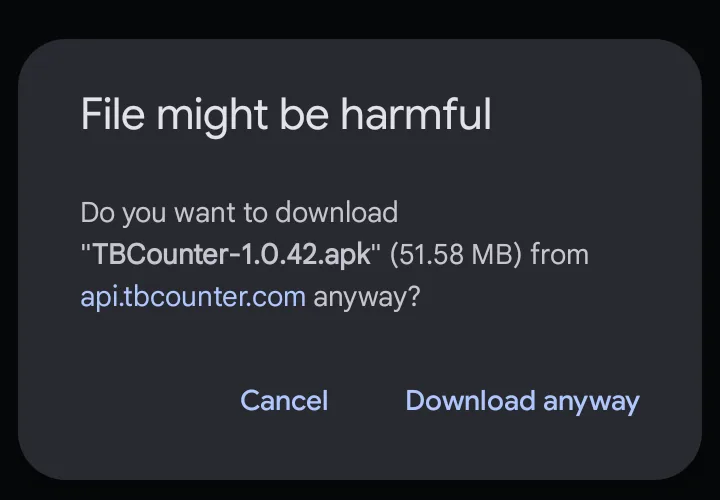
Tippe in deinem Konto auf den Android-Download. Chrome warnt, dass die Datei schädlich sein könnte, wie bei jeder App außerhalb von Google Play. Tippe auf Trotzdem herunterladen.
Erlaube deinem Browser, Apps zu installieren
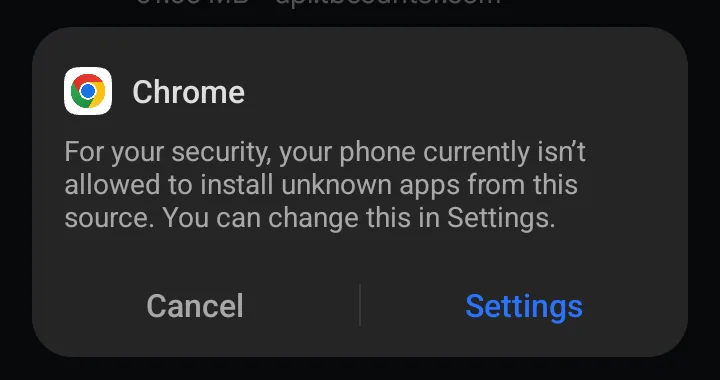
Wenn der Download fertig ist, tippe auf die Datei (in der Benachrichtigung oder unter „Downloads“ in Chrome). Beim ersten Mal stoppt Android sie: Dein Handy darf keine unbekannten Apps aus dieser Quelle installieren. Tippe auf Einstellungen.
Aktiviere Dieser Quelle vertrauen und geh zurück. Die Installation öffnet sich.
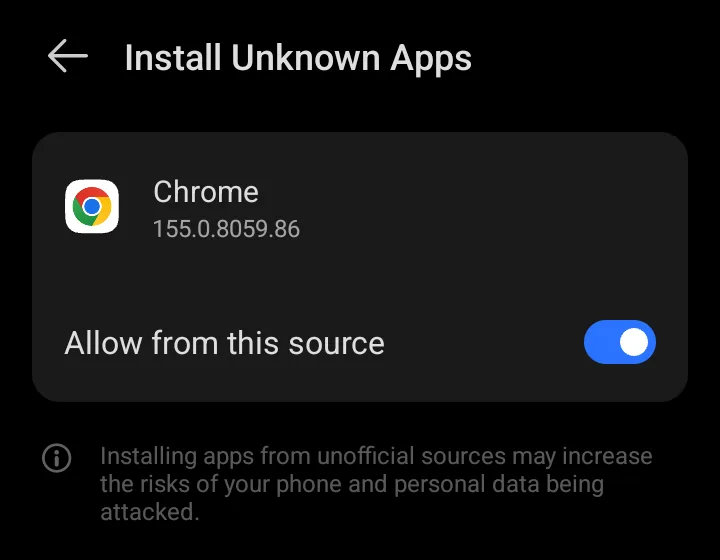
Dieser Schalter gilt nur für den Browser. Du kannst ihn wieder ausschalten, sobald TBCounter installiert ist.
Installieren und Play Protect die App prüfen lassen
Tippe auf Installieren. Google Play Protect bittet eventuell darum, TBCounter zu scannen, weil es die App noch nicht kennt. Tippe auf App scannen. Wenn es meldet, dass die App sicher aussieht, tippe auf Installieren.
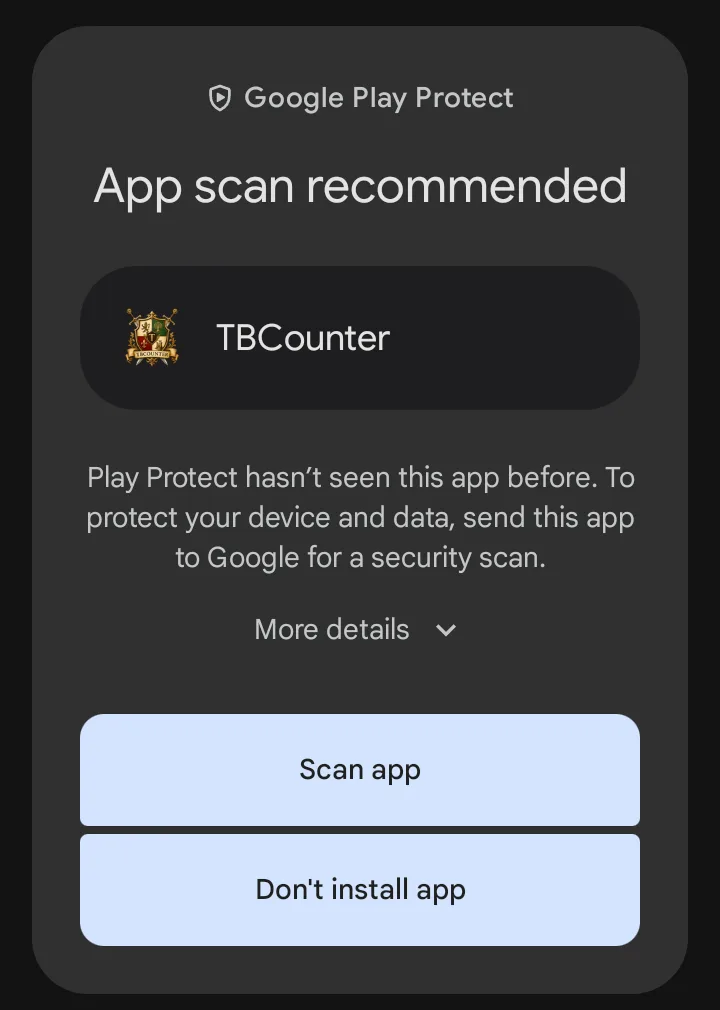
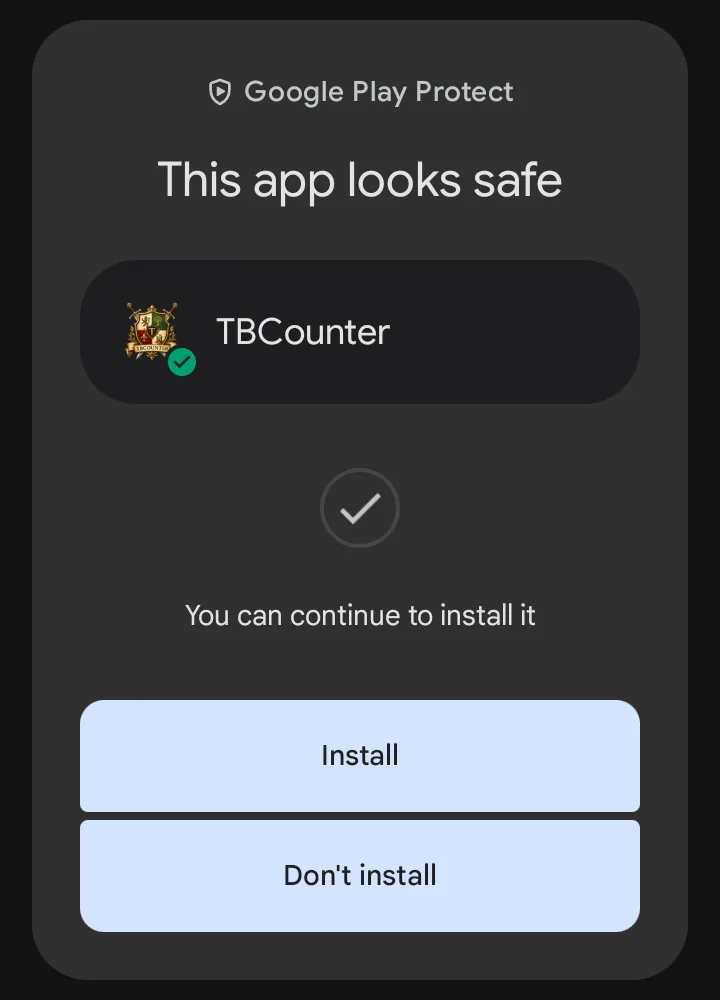
In manchen Ländern blockiert Play Protect Apps, die die Bedienungshilfen von Android nutzen, wenn sie aus einem Browser stammen. Wenn Schädliche App blockiert erscheint, tippe auf Weitere Details und dann auf Trotzdem installieren.
TBCounter öffnen
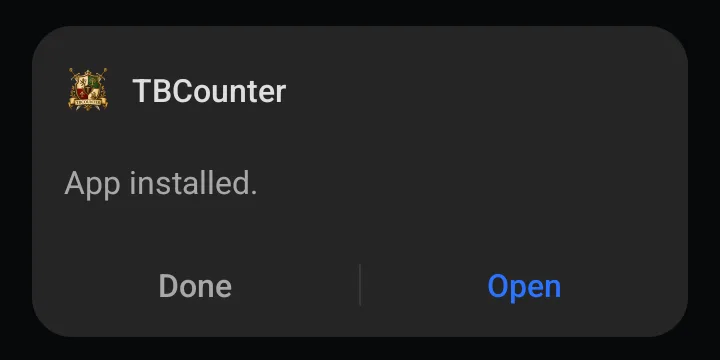
Wenn Android „App installiert“ meldet, tippe auf Öffnen und melde dich mit deinem Lizenzschlüssel an.
Den Tipp-Dienst einschalten
TBCounter drückt die Knöpfe des Spiels über die Bedienungshilfen von Android: den Tipp-Dienst. Wenn du zum ersten Mal einen Durchlauf startest, öffnet TBCounter den Schalter für dich. Aktiviere dort TBCounter.
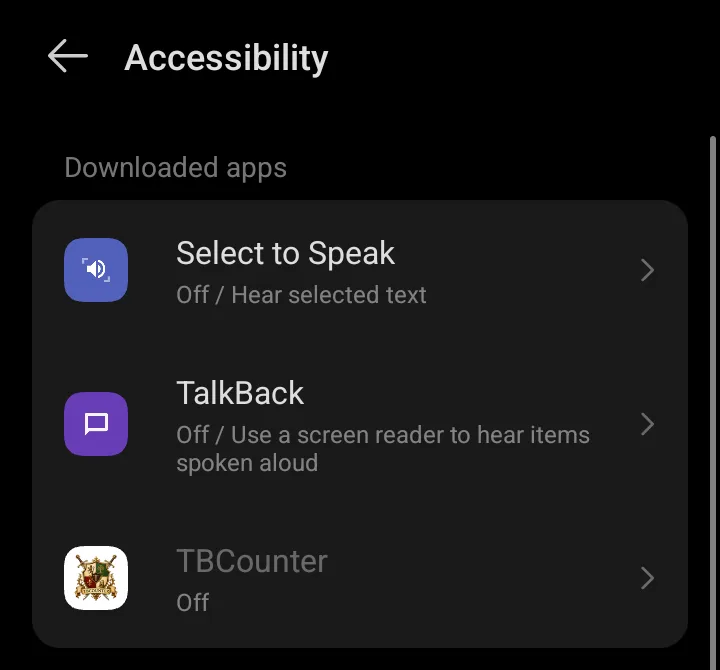
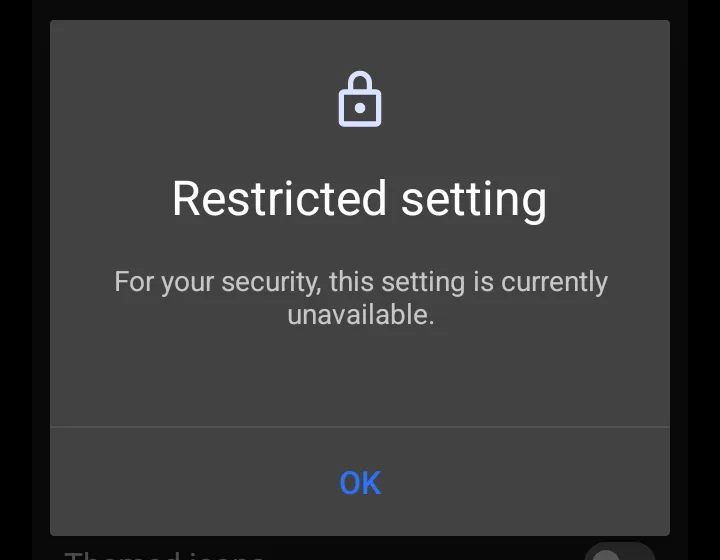
Wenn TBCounter ausgegraut ist und Android Eingeschränkte Einstellung meldet, schützt Android eine Einstellung einer App, die aus einem Browser stammt. So hebst du das auf:
- Öffne die Einstellungen deines Handys, dann Apps, und tippe auf TBCounter.
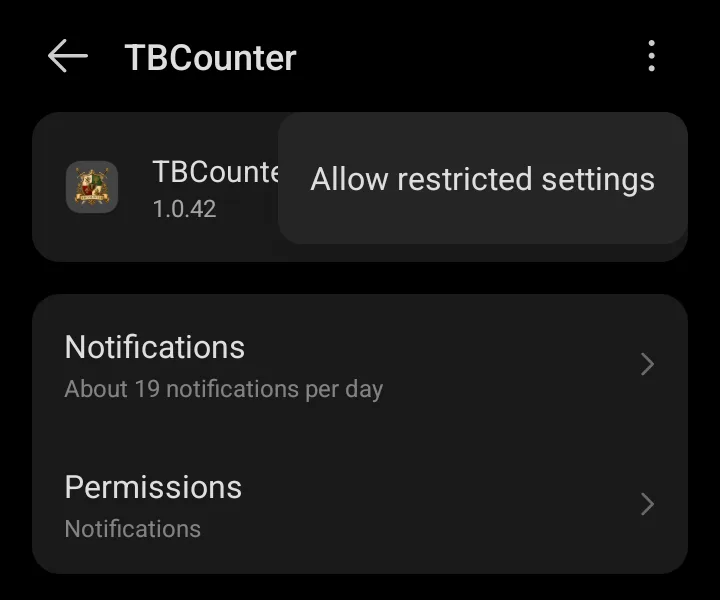
- Tippe oben rechts auf und wähle Eingeschränkte Einstellungen zulassen. Bestätige mit deinem Fingerabdruck oder deiner PIN.
- Geh zurück zu den Bedienungshilfen und aktiviere TBCounter.
Die App aktualisieren
TBCounter sagt Bescheid
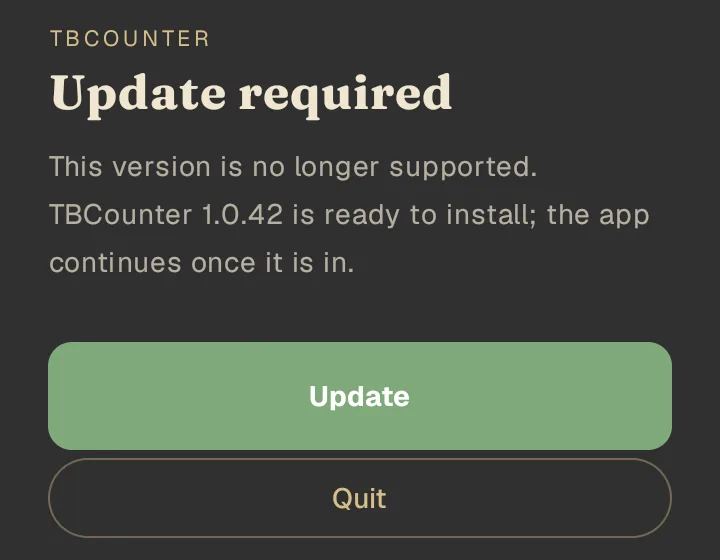
Wenn eine neue Version da ist, zeigt TBCounter Update erforderlich. Tippe auf Aktualisieren. Die neue Version wird in der App heruntergeladen.
Nur beim ersten Update: TBCounter die Installation erlauben
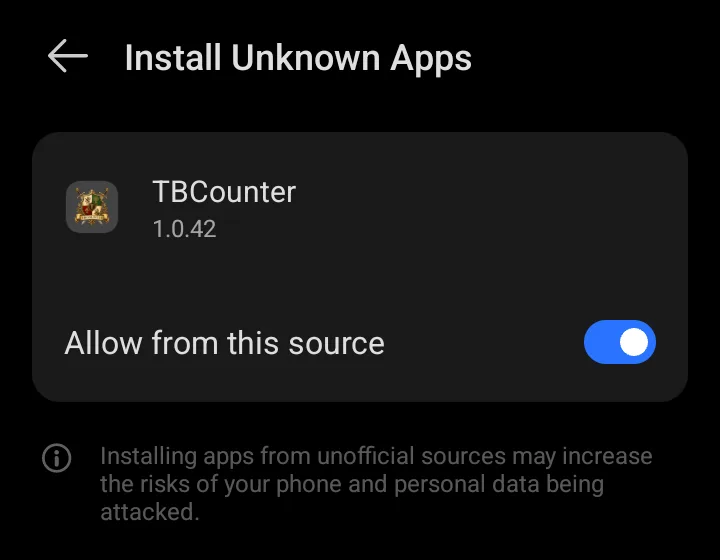
Beim ersten Mal fragt Android, ob TBCounter Apps installieren darf. Aktiviere Dieser Quelle vertrauen und geh zurück.
Scannen, dann installieren
Play Protect scannt eventuell die neue Version: Tippe auf App scannen und dann auf Installieren, wie in Schritt 3 oben. TBCounter schließt sich und öffnet sich wieder mit der neuen Version. Ist der Tipp-Dienst danach aus, schalte ihn wie in Schritt 5 ein.
„Self update is blocked by unknown source package“
Android hat das Update gestoppt (INSTALL_FAILED_ABORTED: Self update is blocked by unknown source package).
Das ist die automatische Sperre von Samsung. Solange sie an ist, dürfen nur Google Play und der Galaxy Store Apps installieren oder aktualisieren, und bei neueren Galaxy-Handys ist sie von Anfang an aktiv. Schalte sie für das Update aus:
- Öffne Einstellungen und tippe auf Sicherheit und Datenschutz.
- Tippe auf Automatische Sperre und schalte sie aus. Dein Handy fragt nach deiner PIN oder deinem Fingerabdruck.
- Geh zurück zu TBCounter und tippe auf Erneut versuchen.
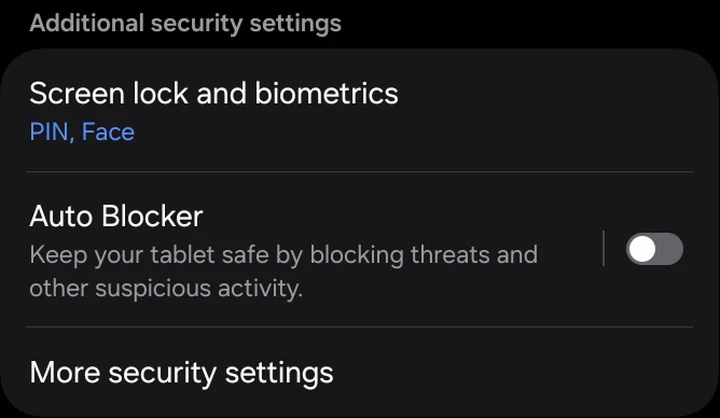
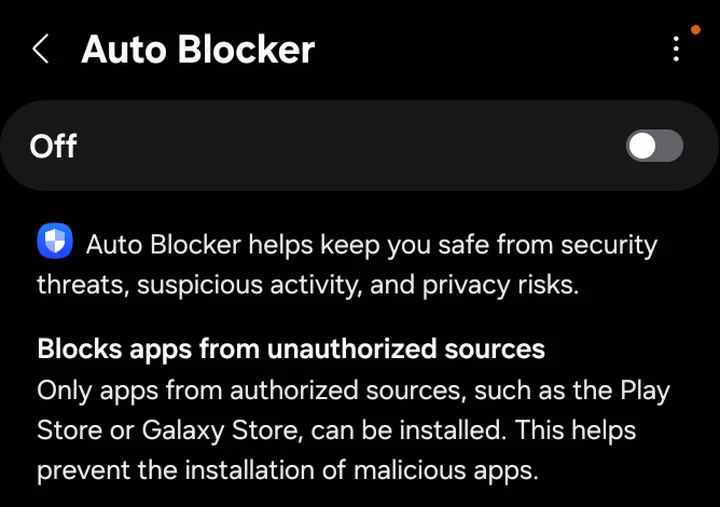
Du kannst die automatische Sperre danach wieder einschalten, aber sie stoppt das nächste Update auf dieselbe Weise: Schalte sie wieder aus, wenn TBCounter nach einem Update fragt. Stoppt die automatische Sperre schon die erste Installation, helfen dieselben Schritte.
Probleme beim Installieren oder Aktualisieren
Such die Meldung, die dein Handy anzeigt. Der Wortlaut kann von Handy zu Handy etwas abweichen.
Chrome meldet, dass die Datei schädlich sein könnte
Chrome sagt das bei jeder App, die nicht aus Google Play stammt. Tippe auf Trotzdem herunterladen. Siehe Schritt 1.
„Aus Sicherheitsgründen darf dein Smartphone keine unbekannten Apps aus dieser Quelle installieren“
Android fragt bei jeder App einmal, die eine andere App installiert: zuerst für deinen Browser, später für TBCounter selbst, wenn es sich aktualisiert. Tippe auf Einstellungen, aktiviere Dieser Quelle vertrauen und geh zurück. Siehe Schritt 2.
„Beim Parsen des Pakets ist ein Problem aufgetreten“
Die Datei wurde nicht vollständig heruntergeladen, oder dein Android ist älter als Version 8. Lösche die Datei, lade sie über eine stabile Verbindung neu herunter (am besten WLAN) und öffne die neue Datei. Deine Android-Version siehst du unter Einstellungen, dann Über das Telefon.
„App nicht installiert“
Meistens fehlt dem Handy Speicherplatz: Gib mindestens 200 MB frei und versuche es erneut. Achte auch darauf, dass die Datei die neueste Version ist, über die Schaltfläche oben auf dieser Seite; Android installiert keine ältere Version über eine neuere. Klappt es dann immer noch nicht, deinstalliere TBCounter, installiere es neu und melde dich mit deinem Lizenzschlüssel an. Deine Lizenz und deine StackHQ-Vorlagen bleiben in deinem Konto erhalten.
Play Protect: „App-Scan empfohlen“ oder „Schädliche App blockiert“
Play Protect prüft Apps, die nicht aus Google Play stammen. Bei App-Scan empfohlen tippe auf App scannen und dann auf Installieren. Wenn Schädliche App blockiert erscheint, tippe auf Weitere Details und dann auf Trotzdem installieren. Es warnt vor Apps, die die Bedienungshilfen von Android nutzen, die TBCounter braucht, um die Knöpfe des Spiels zu drücken. Siehe Schritt 3.
„App-Entwickler kann nicht bestätigt werden“
Dein Handy prüft den Entwickler der App online bei Google und zeigt diese Meldung, wenn die Prüfung nicht rechtzeitig eine Antwort bekommt. Achte darauf, dass das Handy online ist, und versuche es in einer Minute erneut.
„Eingeschränkte Einstellung“ beim Aktivieren von TBCounter
Android schützt die Bedienungshilfen-Einstellung einer App, die aus einem Browser stammt. Öffne Einstellungen, dann Apps, tippe auf TBCounter, tippe oben rechts auf die drei Punkte und wähle Eingeschränkte Einstellungen zulassen. Siehe Schritt 5.
Samsung: „Self update is blocked by unknown source package“ oder automatische Sperre
Die automatische Sperre von Samsung lässt nur Google Play und den Galaxy Store Apps installieren. Schalte sie unter Einstellungen, Sicherheit und Datenschutz, Automatische Sperre aus und versuche es dann erneut. Siehe Automatische Sperre von Samsung.
Handys von Xiaomi, Redmi und POCO
Das Handy scannt die Datei eventuell vor der Installation und bittet dich, Installationen aus der App zu erlauben, mit der du sie heruntergeladen hast (Chrome oder Dateien). Lass den Scan durchlaufen, erlaube es und fahre fort. Startet die Installation nicht aus deinem Browser, öffne die Datei stattdessen in der App Dateien.
Handys von OPPO, OnePlus und Realme
Diese Handys fragen für jede App einzeln: Erlaube Installationen für die App, mit der du die Datei heruntergeladen hast (Chrome oder Dateien). Führt das Handy zuerst eine kurze Sicherheitsprüfung durch, lass sie durchlaufen und fahre fort.
Nach einem Update meldet TBCounter, dass der Tipp-Dienst aus ist
Android schaltet den Tipp-Dienst bei jedem App-Update aus. Schalte ihn wieder ein: Einstellungen, Bedienungshilfen, TBCounter. Siehe Schritt 5.
Das Update schlägt fehl, oder nichts passiert
Tippe auf Erneut versuchen. Schlägt es weiter fehl, lade die neueste Version über die Schaltfläche oben auf dieser Seite herunter und installiere sie über die alte: Deine Lizenz und deine Einstellungen bleiben erhalten.
„Dieser Schlüssel ist bereits auf einem anderen Handy oder Tablet aktiviert“
Eine Lizenz gilt für ein Handy (und einen PC). Öffne TBCounter auf dem alten Handy, geh zu Einstellungen und tippe auf Dieses Handy deaktivieren, dann aktiviere das neue. Hast du das alte Handy nicht mehr, schreib dem Support eine E-Mail, und wir geben die Lizenz frei.
Kommst du nicht weiter? Schreib an support@tbcounter.com und schick einen Screenshot der Meldung mit.