 Crypto
 StackHQ
 Chest Manager
Instala y actualiza TBCounter en tu teléfono Android
TBCounter para Android viene de tbcounter.com, no de Google Play, así que tu teléfono hace unas cuantas preguntas más la primera vez. Cada una es un toque o dos. Esta página muestra cada pantalla, en orden.
Unos 3 minutos · Android 8 o posterior
La app de Android está en tu cuenta. Inicia sesión, abre Cuenta y descárgala desde ahí.
Inicia sesión para descargarInstalar la app
Descarga el archivo
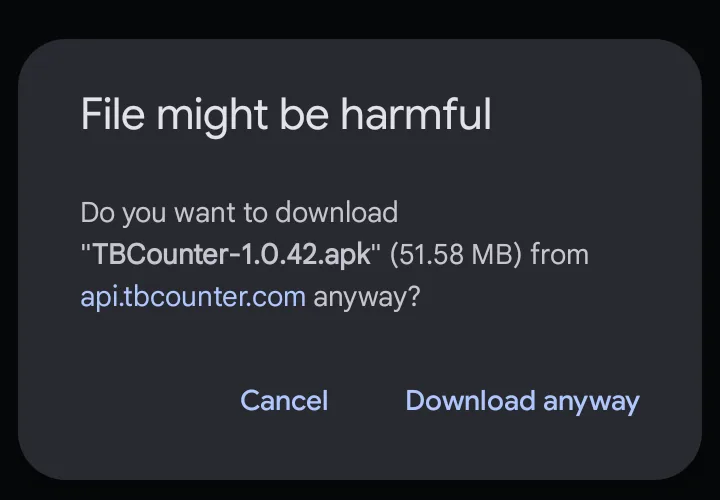
En tu cuenta, toca la descarga de Android. Chrome avisa de que el archivo puede ser dañino, como hace con cualquier app de fuera de Google Play. Toca Descargar de todos modos.
Deja que tu navegador instale apps
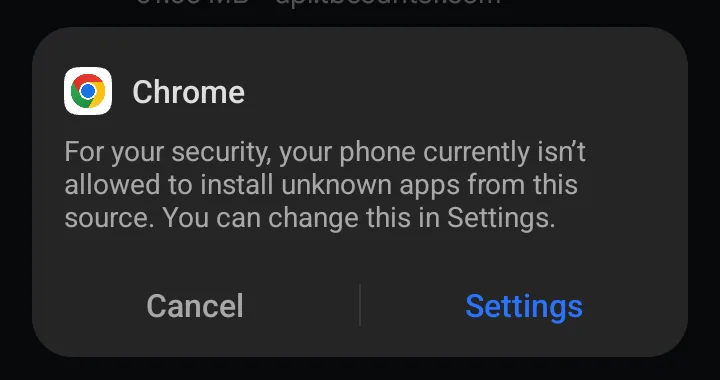
Cuando termine la descarga, toca el archivo (en la notificación o en Descargas de Chrome). La primera vez, Android lo detiene: tu teléfono no puede instalar aplicaciones desconocidas de esta fuente. Toca Ajustes.
Activa Permitir de esta fuente y vuelve atrás. Se abre el instalador.
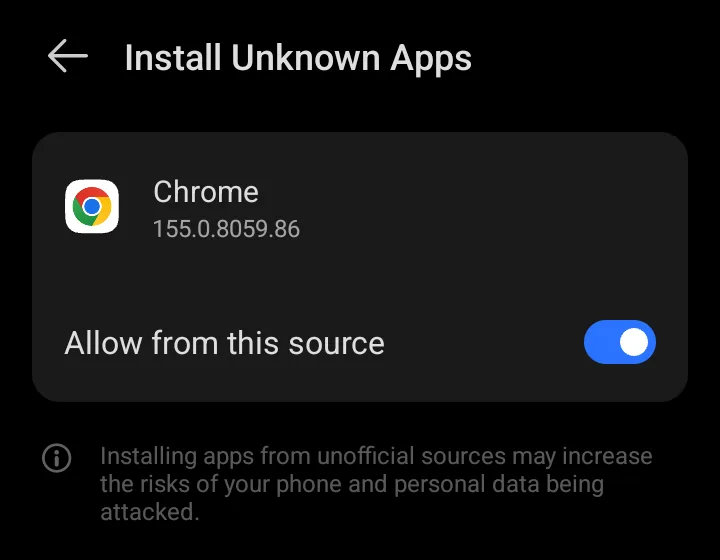
Este interruptor es solo para el navegador. Puedes volver a desactivarlo cuando TBCounter esté instalado.
Instala y deja que Play Protect revise la app
Toca Instalar. Google Play Protect puede pedir analizar TBCounter, porque no ha visto la app antes. Toca Analizar aplicación. Cuando diga que la app parece segura, toca Instalar.
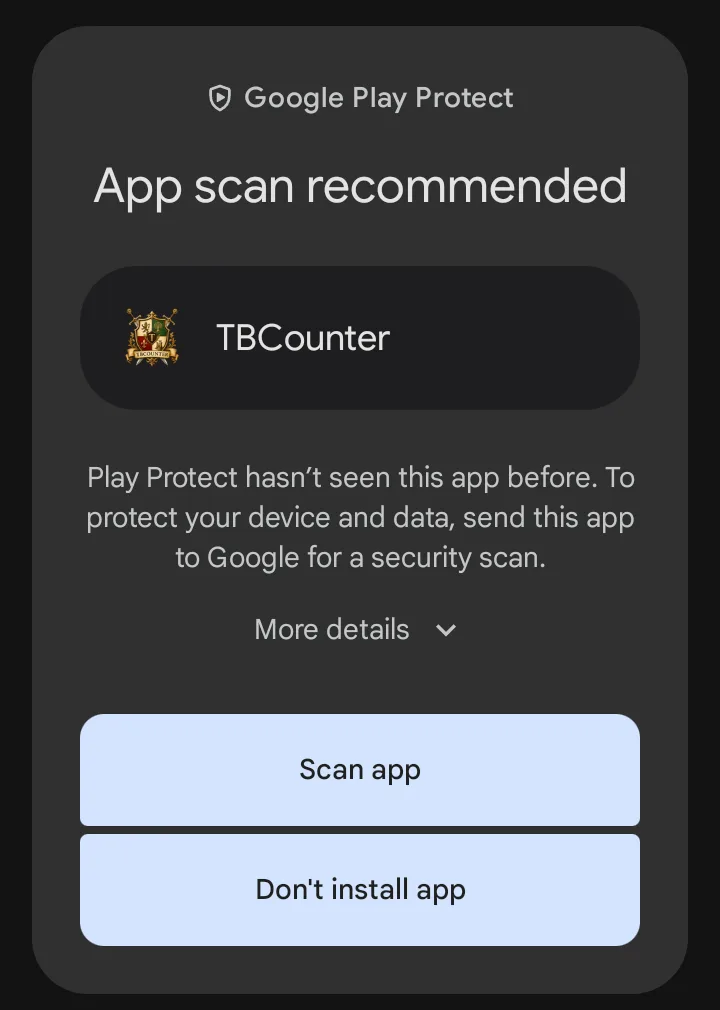
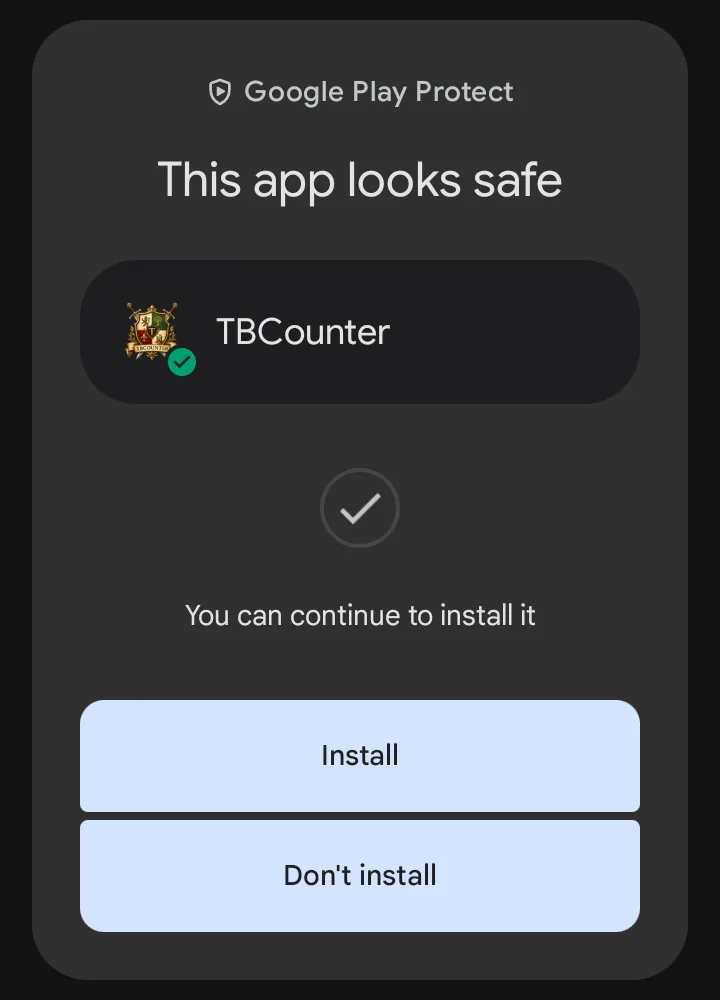
En algunos países, Play Protect bloquea las apps que usan los ajustes de accesibilidad de Android cuando vienen de un navegador. Si dice Aplicación dañina bloqueada, toca Más detalles y luego Instalar de todos modos.
Abre TBCounter
Cuando Android diga Aplicación instalada, toca Abrir e inicia sesión con tu clave de licencia.
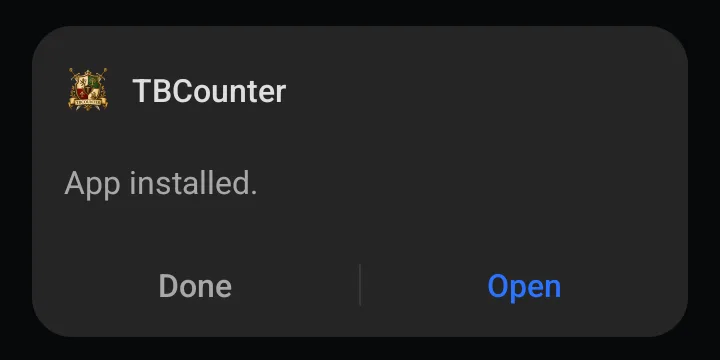
Activa el servicio de toques
TBCounter pulsa los botones del juego mediante los ajustes de accesibilidad de Android: el servicio de toques. La primera vez que inicias una ronda, TBCounter te abre el interruptor. Activa TBCounter ahí.
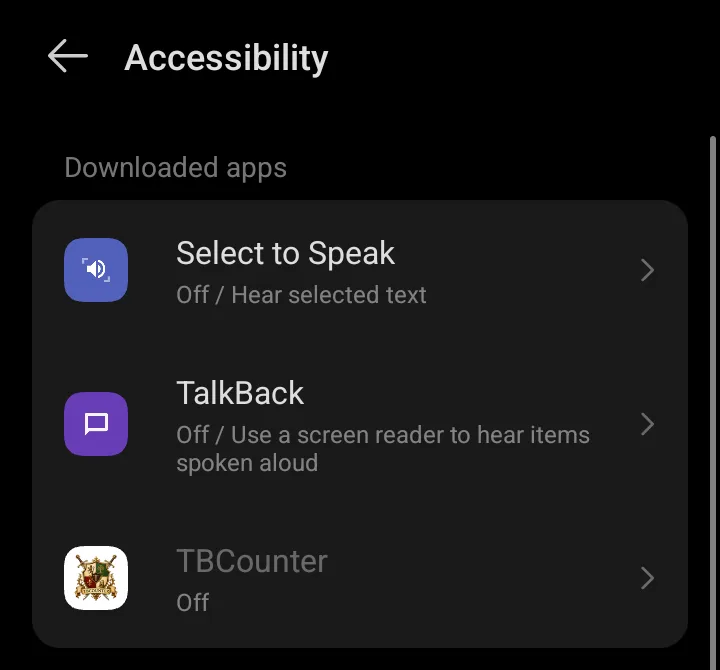
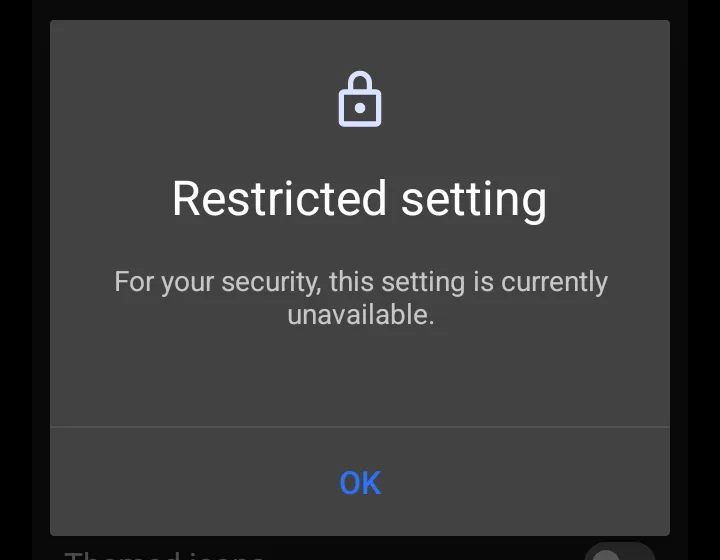
Si TBCounter aparece en gris y Android dice Ajuste restringido, Android está protegiendo un ajuste de una app que viene de un navegador. Para quitarlo:
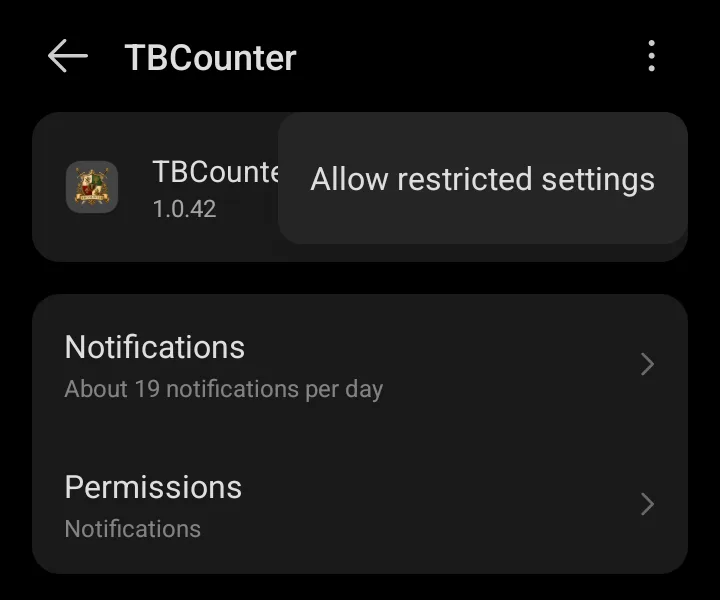
- Abre los Ajustes del teléfono, luego Aplicaciones, y toca TBCounter.
- Toca arriba a la derecha y elige Permitir ajustes restringidos. Confirma con tu huella o tu PIN.
- Vuelve a los ajustes de accesibilidad y activa TBCounter.
Actualizar la app
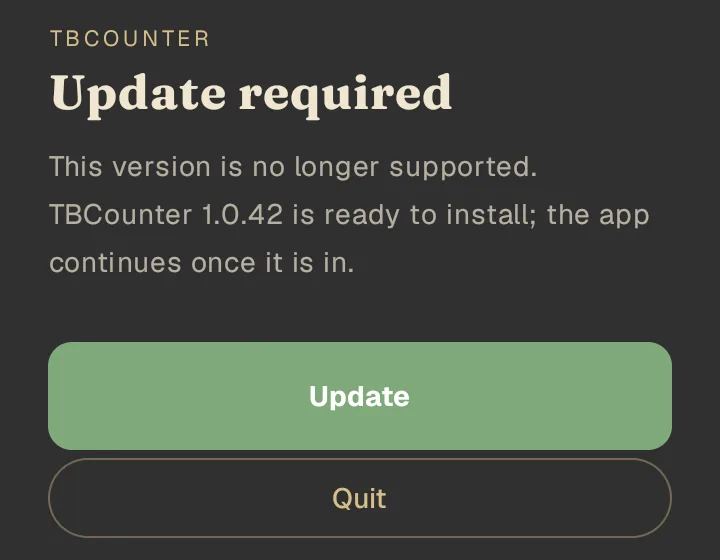
TBCounter te avisa
Cuando sale una nueva versión, TBCounter muestra Actualización necesaria. Toca Actualizar. La nueva versión se descarga dentro de la app.
Solo en la primera actualización: deja que TBCounter la instale
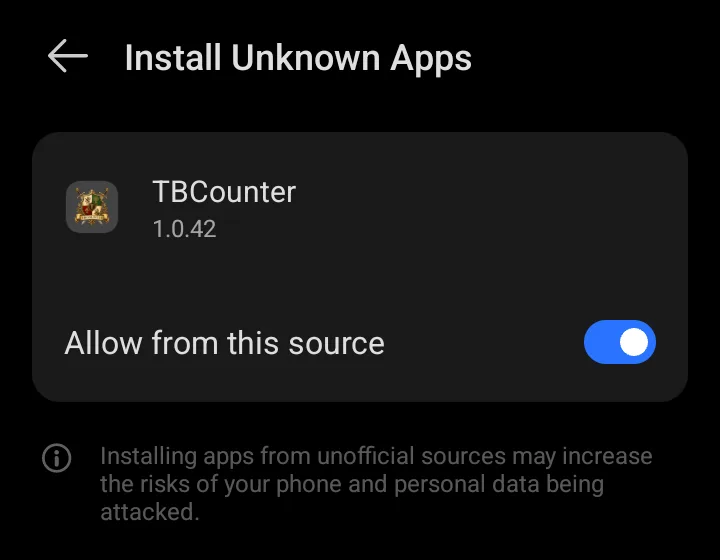
La primera vez, Android pregunta si TBCounter puede instalar apps. Activa Permitir de esta fuente y vuelve atrás.
Analizar y luego Instalar
Play Protect puede analizar la nueva versión: toca Analizar aplicación y luego Instalar, como en el paso 3 de arriba. TBCounter se cierra y se vuelve a abrir con la nueva versión. Si después el servicio de toques está desactivado, actívalo como en el paso 5.
«Self update is blocked by unknown source package»
Android detuvo la actualización (INSTALL_FAILED_ABORTED: Self update is blocked by unknown source package).
Es el Bloqueador automático de Samsung. Mientras está activado, solo Google Play y Galaxy Store pueden instalar o actualizar apps, y los Galaxy más nuevos lo traen activado de serie. Desactívalo para la actualización:
- Abre Ajustes y toca Seguridad y privacidad.
- Toca Bloqueador automático y desactívalo. Tu teléfono te pide tu PIN o tu huella.
- Vuelve a TBCounter y toca Reintentar.
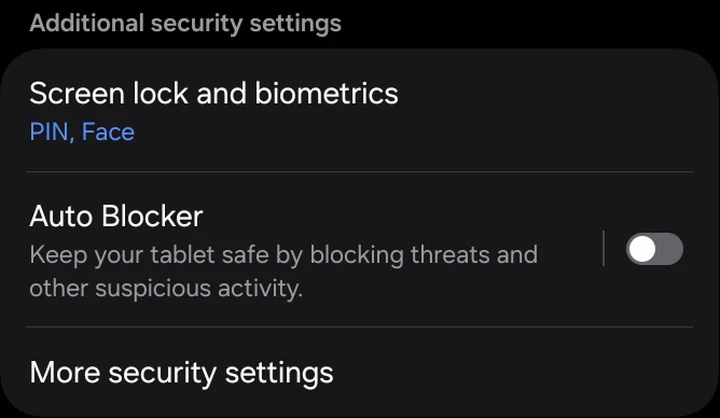
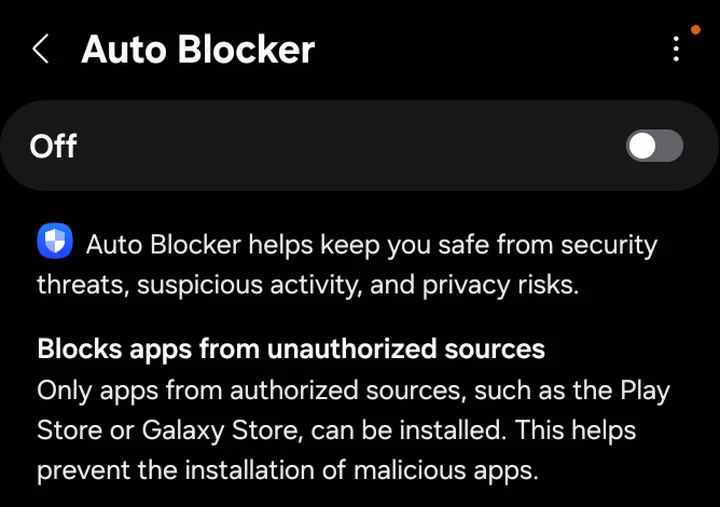
Puedes volver a activar el Bloqueador automático después, pero detendrá la siguiente actualización del mismo modo: desactívalo otra vez cuando TBCounter pida actualizarse. Si el Bloqueador automático detiene la primera instalación, funcionan los mismos pasos.
Problemas al instalar o actualizar
Busca el mensaje que muestra tu teléfono. Las palabras pueden variar un poco de un teléfono a otro.
Chrome dice que el archivo puede ser dañino
Chrome dice esto de cualquier app que no venga de Google Play. Toca Descargar de todos modos. Consulta el paso 1.
«Tu teléfono no puede instalar aplicaciones desconocidas de esta fuente»
Android lo pregunta una vez por cada app que instala otra app: primero por tu navegador y, más adelante, por el propio TBCounter cuando se actualiza. Toca Ajustes, activa Permitir de esta fuente y vuelve atrás. Consulta el paso 2.
«Se ha producido un problema al analizar el paquete»
El archivo no se descargó por completo, o tu Android es anterior a la versión 8. Borra el archivo, descárgalo de nuevo con una conexión estable (mejor por wifi) y abre el archivo nuevo. Para ver tu versión de Android, abre Ajustes y luego Información del teléfono.
«No se ha instalado la aplicación»
Lo más habitual es que al teléfono le falte espacio: libera al menos 200 MB y vuelve a intentarlo. Asegúrate también de que el archivo es la versión más reciente, del botón de arriba de esta página; Android no instala una versión más antigua encima de una más nueva. Si sigue fallando, desinstala TBCounter, vuelve a instalarlo e inicia sesión con tu clave de licencia. Tu licencia y tus preajustes de StackHQ se guardan en tu cuenta.
Play Protect: «Se recomienda analizar la aplicación» o «Aplicación dañina bloqueada»
Play Protect revisa las apps que no vienen de Google Play. Si dice Se recomienda analizar la aplicación, toca Analizar aplicación y luego Instalar. Si dice Aplicación dañina bloqueada, toca Más detalles y luego Instalar de todos modos. Avisa de las apps que usan los ajustes de accesibilidad de Android, que TBCounter necesita para pulsar los botones del juego. Consulta el paso 3.
«No se puede verificar el desarrollador de la aplicación»
Tu teléfono comprueba en línea con Google quién es el desarrollador de la app, y muestra esto cuando la comprobación no recibe respuesta a tiempo. Asegúrate de que el teléfono tiene conexión y vuelve a intentarlo en un minuto.
«Ajuste restringido» al activar TBCounter
Android protege el ajuste de accesibilidad de una app que viene de un navegador. Abre Ajustes y luego Aplicaciones, toca TBCounter, toca los tres puntos de arriba a la derecha y elige Permitir ajustes restringidos. Consulta el paso 5.
Samsung: «Self update is blocked by unknown source package» o Bloqueador automático
El Bloqueador automático de Samsung solo deja instalar apps a Google Play y Galaxy Store. Desactívalo en Ajustes, Seguridad y privacidad, Bloqueador automático y vuelve a intentarlo. Consulta Bloqueador automático de Samsung.
Teléfonos Xiaomi, Redmi y POCO
El teléfono puede analizar el archivo antes de instalarlo y te pide permitir instalaciones desde la app con la que lo descargaste (Chrome o Archivos). Deja que termine el análisis, permítelo y continúa. Si la instalación no empieza desde tu navegador, abre el archivo desde la app Archivos.
Teléfonos OPPO, OnePlus y Realme
Estos teléfonos preguntan por cada app por separado: permite las instalaciones para la app con la que descargaste el archivo (Chrome o Archivos). Si el teléfono hace antes una breve comprobación de seguridad, deja que termine y continúa.
Después de una actualización, TBCounter dice que el servicio de toques está desactivado
Android desactiva el servicio de toques cada vez que se actualiza una app. Vuelve a activarlo: Ajustes, Accesibilidad, TBCounter. Consulta el paso 5.
La actualización falla o no pasa nada
Toca Reintentar. Si sigue fallando, descarga la versión más reciente con el botón de arriba de esta página e instálala encima de la antigua: tu licencia y tus ajustes se conservan.
«Esta clave ya está activada en otro móvil»
Una licencia funciona en un teléfono (y un PC). Abre TBCounter en el teléfono antiguo, ve a Ajustes y toca Desactivar este móvil; luego activa el nuevo. Si ya no tienes el teléfono antiguo, escribe a soporte y liberaremos la licencia.
¿Sigues atascado? Escribe a support@tbcounter.com con una captura de pantalla del mensaje.