 Crypto
 StackHQ
 Chest Manager
Installer et mettre à jour TBCounter sur votre téléphone Android
TBCounter pour Android vient de tbcounter.com, pas de Google Play : votre téléphone pose donc quelques questions de plus la première fois. Chacune ne demande qu’un ou deux appuis. Cette page montre chaque écran, dans l’ordre.
Environ 3 minutes · Android 8 ou plus récent
L’appli Android se trouve dans votre compte. Connectez-vous, ouvrez Compte et téléchargez-la depuis cette page.
Connectez-vous pour téléchargerInstaller l’appli
Télécharger le fichier
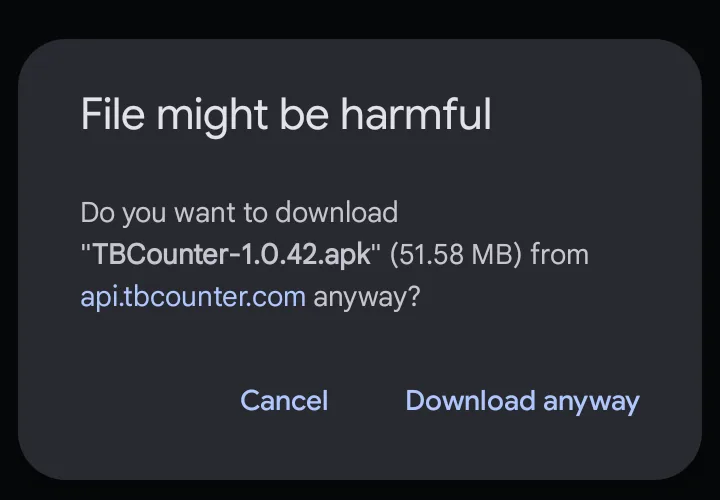
Dans votre compte, appuyez sur le téléchargement Android. Chrome avertit que le fichier peut être dangereux, comme pour toute appli hors de Google Play. Appuyez sur Télécharger quand même.
Autoriser votre navigateur à installer des applis
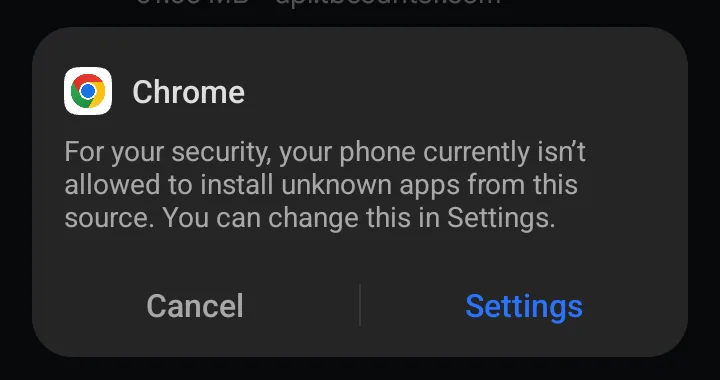
Une fois le téléchargement terminé, appuyez sur le fichier (dans la notification ou dans les Téléchargements de Chrome). La première fois, Android l’arrête : votre téléphone n’est pas autorisé à installer des applications inconnues provenant de cette source. Appuyez sur Paramètres.
Activez Autoriser cette source, puis revenez en arrière. Le programme d’installation s’ouvre.
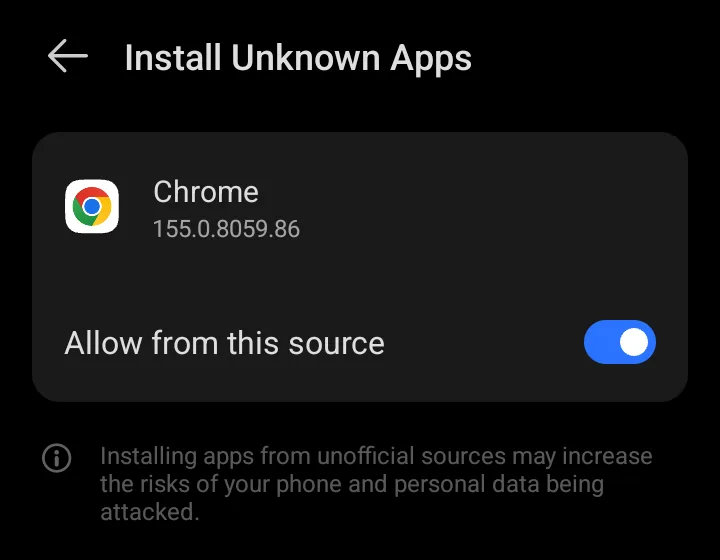
Cet interrupteur ne concerne que le navigateur. Vous pouvez le désactiver une fois TBCounter installé.
Installer, et laisser Play Protect vérifier l’appli
Appuyez sur Installer. Google Play Protect peut demander d’analyser TBCounter, car il n’a encore jamais vu l’appli. Appuyez sur Analyser l’appli. Quand il indique que l’appli semble sûre, appuyez sur Installer.
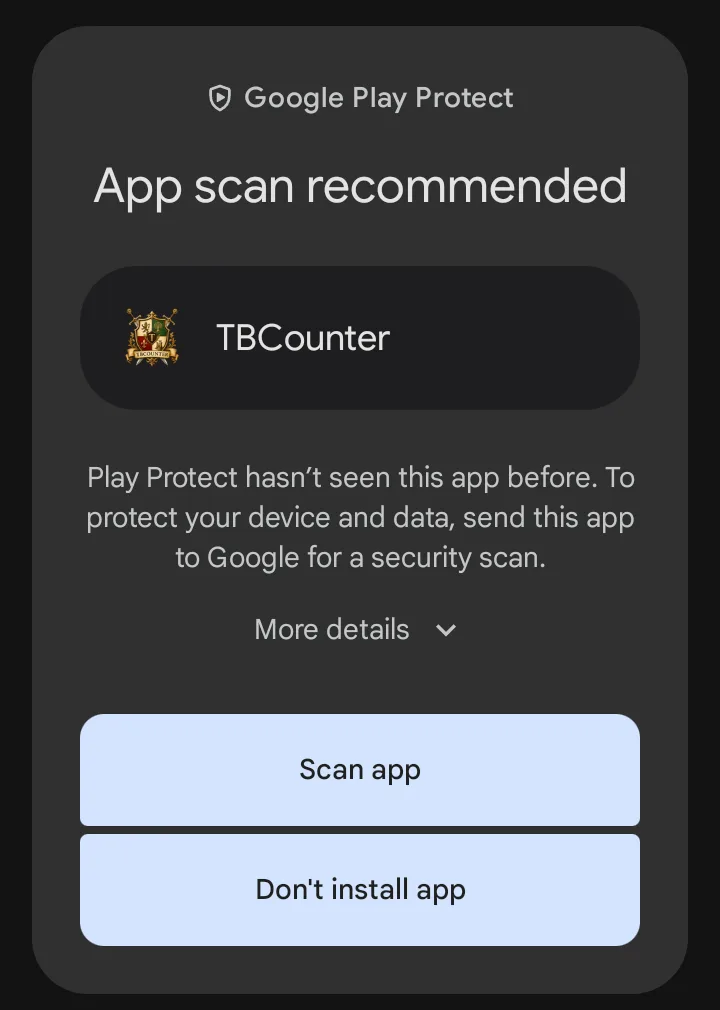
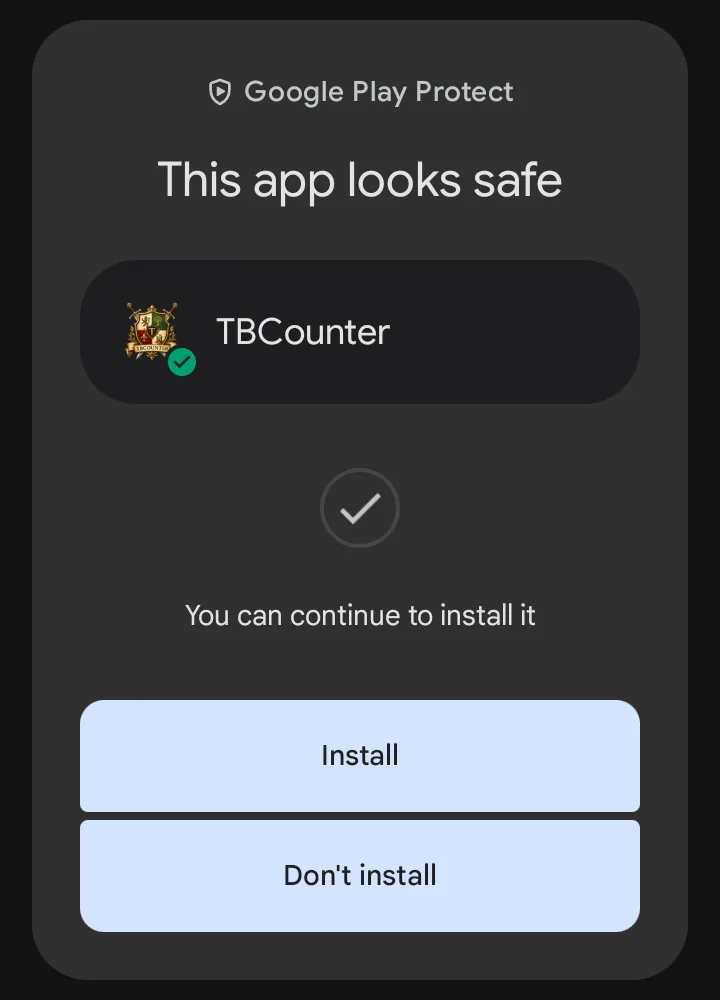
Dans certains pays, Play Protect bloque les applis qui utilisent les paramètres d’accessibilité d’Android lorsqu’elles viennent d’un navigateur. S’il affiche Appli dangereuse bloquée, appuyez sur Plus de détails, puis sur Installer quand même.
Ouvrir TBCounter
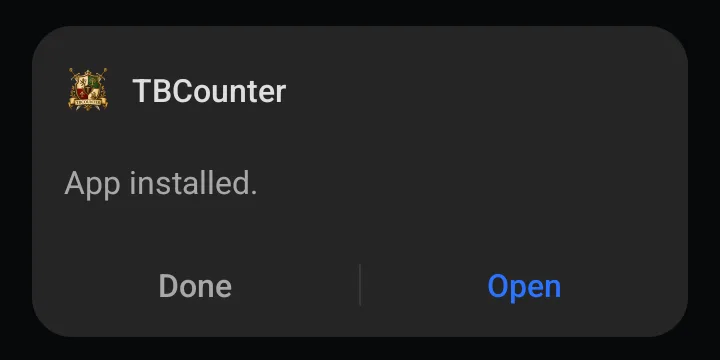
Quand Android affiche Application installée, appuyez sur Ouvrir et connectez-vous avec votre clé de licence.
Activer le service tactile
TBCounter appuie sur les boutons du jeu grâce aux paramètres d’accessibilité d’Android : le service tactile. La première fois que vous lancez une session, TBCounter ouvre l’interrupteur pour vous. Activez-y TBCounter.
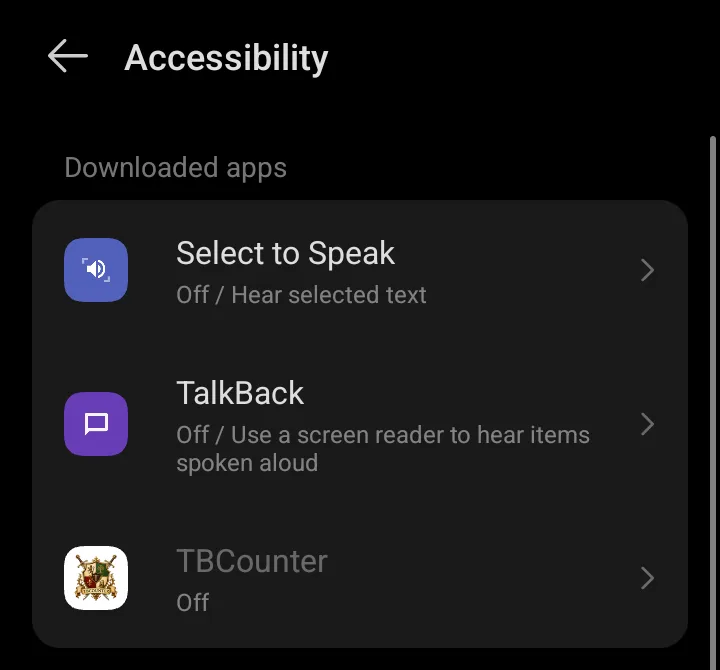
Si TBCounter est grisé et qu’Android affiche Paramètre restreint, Android protège un paramètre d’une appli venue d’un navigateur. Pour le lever :
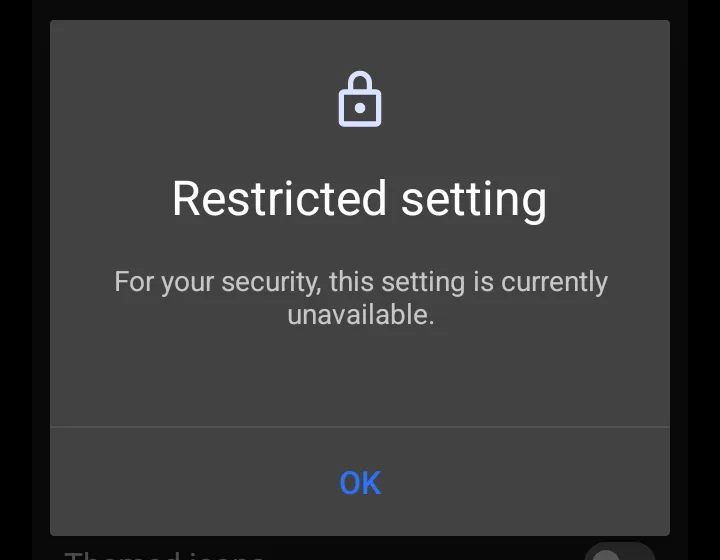
- Ouvrez les Paramètres du téléphone, puis Applications, et appuyez sur TBCounter.
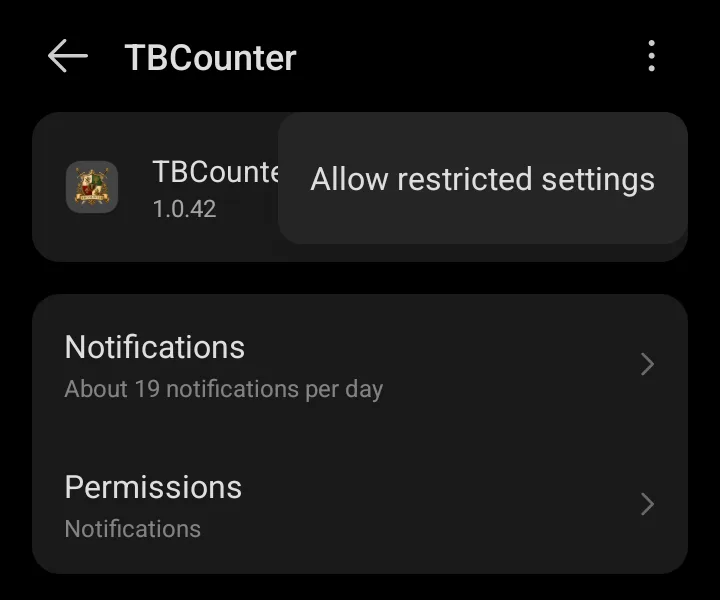
- Appuyez sur en haut à droite et choisissez Autoriser les paramètres restreints. Confirmez avec votre empreinte digitale ou votre code PIN.
- Retournez dans les paramètres d’accessibilité et activez TBCounter.
Mettre à jour l’appli
TBCounter vous prévient
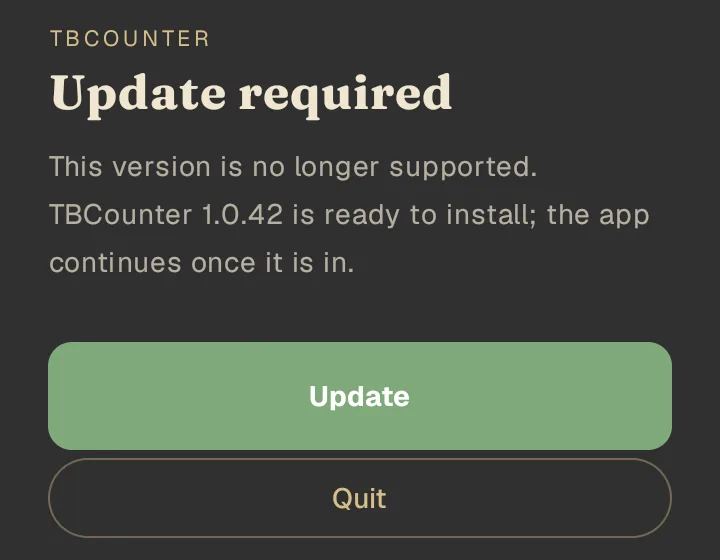
Quand une nouvelle version est disponible, TBCounter affiche Mise à jour requise. Appuyez sur Mettre à jour. La nouvelle version se télécharge dans l’appli.
Première mise à jour seulement : laissez TBCounter l’installer
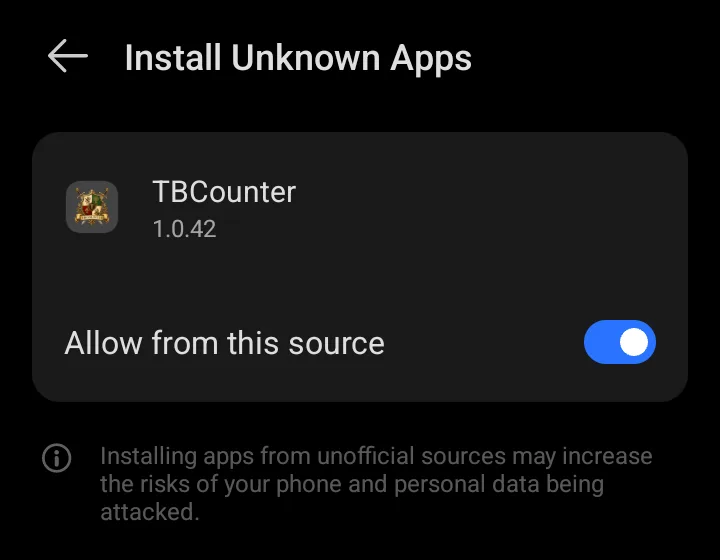
La première fois, Android demande si TBCounter peut installer des applis. Activez Autoriser cette source et revenez en arrière.
Analyser, puis Installer
Play Protect peut analyser la nouvelle version : appuyez sur Analyser l’appli, puis sur Installer, comme à l’étape 3 ci-dessus. TBCounter se ferme et se rouvre sur la nouvelle version. Si le service tactile est ensuite désactivé, activez-le comme à l’étape 5.
« Self update is blocked by unknown source package »
Android a arrêté la mise à jour (INSTALL_FAILED_ABORTED: Self update is blocked by unknown source package).
C’est le Bloqueur automatique de Samsung. Tant qu’il est activé, seuls Google Play et le Galaxy Store peuvent installer ou mettre à jour des applis, et les Galaxy récents l’ont activé dès le départ. Désactivez-le pour la mise à jour :
- Ouvrez Paramètres et appuyez sur Sécurité et confidentialité.
- Appuyez sur Bloqueur automatique et désactivez-le. Votre téléphone demande votre code PIN ou votre empreinte digitale.
- Revenez dans TBCounter et appuyez sur Réessayer.
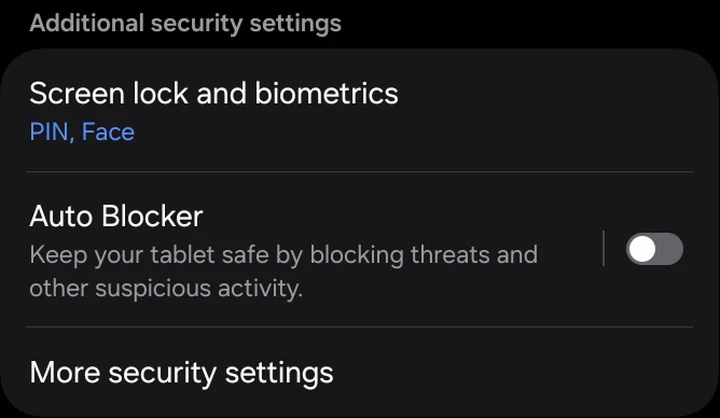
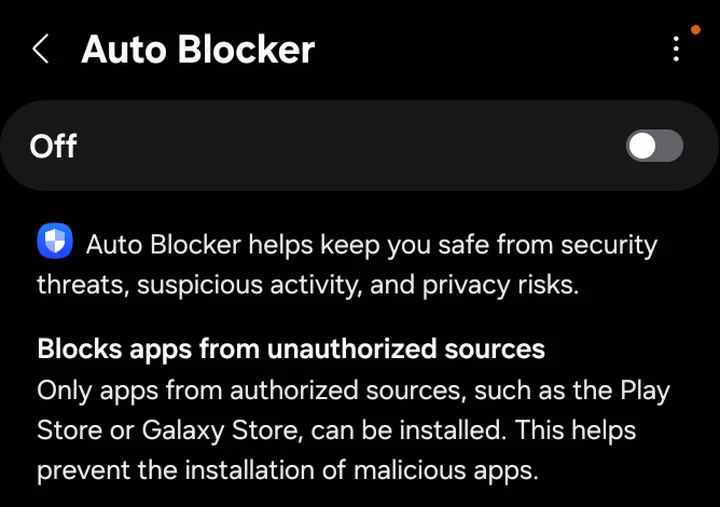
Vous pouvez réactiver le Bloqueur automatique ensuite, mais il bloquera la prochaine mise à jour de la même façon : désactivez-le à nouveau quand TBCounter demande une mise à jour. Si le Bloqueur automatique arrête la première installation, les mêmes étapes fonctionnent.
Problèmes d’installation ou de mise à jour
Trouvez le message affiché par votre téléphone. Les mots peuvent varier un peu d’un téléphone à l’autre.
Chrome indique que le fichier peut être dangereux
Chrome dit cela de toute appli qui ne vient pas de Google Play. Appuyez sur Télécharger quand même. Voir l’étape 1.
« Votre téléphone n’est pas autorisé à installer des applications inconnues provenant de cette source »
Android le demande une fois pour chaque appli qui en installe une autre : d’abord pour votre navigateur, plus tard pour TBCounter lui-même quand il se met à jour. Appuyez sur Paramètres, activez Autoriser cette source et revenez en arrière. Voir l’étape 2.
« Un problème est survenu lors de l’analyse du package »
Le fichier ne s’est pas téléchargé entièrement, ou votre Android est antérieur à la version 8. Supprimez le fichier, téléchargez-le à nouveau avec une connexion stable (le Wi-Fi est idéal) et ouvrez le nouveau fichier. Pour voir votre version d’Android, ouvrez Paramètres, puis À propos du téléphone.
« Application non installée »
Le plus souvent, le téléphone manque d’espace : libérez au moins 200 Mo et réessayez. Vérifiez aussi que le fichier est la dernière version, prise avec le bouton en haut de cette page ; Android n’installe pas une version plus ancienne par-dessus une plus récente. Si cela échoue encore, désinstallez TBCounter, réinstallez-le et connectez-vous avec votre clé de licence. Votre licence et vos préréglages StackHQ sont conservés sur votre compte.
Play Protect : « Analyse de l’appli recommandée » ou « Appli dangereuse bloquée »
Play Protect vérifie les applis qui ne viennent pas de Google Play. Pour Analyse de l’appli recommandée, appuyez sur Analyser l’appli, puis sur Installer. S’il affiche Appli dangereuse bloquée, appuyez sur Plus de détails, puis sur Installer quand même. Il avertit au sujet des applis qui utilisent les paramètres d’accessibilité d’Android, dont TBCounter a besoin pour appuyer sur les boutons du jeu. Voir l’étape 3.
« Impossible de vérifier le développeur de l’application »
Votre téléphone vérifie en ligne le développeur de l’appli auprès de Google, et affiche ce message quand la vérification n’obtient pas de réponse à temps. Vérifiez que le téléphone est connecté et réessayez dans une minute.
« Paramètre restreint » quand vous activez TBCounter
Android protège le paramètre d’accessibilité d’une appli venue d’un navigateur. Ouvrez Paramètres, puis Applications, appuyez sur TBCounter, puis sur les trois points en haut à droite, et choisissez Autoriser les paramètres restreints. Voir l’étape 5.
Samsung : « Self update is blocked by unknown source package » ou Bloqueur automatique
Le Bloqueur automatique de Samsung ne laisse que Google Play et le Galaxy Store installer des applis. Désactivez-le dans Paramètres, Sécurité et confidentialité, Bloqueur automatique, puis réessayez. Voir Bloqueur automatique de Samsung.
Téléphones Xiaomi, Redmi et POCO
Le téléphone peut analyser le fichier avant de l’installer, et vous demande d’autoriser les installations depuis l’appli avec laquelle vous l’avez téléchargé (Chrome ou Fichiers). Laissez l’analyse se terminer, autorisez, et continuez. Si l’installation ne démarre pas depuis votre navigateur, ouvrez plutôt le fichier depuis l’appli Fichiers.
Téléphones OPPO, OnePlus et Realme
Ces téléphones demandent l’autorisation pour chaque appli séparément : autorisez les installations pour l’appli avec laquelle vous avez téléchargé le fichier (Chrome ou Fichiers). Si le téléphone fait d’abord une courte vérification de sécurité, laissez-la se terminer et continuez.
Après une mise à jour, TBCounter indique que le service tactile est désactivé
Android désactive le service tactile chaque fois qu’une appli est mise à jour. Réactivez-le : Paramètres, Accessibilité, TBCounter. Voir l’étape 5.
La mise à jour échoue, ou rien ne se passe
Appuyez sur Réessayer. Si cela échoue encore, téléchargez la dernière version avec le bouton en haut de cette page et installez-la par-dessus l’ancienne : votre licence et vos réglages sont conservés.
« Cette clé est déjà activée sur un autre téléphone »
Une licence fonctionne sur un téléphone (et un PC). Ouvrez TBCounter sur l’ancien téléphone, allez dans Paramètres et appuyez sur Désactiver ce téléphone, puis activez le nouveau. Si vous n’avez plus l’ancien téléphone, écrivez au support et nous libérerons la licence.
Toujours bloqué ? Écrivez à support@tbcounter.com avec une capture d’écran du message.