 Crypto
 StackHQ
 Chest Manager
Instal dan perbarui TBCounter di ponsel Android-mu
TBCounter untuk Android berasal dari tbcounter.com, bukan dari Google Play, jadi ponselmu mengajukan beberapa pertanyaan tambahan pada kali pertama. Masing-masing cukup satu atau dua ketukan. Halaman ini menunjukkan setiap layar, secara berurutan.
Sekitar 3 menit · Android 8 dan yang lebih baru
Aplikasi Android ada di akunmu. Masuk, buka Akun, dan unduh dari sana.
Masuk untuk mengunduhInstal aplikasinya
Unduh file-nya
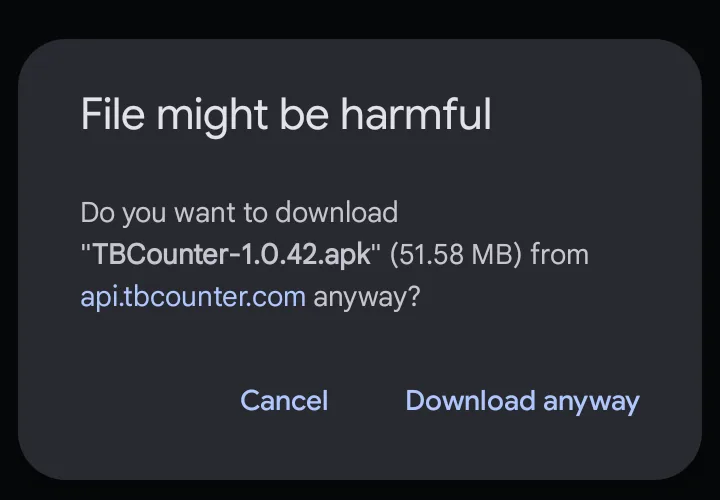
Di akunmu, ketuk unduhan Android. Chrome memperingatkan bahwa file ini mungkin berbahaya, seperti untuk setiap aplikasi dari luar Google Play. Ketuk Tetap download.
Izinkan browsermu menginstal aplikasi
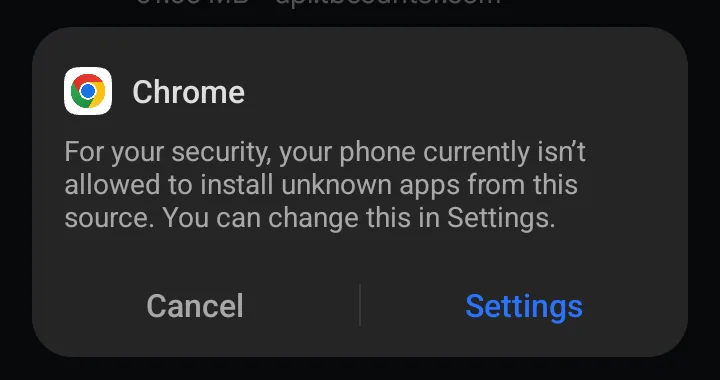
Saat unduhan selesai, ketuk file-nya (di notifikasi atau di Download Chrome). Pertama kali, Android menghentikannya: ponselmu tidak diizinkan menginstal aplikasi tidak dikenal dari sumber ini. Ketuk Setelan.
Aktifkan Izinkan dari sumber ini, lalu kembali. Penginstal terbuka.
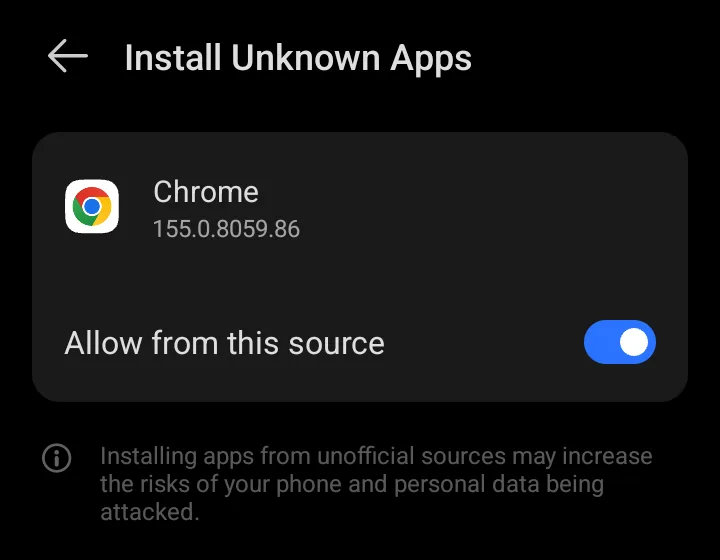
Sakelar ini hanya untuk browser. Kamu bisa mematikannya lagi setelah TBCounter terinstal.
Instal, dan biarkan Play Protect memeriksa aplikasinya
Ketuk Instal. Google Play Protect mungkin meminta untuk memindai TBCounter, karena belum pernah melihat aplikasi ini. Ketuk Pindai aplikasi. Saat dinyatakan aman, ketuk Instal.
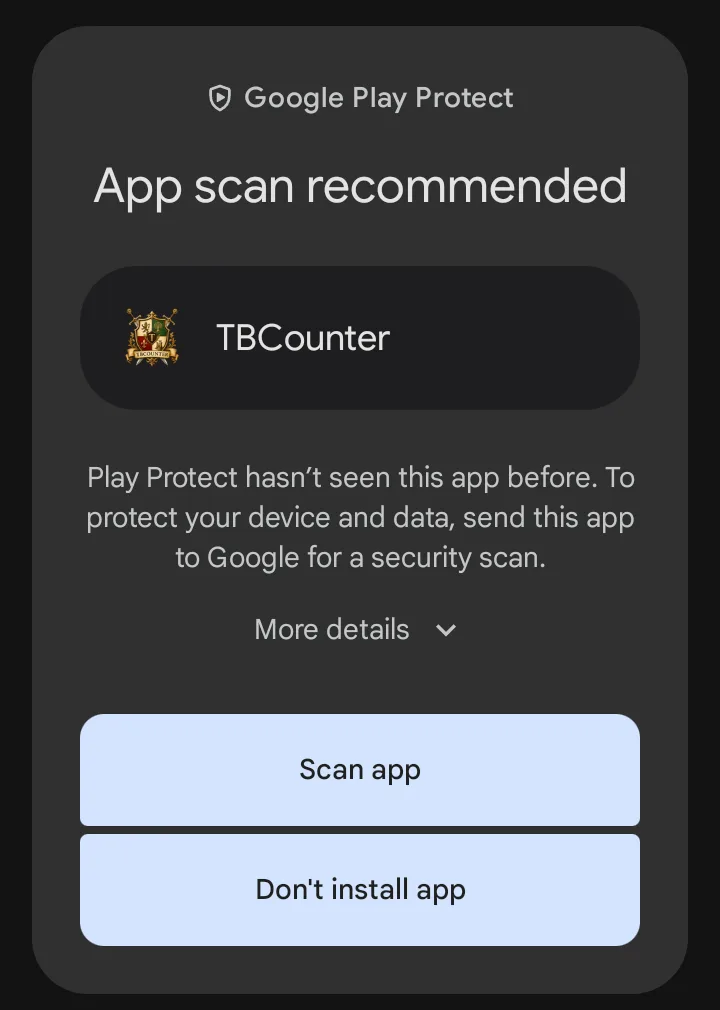
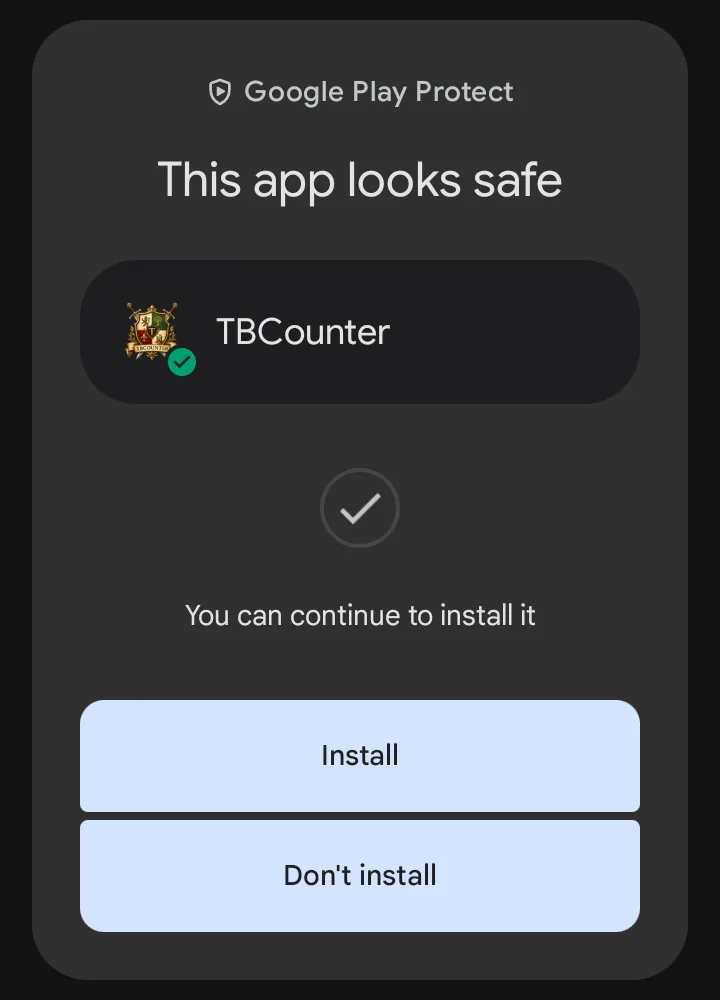
Di beberapa negara, Play Protect memblokir aplikasi yang memakai setelan aksesibilitas Android jika berasal dari browser. Jika muncul Aplikasi berbahaya diblokir, ketuk Detail selengkapnya, lalu Tetap instal.
Buka TBCounter
Saat Android menampilkan Aplikasi diinstal, ketuk Buka dan masuk dengan kunci lisensimu.
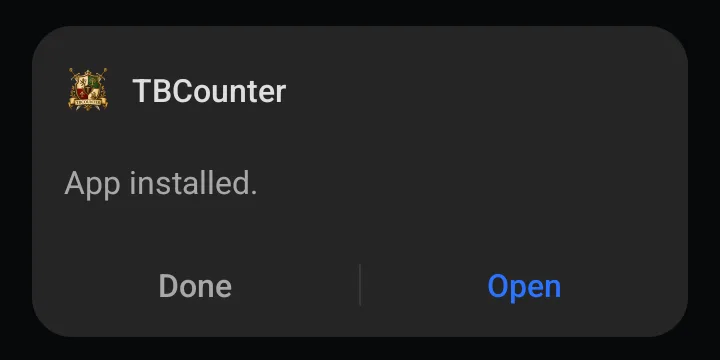
Aktifkan layanan ketuk
TBCounter menekan tombol game lewat setelan aksesibilitas Android: layanan ketuk. Saat pertama kali kamu memulai sesi, TBCounter membuka sakelarnya untukmu. Aktifkan TBCounter di sana.
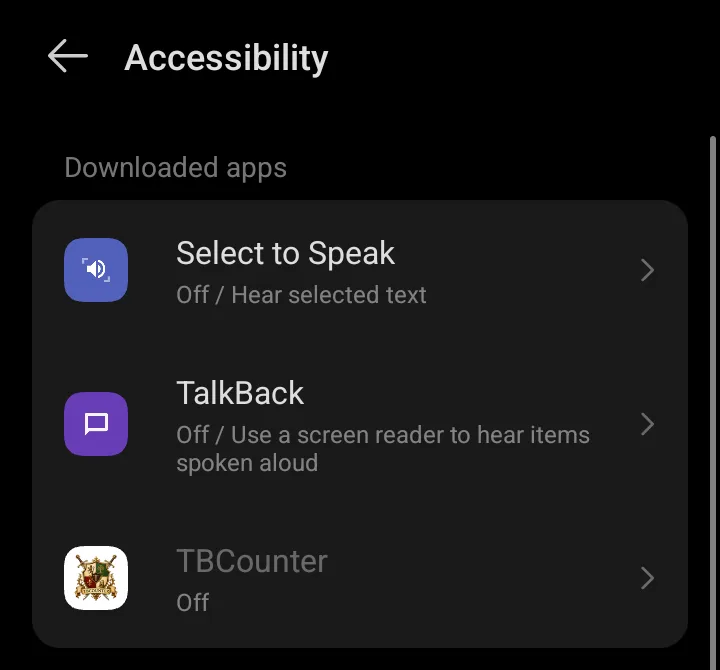
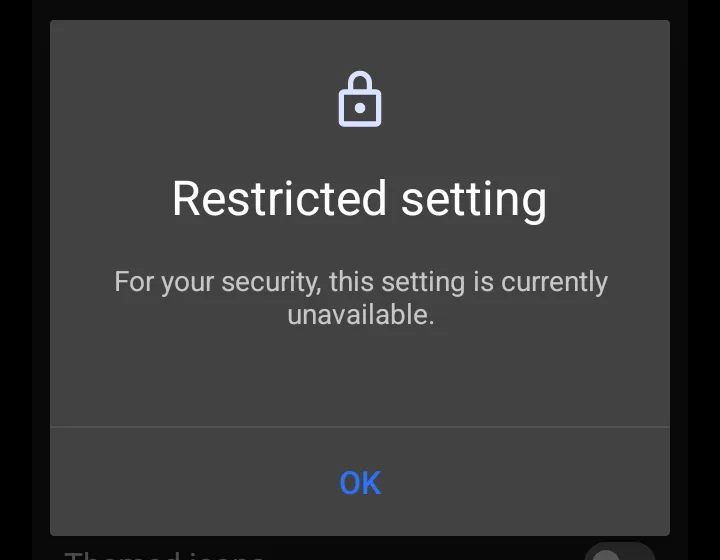
Jika TBCounter berwarna abu-abu dan Android menampilkan Setelan terbatas, Android sedang melindungi setelan aplikasi yang berasal dari browser. Untuk membukanya:
- Buka Setelan ponselmu, lalu Aplikasi, dan ketuk TBCounter.
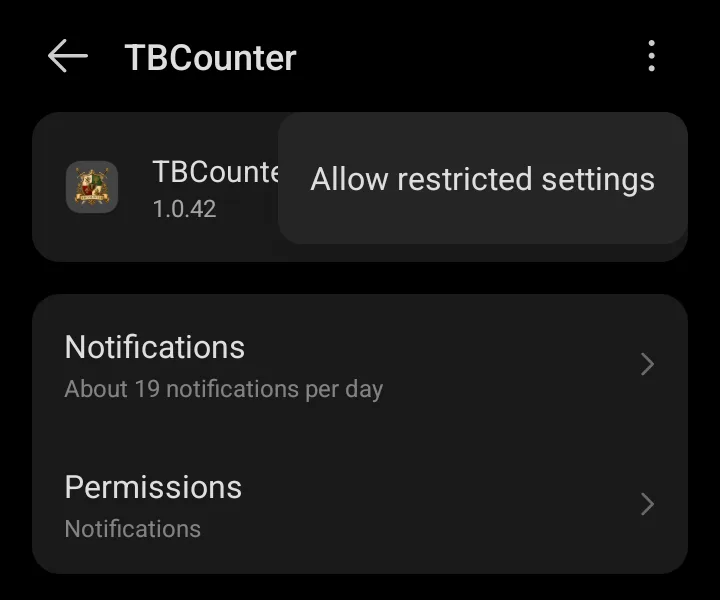
- Ketuk di kanan atas dan pilih Izinkan setelan terbatas. Konfirmasi dengan sidik jari atau PIN-mu.
- Kembali ke setelan aksesibilitas dan aktifkan TBCounter.
Perbarui aplikasi
TBCounter memberitahumu
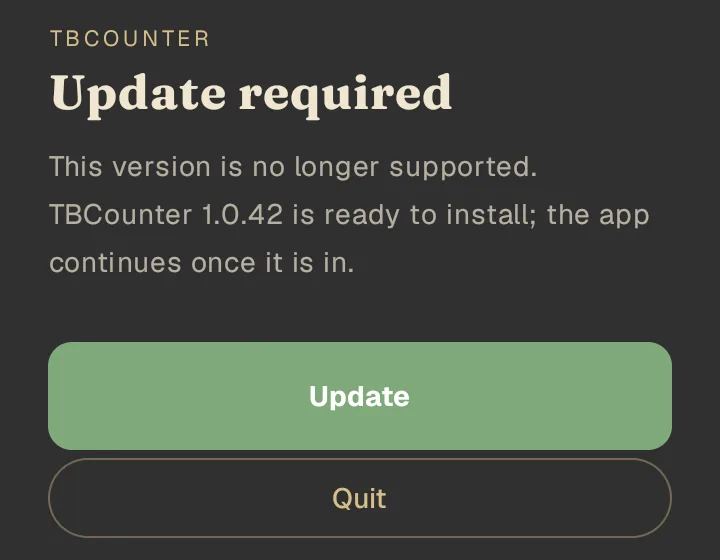
Saat versi baru keluar, TBCounter menampilkan Perlu pembaruan. Ketuk Perbarui. Versi baru diunduh di dalam aplikasi.
Hanya pembaruan pertama: izinkan TBCounter menginstalnya
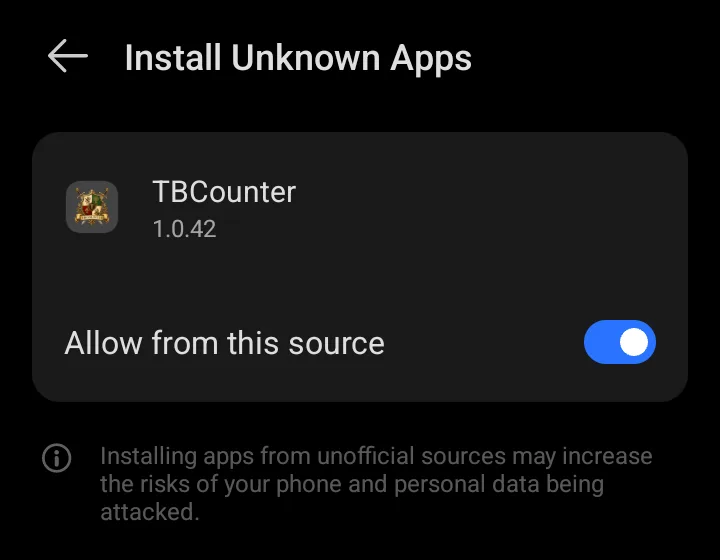
Pertama kali, Android menanyakan apakah TBCounter boleh menginstal aplikasi. Aktifkan Izinkan dari sumber ini lalu kembali.
Pindai, lalu Instal
Play Protect mungkin memindai versi baru: ketuk Pindai aplikasi, lalu Instal, seperti di langkah 3 di atas. TBCounter tertutup dan terbuka lagi di versi baru. Jika layanan ketuk mati setelahnya, aktifkan seperti di langkah 5.
“Pembaruan mandiri diblokir oleh paket sumber tidak dikenal”
Android menghentikan pembaruan (INSTALL_FAILED_ABORTED: Self update is blocked by unknown source package).
Ini adalah Pemblokir Otomatis Samsung. Selama aktif, hanya Google Play dan Galaxy Store yang boleh menginstal atau memperbarui aplikasi, dan ponsel Galaxy yang lebih baru mengaktifkannya sejak awal. Matikan untuk pembaruan:
- Buka Setelan dan ketuk Keamanan dan privasi.
- Ketuk Pemblokir Otomatis dan matikan. Ponselmu meminta PIN atau sidik jarimu.
- Kembali ke TBCounter dan ketuk Coba lagi.
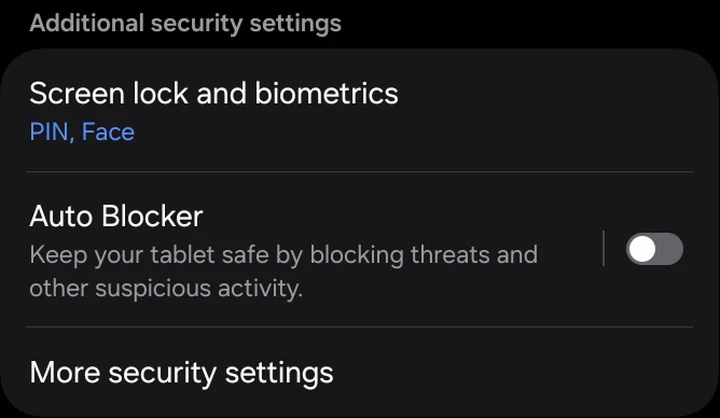
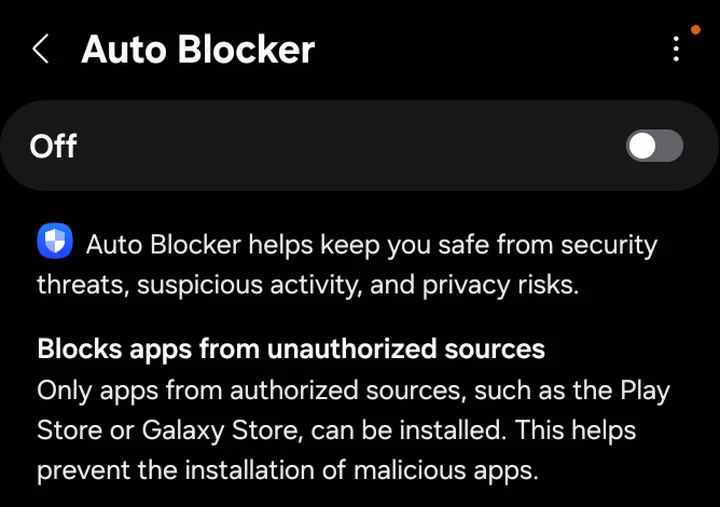
Kamu bisa menyalakan Pemblokir Otomatis lagi setelahnya, tetapi itu akan menghentikan pembaruan berikutnya dengan cara yang sama: matikan lagi saat TBCounter meminta pembaruan. Jika Pemblokir Otomatis menghentikan instalasi pertama, langkah yang sama juga berlaku.
Masalah saat menginstal atau memperbarui
Cari pesan yang muncul di ponselmu. Kata-katanya bisa sedikit berbeda di tiap ponsel.
Chrome bilang file ini mungkin berbahaya
Chrome mengatakan ini untuk setiap aplikasi yang tidak berasal dari Google Play. Ketuk Tetap download. Lihat langkah 1.
“Ponsel Anda tidak diizinkan menginstal aplikasi tidak dikenal dari sumber ini”
Android bertanya sekali untuk setiap aplikasi yang menginstal aplikasi lain: pertama untuk browsermu, lalu untuk TBCounter sendiri saat diperbarui. Ketuk Setelan, aktifkan Izinkan dari sumber ini, lalu kembali. Lihat langkah 2.
“Terjadi masalah saat mengurai paket”
File tidak terunduh sepenuhnya, atau Android-mu lebih lama dari versi 8. Hapus file-nya, unduh lagi dengan koneksi stabil (Wi-Fi paling baik), lalu buka file yang baru. Untuk melihat versi Android-mu, buka Setelan, lalu Tentang ponsel.
“Aplikasi tidak terinstal”
Paling sering, ruang penyimpanan ponsel kurang: kosongkan setidaknya 200 MB dan coba lagi. Pastikan juga file-nya versi terbaru, dari tombol di bagian atas halaman ini; Android tidak menginstal versi lama di atas versi yang lebih baru. Jika masih gagal, hapus instalan TBCounter, instal lagi, dan masuk dengan kunci lisensimu. Lisensi dan preset StackHQ-mu tersimpan di akunmu.
Play Protect: “Pemindaian aplikasi direkomendasikan” atau “Aplikasi berbahaya diblokir”
Play Protect memeriksa aplikasi yang tidak berasal dari Google Play. Untuk Pemindaian aplikasi direkomendasikan, ketuk Pindai aplikasi, lalu Instal. Jika muncul Aplikasi berbahaya diblokir, ketuk Detail selengkapnya, lalu Tetap instal. Play Protect memperingatkan aplikasi yang memakai setelan aksesibilitas Android, yang dibutuhkan TBCounter untuk menekan tombol game. Lihat langkah 3.
“Tidak dapat memverifikasi developer aplikasi”
Ponselmu memeriksa developer aplikasi ke Google secara online, dan menampilkan ini jika pemeriksaan tidak mendapat jawaban tepat waktu. Pastikan ponsel online dan coba lagi dalam satu menit.
“Setelan terbatas” saat kamu mengaktifkan TBCounter
Android melindungi setelan aksesibilitas aplikasi yang berasal dari browser. Buka Setelan, lalu Aplikasi, ketuk TBCounter, ketuk tiga titik di kanan atas, lalu pilih Izinkan setelan terbatas. Lihat langkah 5.
Samsung: “Pembaruan mandiri diblokir oleh paket sumber tidak dikenal” atau Pemblokir Otomatis
Pemblokir Otomatis Samsung hanya mengizinkan Google Play dan Galaxy Store menginstal aplikasi. Matikan di Setelan, Keamanan dan privasi, Pemblokir Otomatis, lalu coba lagi. Lihat Pemblokir Otomatis Samsung.
Ponsel Xiaomi, Redmi, dan POCO
Ponsel mungkin memindai file sebelum menginstal, dan meminta kamu mengizinkan instalasi dari aplikasi yang kamu pakai untuk mengunduhnya (Chrome atau Files). Biarkan pemindaian selesai, izinkan, dan lanjutkan. Jika instalasi tidak dimulai dari browser, buka file-nya dari aplikasi Files.
Ponsel OPPO, OnePlus, dan Realme
Ponsel ini meminta izin untuk setiap aplikasi secara terpisah: izinkan instalasi untuk aplikasi yang kamu pakai untuk mengunduh file (Chrome atau Files). Jika ponsel menjalankan pemeriksaan keamanan singkat dulu, biarkan selesai lalu lanjutkan.
Setelah pembaruan, TBCounter bilang layanan ketuk mati
Android mematikan layanan ketuk setiap kali aplikasi diperbarui. Aktifkan lagi: Setelan, Aksesibilitas, TBCounter. Lihat langkah 5.
Pembaruan gagal, atau tidak terjadi apa-apa
Ketuk Coba lagi. Jika terus gagal, unduh versi terbaru dengan tombol di bagian atas halaman ini dan instal di atas versi lama: lisensi dan setelanmu tetap tersimpan.
“Kunci ini sudah diaktifkan di ponsel atau tablet lain”
Satu lisensi berlaku di satu ponsel (dan satu PC). Buka TBCounter di ponsel lama, masuk ke Setelan dan ketuk Nonaktifkan ponsel ini, lalu aktifkan ponsel yang baru. Jika ponsel lamamu sudah tidak ada, kirim email ke dukungan dan kami akan membebaskan lisensinya.
Masih buntu? Kirim email ke support@tbcounter.com dengan tangkapan layar pesannya.