 Crypto
 StackHQ
 Chest Manager
Installa e aggiorna TBCounter sul tuo telefono Android
TBCounter per Android arriva da tbcounter.com, non da Google Play, quindi la prima volta il telefono fa qualche domanda in più. Ognuna richiede un tocco o due. Questa pagina mostra ogni schermata, in ordine.
Circa 3 minuti · Android 8 e successivi
L’app Android è nel tuo account. Accedi, apri Account e scaricala da lì.
Accedi per scaricareInstalla l’app
Scarica il file
Nel tuo account, tocca il download per Android. Chrome avverte che il file potrebbe essere dannoso, come fa per ogni app che non arriva da Google Play. Tocca Scarica comunque.
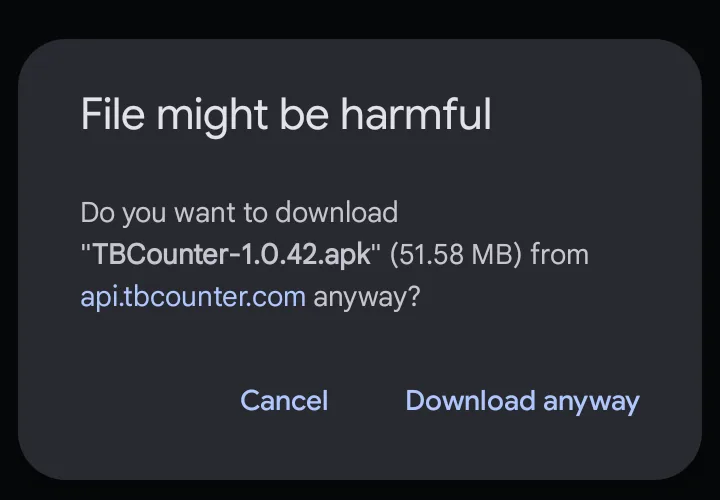
Consenti al browser di installare app
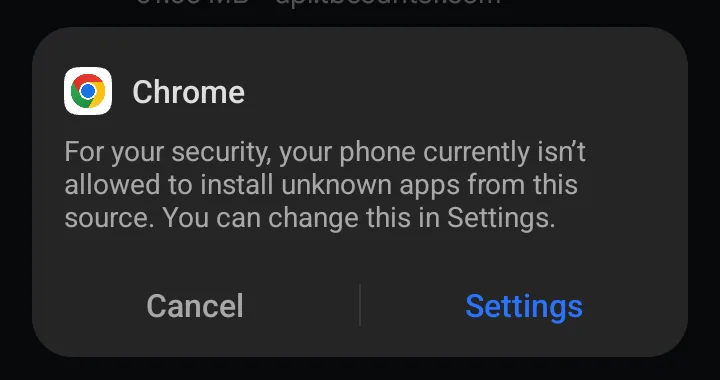
Al termine del download, tocca il file (nella notifica o nei Download di Chrome). La prima volta Android lo blocca: il telefono non è autorizzato a installare app sconosciute da questa fonte. Tocca Impostazioni.
Attiva Consenti da questa fonte, poi torna indietro. Si apre il programma di installazione.
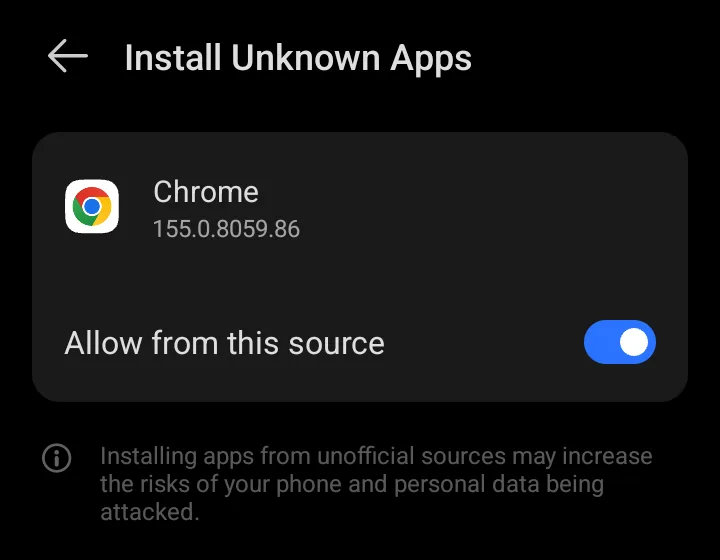
Questo interruttore serve solo per il browser. Puoi disattivarlo di nuovo dopo aver installato TBCounter.
Installa e lascia che Play Protect controlli l’app
Tocca Installa. Google Play Protect potrebbe chiedere di analizzare TBCounter, perché non ha mai visto l’app. Tocca Scansiona app. Quando dice che l’app sembra sicura, tocca Installa.
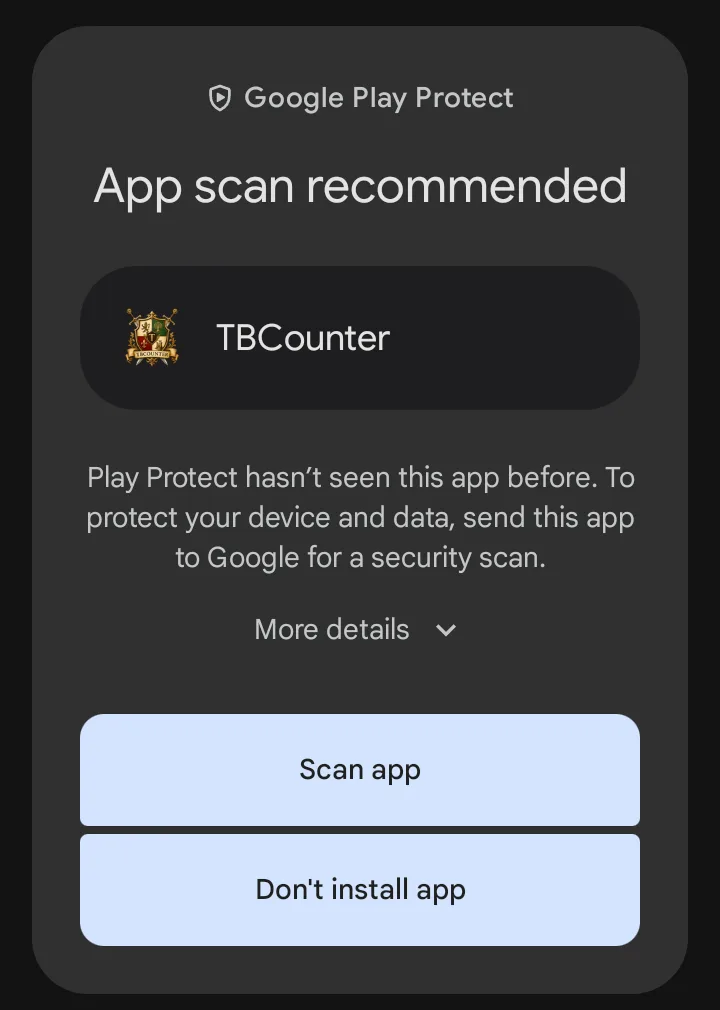
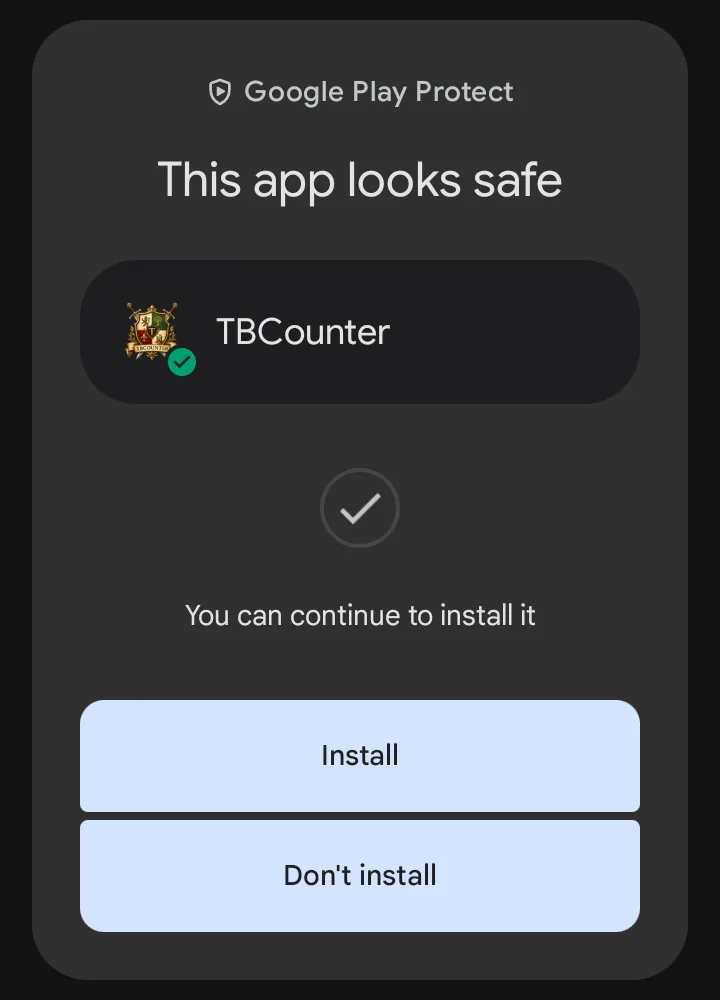
In alcuni paesi Play Protect blocca le app che usano le impostazioni di accessibilità di Android quando arrivano da un browser. Se dice App dannosa bloccata, tocca Altri dettagli, poi Installa comunque.
Apri TBCounter
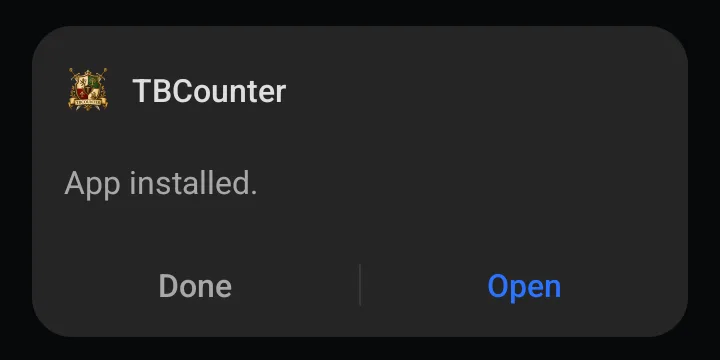
Quando Android dice App installata, tocca Apri e accedi con la tua chiave di licenza.
Attiva il servizio tocchi
TBCounter preme i pulsanti del gioco tramite le impostazioni di accessibilità di Android: il servizio tocchi. La prima volta che avvii una sessione, TBCounter apre l’interruttore per te. Lì attiva TBCounter.
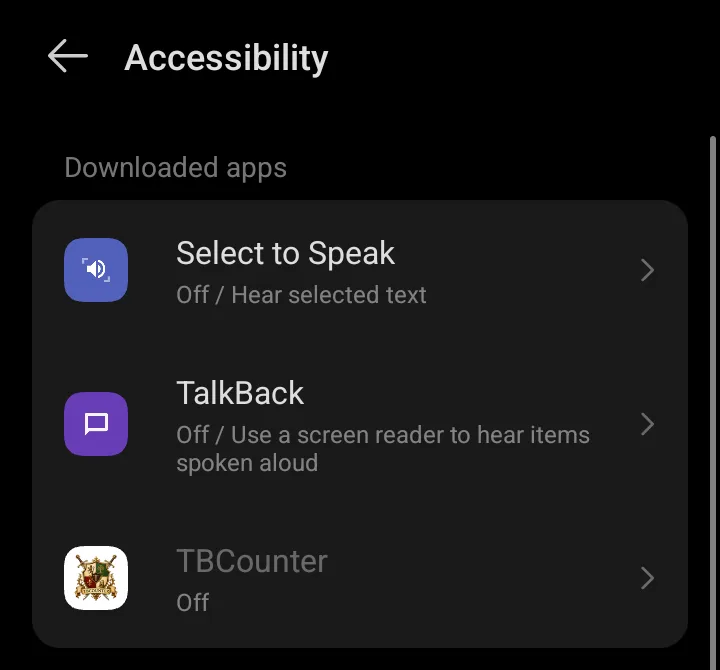
Se TBCounter è in grigio e Android dice Impostazione con limitazioni, Android sta proteggendo un’impostazione di un’app arrivata da un browser. Per sbloccarla:
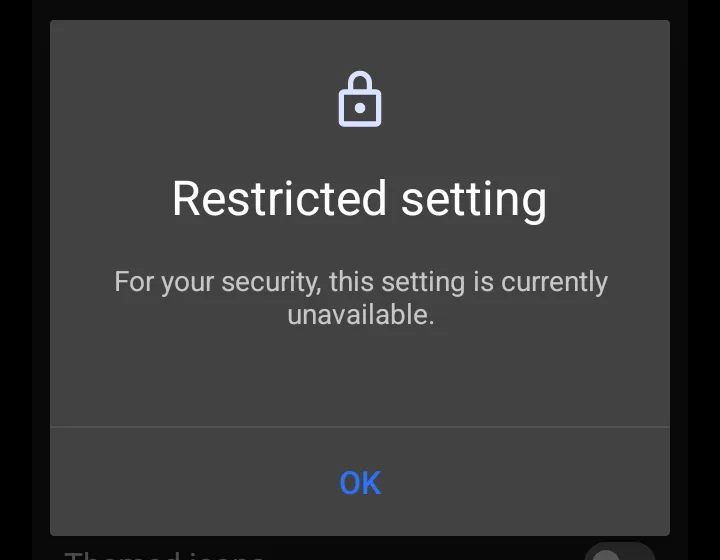
- Apri le Impostazioni del telefono, poi App, e tocca TBCounter.
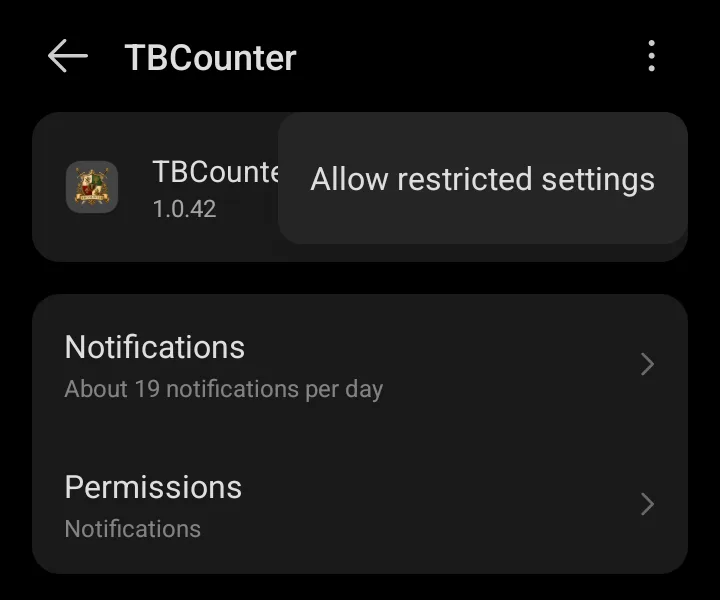
- Tocca in alto a destra e scegli Consenti impostazioni con limitazioni. Conferma con l’impronta o il PIN.
- Torna alle impostazioni di accessibilità e attiva TBCounter.
Aggiorna l’app
TBCounter ti avvisa
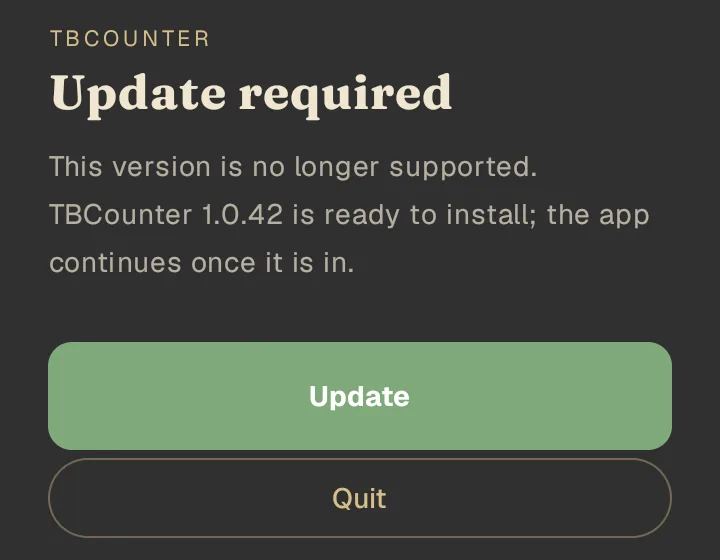
Quando esce una nuova versione, TBCounter mostra Aggiornamento richiesto. Tocca Aggiorna. La nuova versione si scarica dentro l’app.
Solo al primo aggiornamento: consenti a TBCounter di installarlo
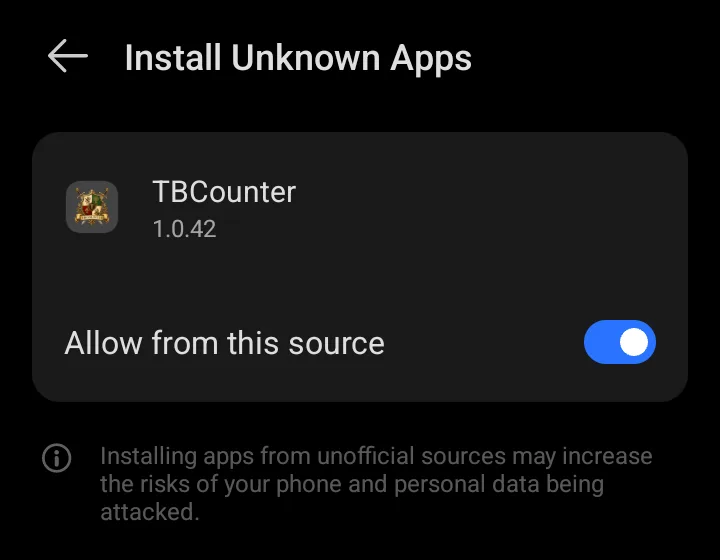
La prima volta, Android chiede se TBCounter può installare app. Attiva Consenti da questa fonte e torna indietro.
Scansiona, poi Installa
Play Protect potrebbe analizzare la nuova versione: tocca Scansiona app, poi Installa, come nel passaggio 3 qui sopra. TBCounter si chiude e si riapre sulla nuova versione. Se poi il servizio tocchi è disattivato, riattivalo come nel passaggio 5.
«L’aggiornamento automatico è bloccato da un pacchetto di origine sconosciuta»
Android ha interrotto l’aggiornamento (INSTALL_FAILED_ABORTED: Self update is blocked by unknown source package).
È il Blocco automatico di Samsung. Quando è attivo, solo Google Play e il Galaxy Store possono installare o aggiornare app, e sui Galaxy più recenti è attivo fin dall’inizio. Disattivalo per l’aggiornamento:
- Apri Impostazioni e tocca Sicurezza e privacy.
- Tocca Blocco automatico e disattivalo. Il telefono ti chiede il PIN o l’impronta.
- Torna a TBCounter e tocca Riprova.
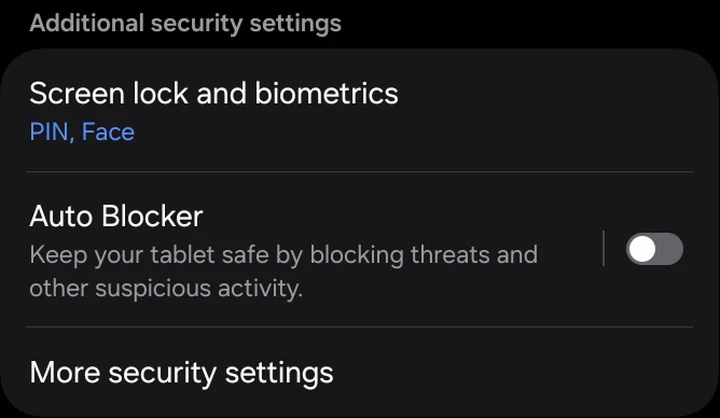
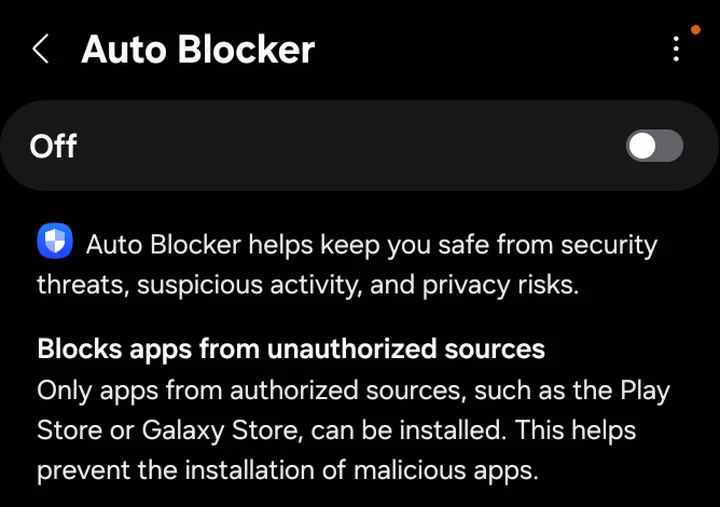
Puoi riattivare il Blocco automatico dopo, ma bloccherà allo stesso modo l’aggiornamento successivo: disattivalo di nuovo quando TBCounter chiede di aggiornarsi. Se il Blocco automatico ferma la prima installazione, valgono gli stessi passaggi.
Problemi di installazione o aggiornamento
Trova il messaggio che mostra il tuo telefono. Le parole possono cambiare un po’ da un telefono all’altro.
Chrome dice che il file potrebbe essere dannoso
Chrome lo dice per ogni app che non arriva da Google Play. Tocca Scarica comunque. Vedi il passaggio 1.
«Il telefono non è autorizzato a installare app sconosciute da questa fonte»
Android lo chiede una volta per ogni app che installa un’altra app: prima per il browser, poi per TBCounter stesso quando si aggiorna. Tocca Impostazioni, attiva Consenti da questa fonte e torna indietro. Vedi il passaggio 2.
«Si è verificato un problema durante l’analisi del pacchetto»
Il file non è stato scaricato del tutto, oppure il tuo Android è più vecchio della versione 8. Elimina il file, scaricalo di nuovo con una connessione stabile (meglio il Wi-Fi) e apri il nuovo file. Per vedere la versione di Android, apri Impostazioni, poi Informazioni sul telefono.
«App non installata»
Il più delle volte il telefono ha poco spazio: libera almeno 200 MB e riprova. Assicurati anche che il file sia la versione più recente, dal pulsante in cima a questa pagina: Android non installa una versione più vecchia sopra una più nuova. Se continua a non funzionare, disinstalla TBCounter, installalo di nuovo e accedi con la tua chiave di licenza. La licenza e i tuoi preset di StackHQ restano sul tuo account.
Play Protect: «Scansione dell’app consigliata» o «App dannosa bloccata»
Play Protect controlla le app che non arrivano da Google Play. Per Scansione dell’app consigliata, tocca Scansiona app, poi Installa. Se dice App dannosa bloccata, tocca Altri dettagli, poi Installa comunque. Avvisa per le app che usano le impostazioni di accessibilità di Android, che servono a TBCounter per premere i pulsanti del gioco. Vedi il passaggio 3.
«Impossibile verificare lo sviluppatore dell’app»
Il telefono verifica online con Google lo sviluppatore dell’app e mostra questo messaggio quando la verifica non riceve risposta in tempo. Assicurati che il telefono sia online e riprova tra un minuto.
«Impostazione con limitazioni» quando attivi TBCounter
Android protegge l’impostazione di accessibilità di un’app arrivata da un browser. Apri Impostazioni, poi App, tocca TBCounter, tocca i tre puntini in alto a destra e scegli Consenti impostazioni con limitazioni. Vedi il passaggio 5.
Samsung: «L’aggiornamento automatico è bloccato da un pacchetto di origine sconosciuta» o Blocco automatico
Il Blocco automatico di Samsung consente di installare app solo a Google Play e al Galaxy Store. Disattivalo in Impostazioni, Sicurezza e privacy, Blocco automatico, poi riprova. Vedi Blocco automatico di Samsung.
Telefoni Xiaomi, Redmi e POCO
Il telefono può analizzare il file prima di installarlo e ti chiede di consentire le installazioni dall’app con cui l’hai scaricato (Chrome o Files). Lascia finire la scansione, consenti e continua. Se l’installazione non parte dal browser, apri invece il file dall’app Files.
Telefoni OPPO, OnePlus e Realme
Questi telefoni chiedono per ogni app separatamente: consenti le installazioni all’app con cui hai scaricato il file (Chrome o Files). Se il telefono esegue prima un breve controllo di sicurezza, lascialo finire e continua.
Dopo un aggiornamento, TBCounter dice che il servizio tocchi è disattivato
Android disattiva il servizio tocchi ogni volta che un’app si aggiorna. Riattivalo: Impostazioni, Accessibilità, TBCounter. Vedi il passaggio 5.
L’aggiornamento non riesce, o non succede nulla
Tocca Riprova. Se continua a non riuscire, scarica la versione più recente con il pulsante in cima a questa pagina e installala sopra quella vecchia: licenza e impostazioni restano.
«Questa chiave è già attivata su un altro telefono o tablet»
Una licenza funziona su un telefono (e un PC). Apri TBCounter sul vecchio telefono, vai in Impostazioni e tocca Disattiva questo telefono, poi attiva quello nuovo. Se non hai più il vecchio telefono, scrivi al supporto e liberiamo noi la licenza.
Ancora problemi? Scrivi a support@tbcounter.com con uno screenshot del messaggio.