 Crypto
 StackHQ
 Chest Manager
AndroidスマートフォンにTBCounterをインストールしてアップデートする
Android版TBCounterはGoogle Playではなくtbcounter.comから入手するため、初回はスマートフォンからいくつか追加の確認があります。どれも1〜2回のタップで済みます。このページでは、すべての画面を順番に紹介します。
約3分 · Android 8以降
Androidアプリはアカウントにあります。サインインして「アカウント」を開き、そこからダウンロードしてください。
サインインしてダウンロードアプリをインストール
ファイルをダウンロード
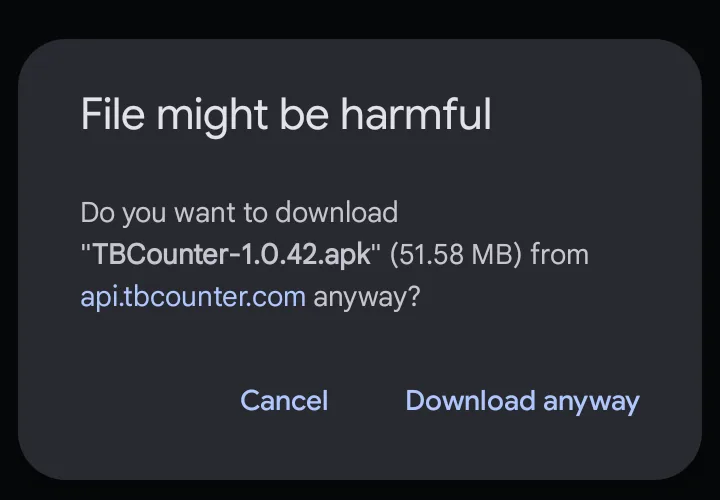
アカウントでAndroid版のダウンロードをタップします。Google Play以外のアプリと同じく、Chromeが有害なファイルの可能性があると警告します。このままダウンロードをタップしてください。
ブラウザにアプリのインストールを許可する
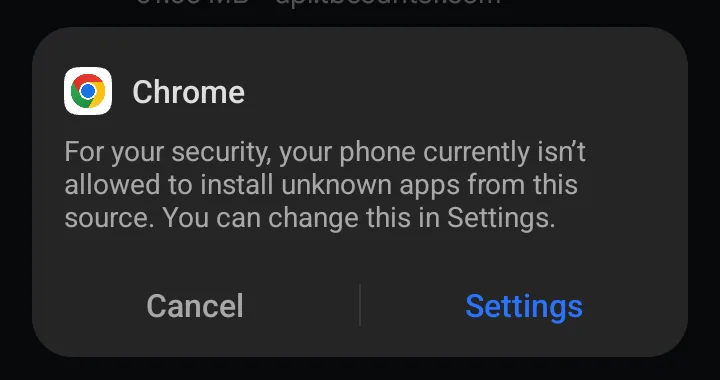
ダウンロードが終わったら、ファイル(通知またはChromeのダウンロード)をタップします。初回はAndroidが停止します。お使いのスマートフォンでは、この提供元からの不明なアプリをインストールできません。設定をタップします。
この提供元のアプリを許可をオンにして戻ります。インストーラーが開きます。
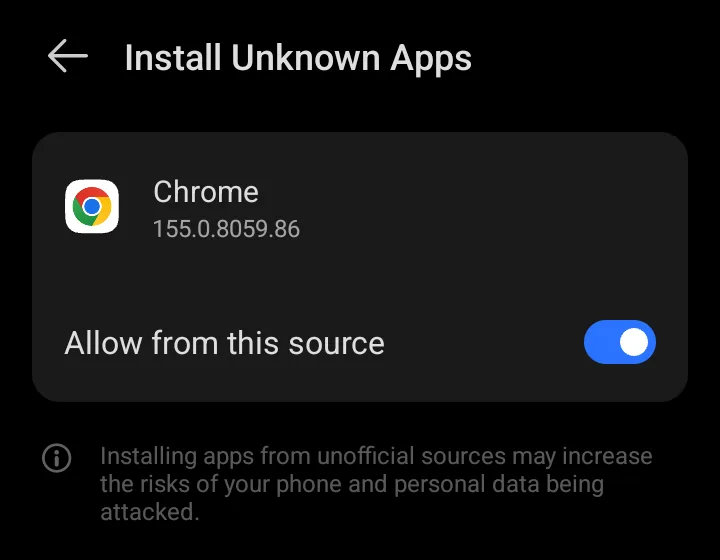
このスイッチはブラウザ専用です。TBCounterをインストールしたら、またオフにして構いません。
インストールし、Play Protectにアプリを確認させる
インストールをタップします。TBCounterは初めて見るアプリなので、Google Play Protectがスキャンを求めることがあります。アプリをスキャンをタップし、安全と表示されたらインストールをタップします。
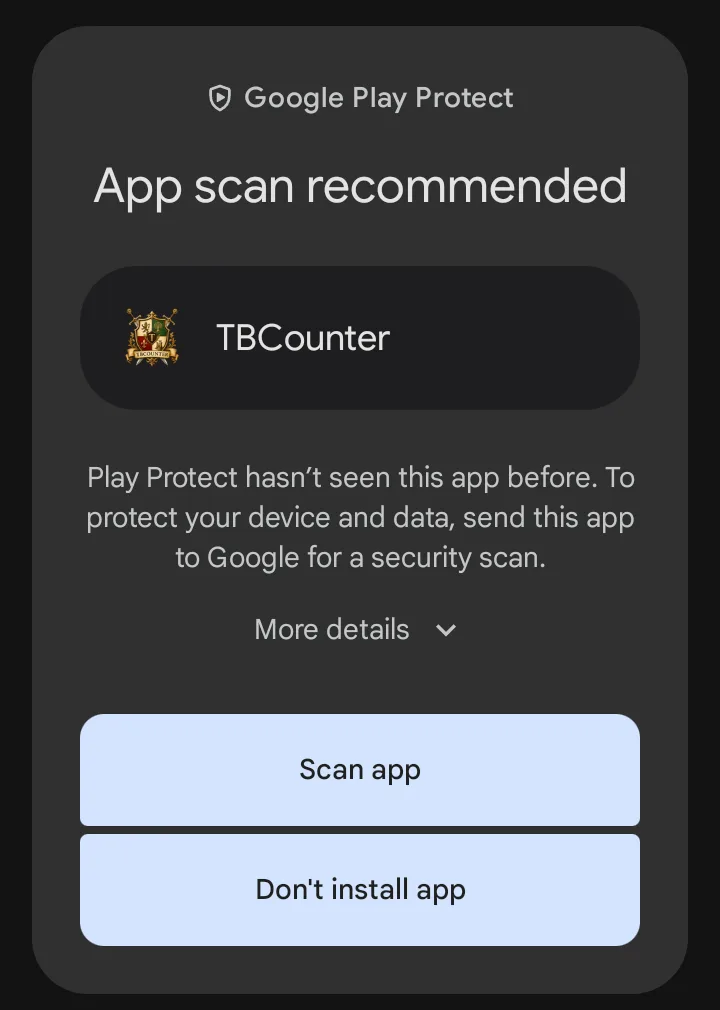
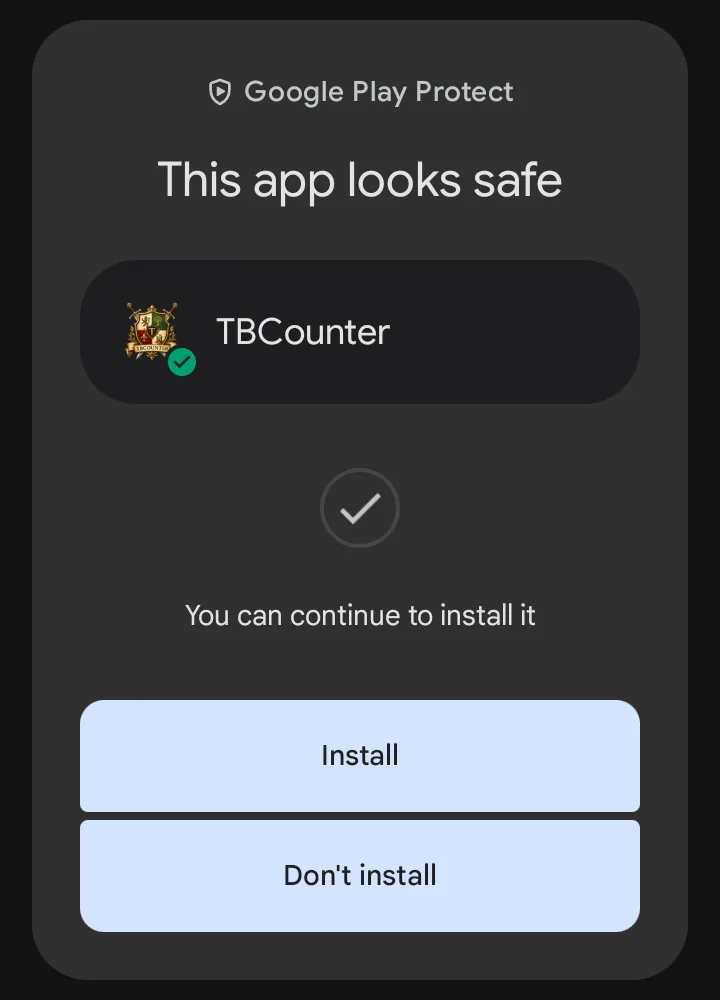
一部の国では、ブラウザから入手したアプリがAndroidのユーザー補助設定を使う場合、Play Protectがブロックします。有害なアプリをブロックしましたと表示されたら、詳細をタップし、無視してインストールをタップします。
TBCounterを開く
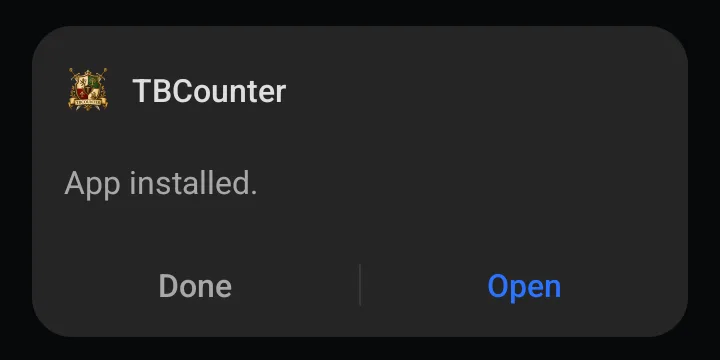
Androidに「アプリをインストールしました」と表示されたら、開くをタップし、ライセンスキーでサインインします。
タップサービスをオンにする
TBCounterは、Androidのユーザー補助設定(タップサービス)を通じてゲームのボタンを押します。初めて実行を開始すると、TBCounterがそのスイッチを開きます。そこでTBCounterをオンにしてください。
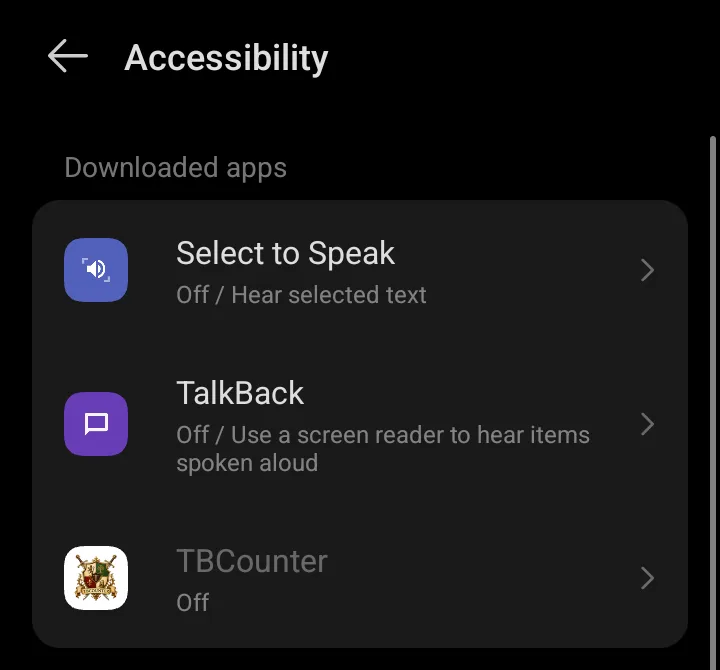
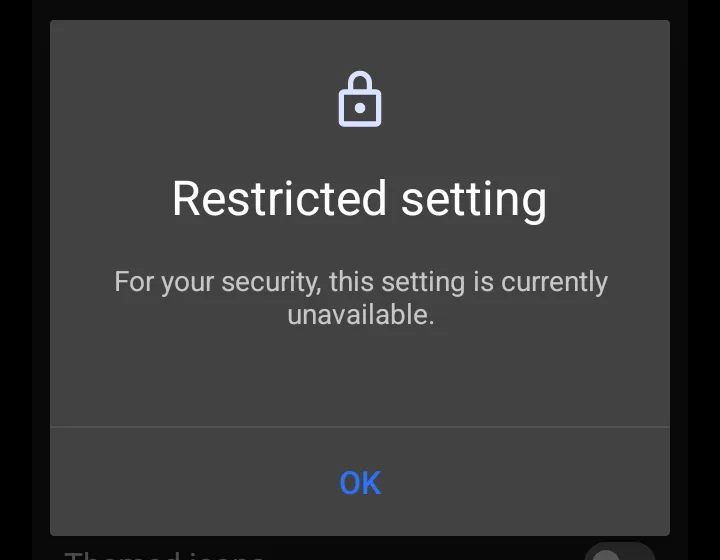
TBCounterがグレー表示になり、Androidに制限付き設定と表示される場合、Androidがブラウザから入手したアプリの設定を保護しています。解除するには:
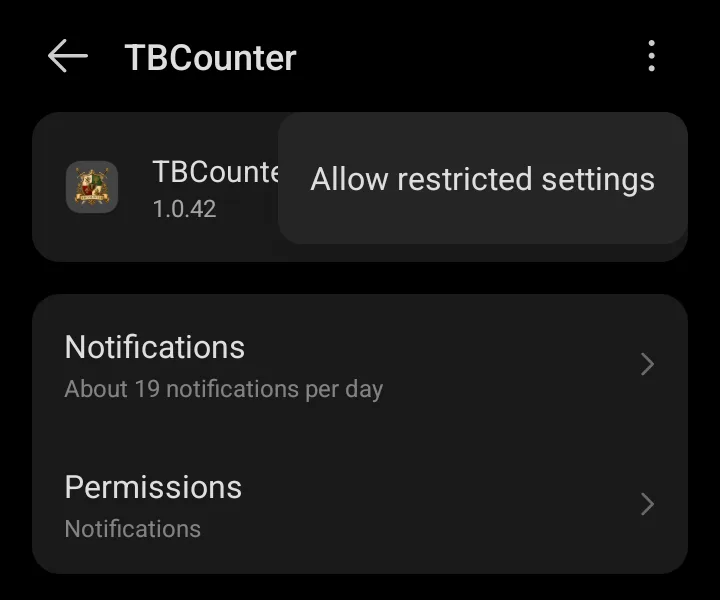
- スマートフォンの設定、アプリの順に開き、TBCounterをタップします。
- 右上のをタップし、制限付き設定を許可を選びます。指紋またはPINで確認します。
- ユーザー補助の設定に戻り、TBCounterをオンにします。
アプリをアップデート
TBCounterからのお知らせ
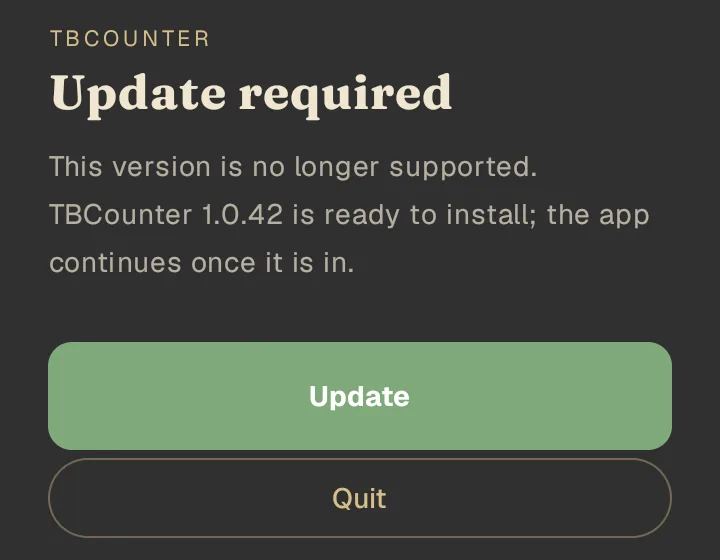
新しいバージョンが出ると、TBCounterにアップデートが必要ですと表示されます。アップデートをタップすると、新しいバージョンがアプリ内でダウンロードされます。
初回のアップデートのみ:TBCounterにインストールを許可する
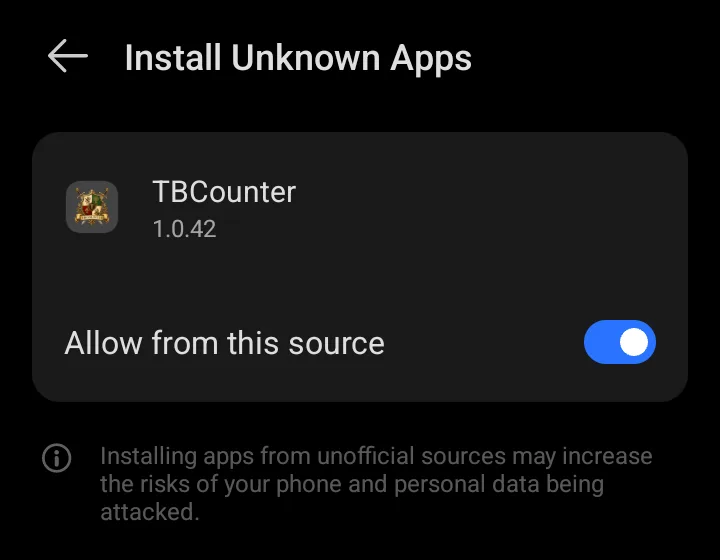
初回は、AndroidがTBCounterにアプリのインストールを許可するか確認します。この提供元のアプリを許可をオンにして戻ります。
スキャンしてインストール
Play Protectが新しいバージョンをスキャンすることがあります。上のステップ3と同じく、アプリをスキャン、インストールの順にタップします。TBCounterが閉じ、新しいバージョンで再び開きます。その後タップサービスがオフになっていたら、ステップ5のようにオンにしてください。
「Self update is blocked by unknown source package(不明な提供元のパッケージにより自己更新がブロックされています)」
Androidがアップデートを停止しました(INSTALL_FAILED_ABORTED: Self update is blocked by unknown source package)。
これはSamsungの自動ブロッカーです。オンの間は、Google PlayとGalaxy Storeしかアプリのインストールやアップデートができません。新しいGalaxyスマートフォンでは最初からオンになっています。アップデートのためにオフにしてください:
- 設定を開き、セキュリティおよびプライバシーをタップします。
- 自動ブロッカーをタップしてオフにします。PINまたは指紋の入力を求められます。
- TBCounterに戻り、再試行をタップします。
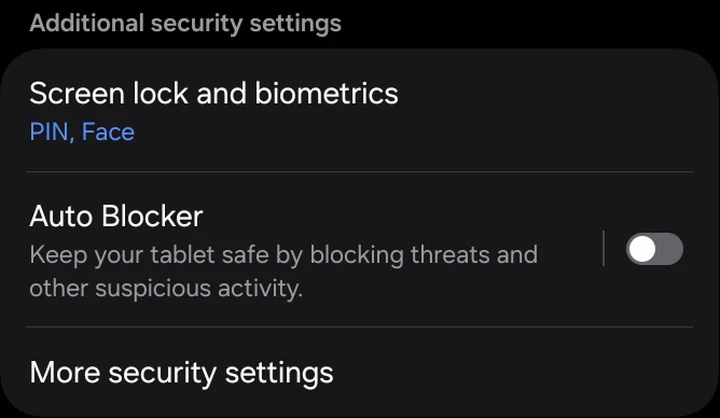
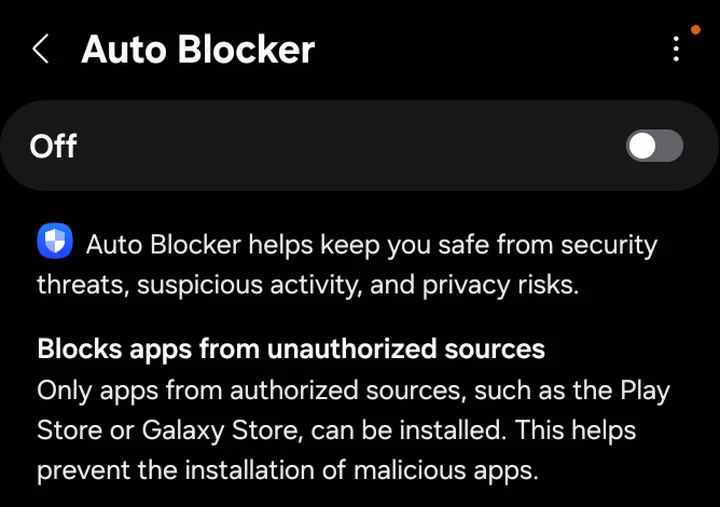
後で自動ブロッカーをまたオンにすることもできますが、次のアップデートも同じように止められます。TBCounterがアップデートを求めたら、もう一度オフにしてください。自動ブロッカーが初回のインストールを止めた場合も、同じ手順で解決できます。
インストールやアップデートの問題
スマートフォンに表示されたメッセージを探してください。文言は機種によって少し異なることがあります。
Chromeに「有害なファイルの可能性があります」と表示される
Google Play以外から入手するアプリには、Chromeは必ずこう表示します。このままダウンロードをタップしてください。ステップ1を参照してください。
「お使いのスマートフォンでは、この提供元からの不明なアプリをインストールすることはできません」
Androidは、ほかのアプリをインストールするアプリごとに1回ずつ確認します。最初はブラウザ、後でアップデート時にTBCounter自体です。設定をタップし、この提供元のアプリを許可をオンにして戻ります。ステップ2を参照してください。
「パッケージの解析中に問題が発生しました」
ファイルが完全にダウンロードされていないか、AndroidのバージョンがAndroid 8より古い可能性があります。ファイルを削除し、安定した接続(Wi-Fiがおすすめ)で再度ダウンロードしてから、新しいファイルを開いてください。Androidのバージョンは、設定、デバイス情報の順に開くと確認できます。
「アプリはインストールされていません」
多くの場合、スマートフォンの空き容量不足が原因です。200 MB以上の空きを作ってから、もう一度お試しください。また、ファイルがこのページ上部のボタンから入手した最新バージョンであることを確認してください。Androidは、新しいバージョンの上に古いバージョンをインストールしません。それでも失敗する場合は、TBCounterをアンインストールして再インストールし、ライセンスキーでサインインしてください。ライセンスとStackHQのプリセットはアカウントに保存されています。
Play Protect:「アプリのスキャンを推奨」または「有害なアプリをブロックしました」
Play Protectは、Google Play以外から入手したアプリを確認します。アプリのスキャンを推奨と表示されたら、アプリをスキャン、インストールの順にタップします。有害なアプリをブロックしましたと表示されたら、詳細、無視してインストールの順にタップします。Androidのユーザー補助設定を使うアプリには警告が出ます。TBCounterはゲームのボタンを押すためにこの設定が必要です。ステップ3を参照してください。
「アプリの開発元を確認できません」
スマートフォンはアプリの開発元をGoogleにオンラインで確認し、確認の応答が時間内に得られないとこの表示が出ます。スマートフォンがオンラインであることを確認し、1分ほどしてからもう一度お試しください。
TBCounterをオンにすると「制限付き設定」と表示される
Androidは、ブラウザから入手したアプリのユーザー補助設定を保護しています。設定、アプリの順に開き、TBCounterをタップし、右上の3つの点をタップして制限付き設定を許可を選びます。ステップ5を参照してください。
Samsung:「Self update is blocked by unknown source package」または自動ブロッカー
Samsungの自動ブロッカーは、Google PlayとGalaxy Storeからのアプリのインストールしか許可しません。設定、セキュリティおよびプライバシー、自動ブロッカーの順に開いてオフにし、もう一度お試しください。Samsung 自動ブロッカーを参照してください。
Xiaomi、Redmi、POCOのスマートフォン
インストール前にスマートフォンがファイルをスキャンし、ダウンロードに使ったアプリ(ChromeまたはFiles)からのインストールを許可するよう求めることがあります。スキャンが終わるのを待ち、許可して続けてください。ブラウザからインストールが始まらない場合は、代わりにFilesアプリからファイルを開いてください。
OPPO、OnePlus、Realmeのスマートフォン
これらのスマートフォンは、アプリごとに個別に許可を求めます。ファイルのダウンロードに使ったアプリ(ChromeまたはFiles)からのインストールを許可してください。先に短いセキュリティチェックが行われる場合は、終わるのを待って続けてください。
アップデート後、TBCounterにタップサービスがオフと表示される
Androidは、アプリがアップデートされるたびにタップサービスをオフにします。設定、ユーザー補助、TBCounterの順に開いて、もう一度オンにしてください。ステップ5を参照してください。
アップデートが失敗する、または何も起こらない
再試行をタップします。それでも失敗する場合は、このページ上部のボタンから最新バージョンをダウンロードし、古いバージョンの上にインストールしてください。ライセンスと設定は保持されます。
「このキーはすでに別のスマートフォンまたはタブレットで有効化されています」
1つのライセンスは、スマートフォン1台(とPC1台)で使えます。古いスマートフォンでTBCounterを開き、設定でこのスマートフォンを無効化をタップしてから、新しいスマートフォンで有効化してください。古いスマートフォンがもう手元にない場合は、サポートにメールをいただければライセンスを解放します。
それでも解決しない場合は、メッセージのスクリーンショットを添えてsupport@tbcounter.comまでメールしてください。