 Crypto
 StackHQ
 Chest Manager
Android 휴대폰에 TBCounter 설치 및 업데이트하기
Android용 TBCounter는 Google Play가 아니라 tbcounter.com에서 받기 때문에, 처음에는 휴대폰이 몇 가지를 더 묻습니다. 각각 한두 번만 누르면 됩니다. 이 페이지에서 모든 화면을 순서대로 보여 줍니다.
약 3분 · Android 8 이상
Android 앱은 계정에 있습니다. 로그인하고 계정을 연 다음 거기서 다운로드하세요.
로그인하고 다운로드앱 설치
파일 다운로드
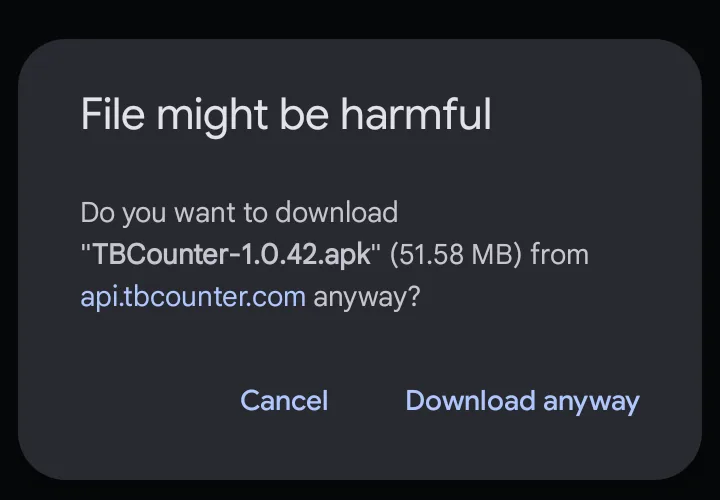
계정에서 Android 다운로드를 누르세요. Google Play 밖의 모든 앱과 마찬가지로 Chrome이 파일이 유해할 수 있다고 경고합니다. 무시하고 다운로드를 누르세요.
브라우저가 앱을 설치하도록 허용
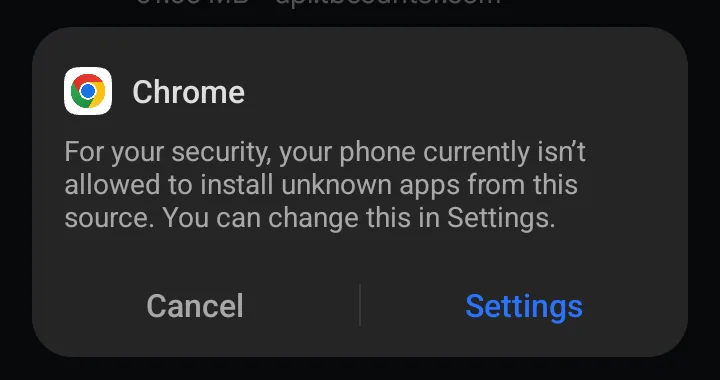
다운로드가 끝나면 파일(알림 또는 Chrome의 다운로드)을 누르세요. 처음에는 Android가 이를 막습니다. 휴대전화에서 이 출처의 알 수 없는 앱을 설치할 수 없다는 내용입니다. 설정을 누르세요.
이 출처 허용을 켠 다음 돌아가세요. 설치 프로그램이 열립니다.
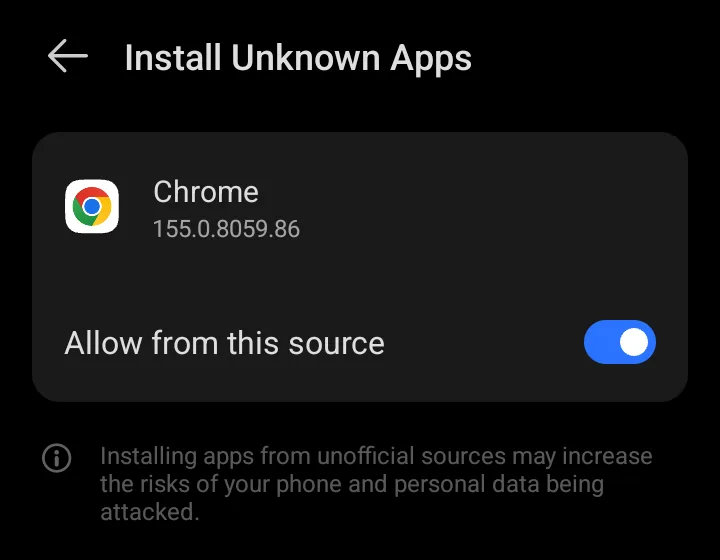
이 스위치는 브라우저 전용입니다. TBCounter를 설치한 뒤 다시 꺼도 됩니다.
설치하고 Play Protect가 앱을 확인하게 하기
설치를 누르세요. 처음 보는 앱이므로 Google Play Protect가 TBCounter 검사를 요청할 수 있습니다. 앱 검사를 누르세요. 앱이 안전하다고 표시되면 설치를 누르세요.
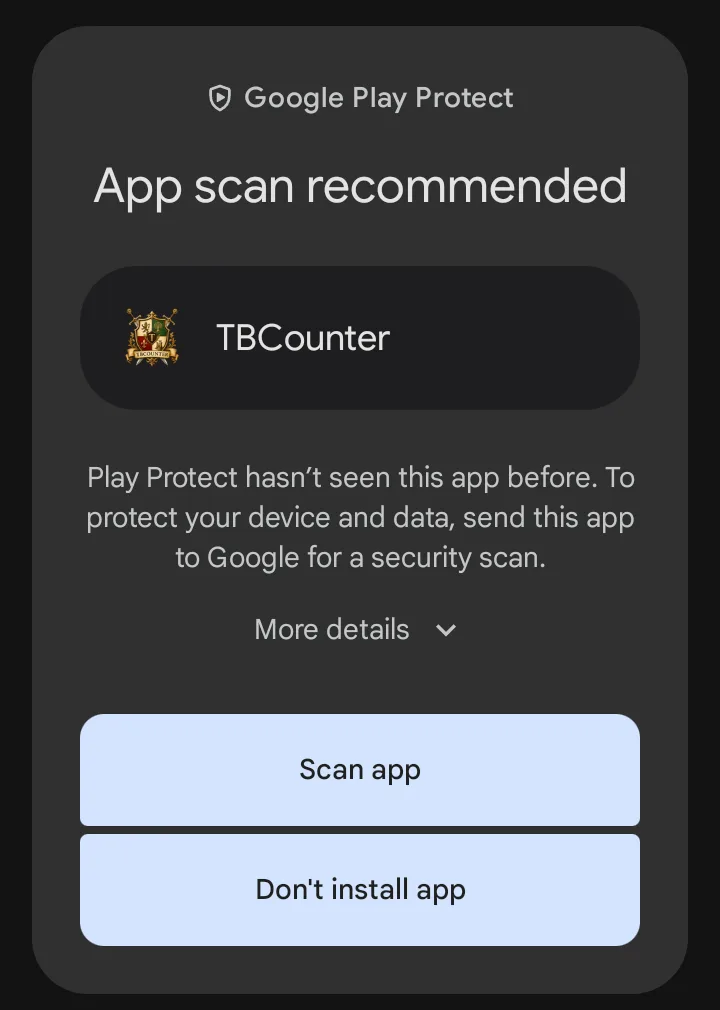
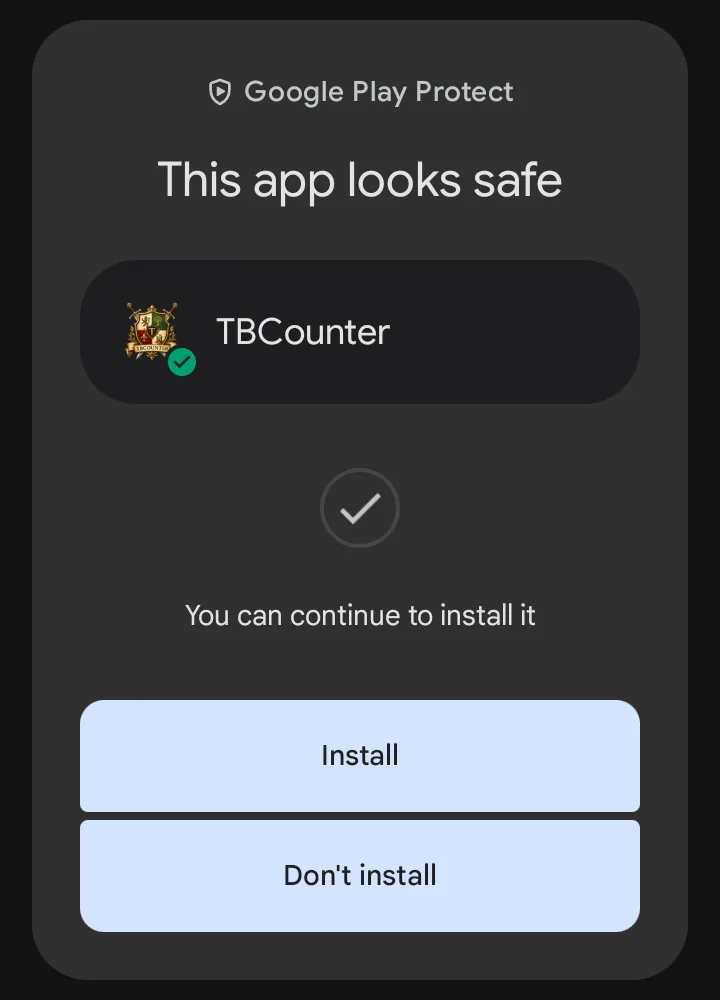
일부 국가에서는 브라우저에서 받은 앱이 Android 접근성 설정을 사용하면 Play Protect가 차단합니다. 유해한 앱 차단됨이 표시되면 세부정보 더보기를 누른 다음 무시하고 설치를 누르세요.
TBCounter 열기
Android에 “앱이 설치되었습니다”라고 표시되면 열기를 누르고 라이선스 키로 로그인하세요.
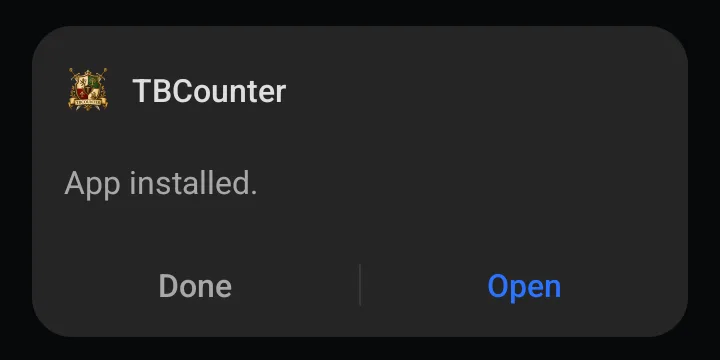
탭 서비스 켜기
TBCounter는 Android 접근성 설정, 즉 탭 서비스를 통해 게임 버튼을 누릅니다. 처음 실행을 시작하면 TBCounter가 해당 스위치를 열어 줍니다. 거기서 TBCounter를 켜세요.
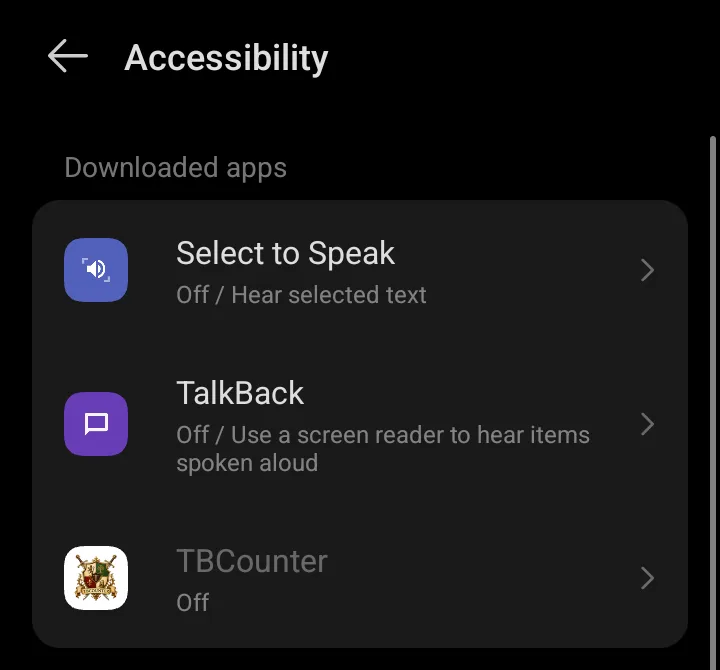
TBCounter가 회색으로 표시되고 Android에 제한된 설정이 표시되면, Android가 브라우저에서 받은 앱의 설정을 보호하고 있는 것입니다. 해제하려면:
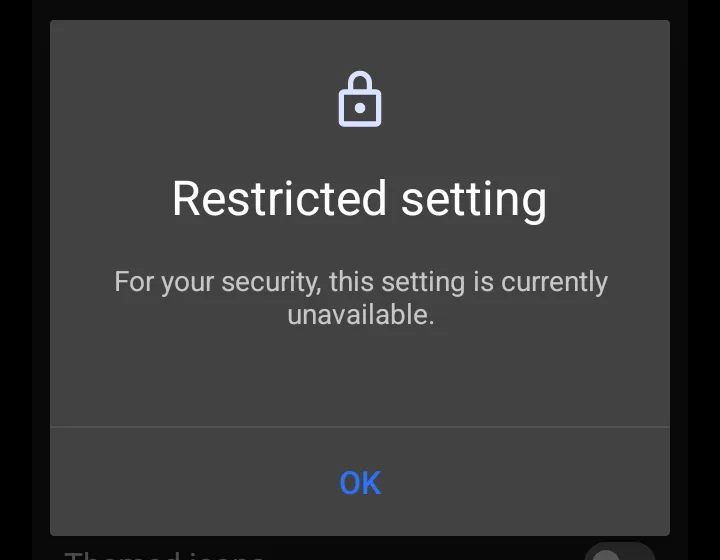
- 휴대폰의 설정, 애플리케이션을 차례로 열고 TBCounter를 누르세요.
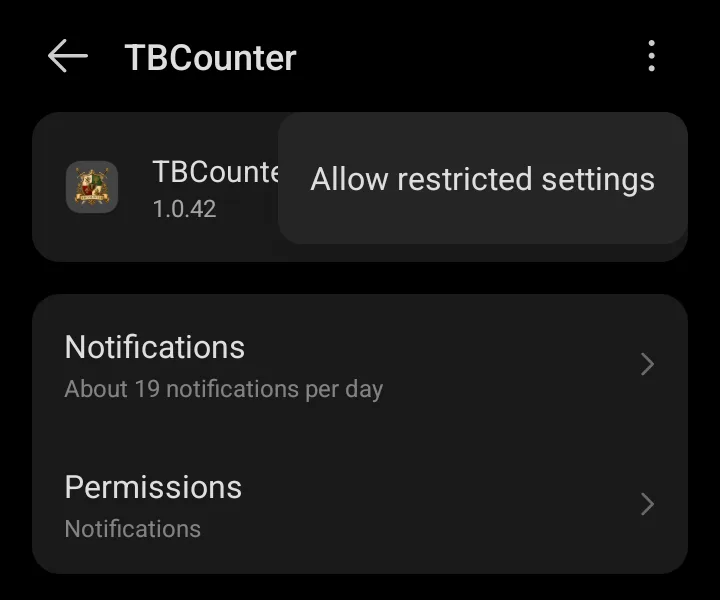
- 오른쪽 위의 을 누르고 제한된 설정 허용을 선택하세요. 지문이나 PIN으로 확인하세요.
- 접근성 설정으로 돌아가 TBCounter를 켜세요.
앱 업데이트
TBCounter가 알려 줌
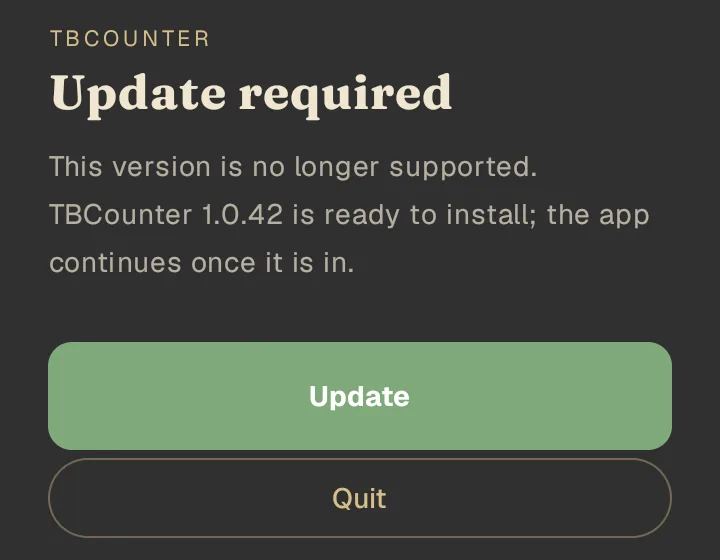
새 버전이 나오면 TBCounter에 업데이트 필요가 표시됩니다. 업데이트를 누르세요. 새 버전이 앱 안에서 다운로드됩니다.
첫 업데이트만: TBCounter가 설치하도록 허용
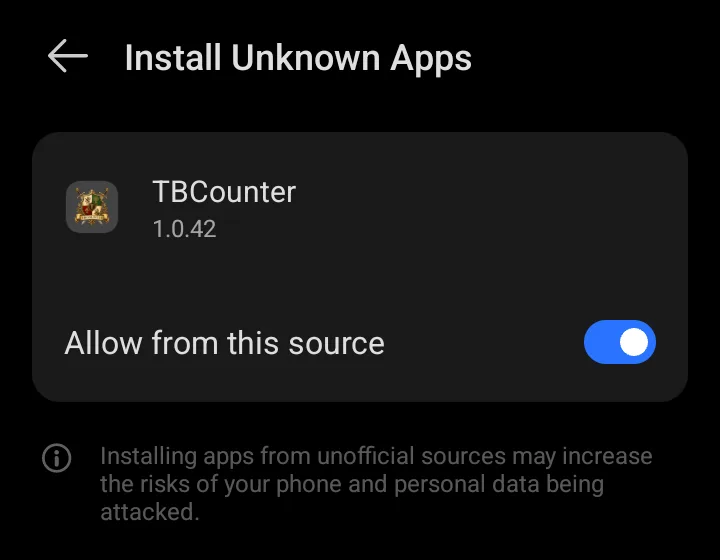
처음에는 Android가 TBCounter의 앱 설치를 허용할지 묻습니다. 이 출처 허용을 켜고 돌아가세요.
검사 후 설치
Play Protect가 새 버전을 검사할 수 있습니다. 위의 3단계처럼 앱 검사를 누른 다음 설치를 누르세요. TBCounter가 닫혔다가 새 버전으로 다시 열립니다. 그 후 탭 서비스가 꺼져 있으면 5단계처럼 켜세요.
“Self update is blocked by unknown source package(알 수 없는 출처 패키지에 의해 자체 업데이트가 차단됨)”
Android가 업데이트를 중단했습니다(INSTALL_FAILED_ABORTED: Self update is blocked by unknown source package).
이것은 삼성 자동 차단입니다. 켜져 있는 동안에는 Google Play와 Galaxy Store만 앱을 설치하거나 업데이트할 수 있으며, 최신 Galaxy 휴대폰은 처음부터 켜져 있습니다. 업데이트를 위해 끄세요:
- 설정을 열고 보안 및 개인정보 보호를 누르세요.
- 자동 차단을 눌러 끄세요. 휴대폰이 PIN이나 지문을 요청합니다.
- TBCounter로 돌아가 다시 시도를 누르세요.
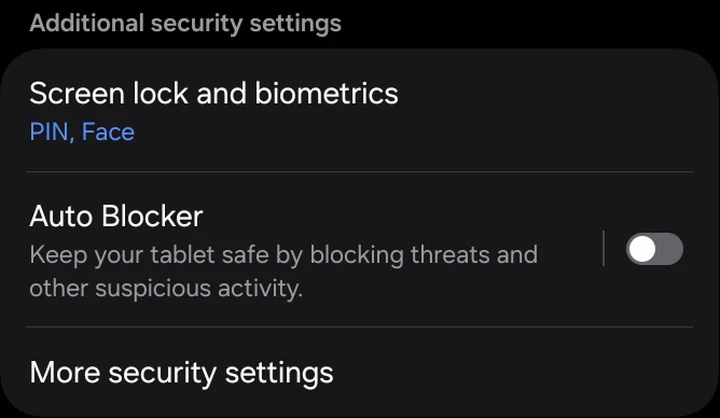
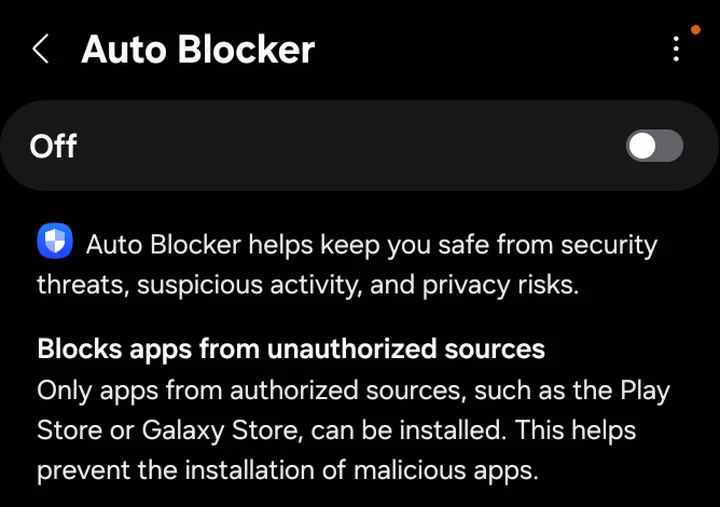
나중에 자동 차단을 다시 켤 수 있지만, 다음 업데이트도 같은 방식으로 막습니다. TBCounter가 업데이트를 요청하면 다시 끄세요. 자동 차단이 첫 설치를 막은 경우에도 같은 단계로 해결됩니다.
설치 또는 업데이트 문제
휴대폰에 표시된 메시지를 찾으세요. 문구는 휴대폰마다 조금 다를 수 있습니다.
Chrome에 파일이 유해할 수 있다는 경고가 표시됨
Chrome은 Google Play에서 받지 않은 모든 앱에 이렇게 표시합니다. 무시하고 다운로드를 누르세요. 1단계를 참고하세요.
“휴대전화에서 이 출처의 알 수 없는 앱을 설치할 수 없습니다”
Android는 다른 앱을 설치하는 앱마다 한 번씩 묻습니다. 처음에는 브라우저, 나중에 업데이트할 때는 TBCounter 자체입니다. 설정을 누르고 이 출처 허용을 켠 다음 돌아가세요. 2단계를 참고하세요.
“패키지를 파싱하는 중에 문제가 발생했습니다”
파일이 완전히 다운로드되지 않았거나 Android 버전이 8보다 낮습니다. 파일을 삭제하고 안정적인 연결(Wi-Fi 권장)에서 다시 다운로드한 다음 새 파일을 여세요. Android 버전을 확인하려면 설정, 휴대전화 정보를 차례로 여세요.
“앱이 설치되지 않았습니다”
대부분 휴대폰의 저장 공간이 부족해서입니다. 200 MB 이상 확보한 뒤 다시 시도하세요. 또한 파일이 이 페이지 위쪽의 버튼으로 받은 최신 버전인지 확인하세요. Android는 새 버전 위에 이전 버전을 설치하지 않습니다. 그래도 실패하면 TBCounter를 제거하고 다시 설치한 뒤 라이선스 키로 로그인하세요. 라이선스와 StackHQ 프리셋은 계정에 보관됩니다.
Play Protect: “앱 검사 권장” 또는 “유해한 앱 차단됨”
Play Protect는 Google Play에서 받지 않은 앱을 확인합니다. 앱 검사 권장이 표시되면 앱 검사를 누른 다음 설치를 누르세요. 유해한 앱 차단됨이 표시되면 세부정보 더보기를 누른 다음 무시하고 설치를 누르세요. Android 접근성 설정을 사용하는 앱에 대해 경고하는데, TBCounter는 게임 버튼을 누르기 위해 이 설정이 필요합니다. 3단계를 참고하세요.
“앱 개발자를 확인할 수 없음”
휴대폰이 Google에 온라인으로 앱 개발자를 확인하는데, 확인 응답이 제때 오지 않으면 이 메시지가 표시됩니다. 휴대폰이 온라인 상태인지 확인하고 1분 뒤에 다시 시도하세요.
TBCounter를 켤 때 “제한된 설정”
Android는 브라우저에서 받은 앱의 접근성 설정을 보호합니다. 설정, 애플리케이션을 차례로 열고 TBCounter를 누른 다음, 오른쪽 위의 점 세 개를 눌러 제한된 설정 허용을 선택하세요. 5단계를 참고하세요.
삼성: “Self update is blocked by unknown source package” 또는 자동 차단
삼성 자동 차단은 Google Play와 Galaxy Store만 앱을 설치할 수 있게 합니다. 설정, 보안 및 개인정보 보호, 자동 차단에서 끈 다음 다시 시도하세요. 삼성 자동 차단을 참고하세요.
Xiaomi, Redmi, POCO 휴대폰
설치 전에 휴대폰이 파일을 검사하고, 파일을 다운로드한 앱(Chrome 또는 Files)의 설치를 허용하라고 요청할 수 있습니다. 검사가 끝나면 허용하고 계속하세요. 브라우저에서 설치가 시작되지 않으면 대신 Files 앱에서 파일을 여세요.
OPPO, OnePlus, Realme 휴대폰
이 휴대폰들은 앱마다 따로 묻습니다. 파일을 다운로드한 앱(Chrome 또는 Files)의 설치를 허용하세요. 휴대폰이 먼저 짧은 보안 검사를 하면 끝날 때까지 기다린 뒤 계속하세요.
업데이트 후 TBCounter에 탭 서비스가 꺼져 있다고 표시됨
Android는 앱이 업데이트될 때마다 탭 서비스를 끕니다. 설정, 접근성, TBCounter에서 다시 켜세요. 5단계를 참고하세요.
업데이트가 실패하거나 아무 일도 일어나지 않음
다시 시도를 누르세요. 계속 실패하면 이 페이지 위쪽의 버튼으로 최신 버전을 다운로드해 이전 버전 위에 설치하세요. 라이선스와 설정은 유지됩니다.
“이 키는 이미 다른 휴대폰이나 태블릿에서 활성화되어 있습니다”
라이선스 하나는 휴대폰 한 대(와 PC 한 대)에서 작동합니다. 이전 휴대폰에서 TBCounter를 열고 설정에서 이 휴대폰 비활성화를 누른 다음, 새 휴대폰을 활성화하세요. 이전 휴대폰이 더 이상 없다면 지원팀에 이메일을 보내 주세요. 라이선스를 해제해 드립니다.
그래도 해결되지 않나요? 메시지의 스크린샷을 첨부해 support@tbcounter.com로 이메일을 보내 주세요.