 Crypto
 StackHQ
 Chest Manager
Installer og oppdater TBCounter på Android-telefonen din
TBCounter for Android kommer fra tbcounter.com, ikke fra Google Play, så telefonen stiller noen ekstra spørsmål første gang. Hvert av dem er et trykk eller to. Denne siden viser hver skjerm, i rekkefølge.
Omtrent 3 minutter · Android 8 og nyere
Android-appen ligger i kontoen din. Logg inn, åpne Konto og last den ned derfra.
Logg inn for å laste nedInstaller appen
Last ned filen
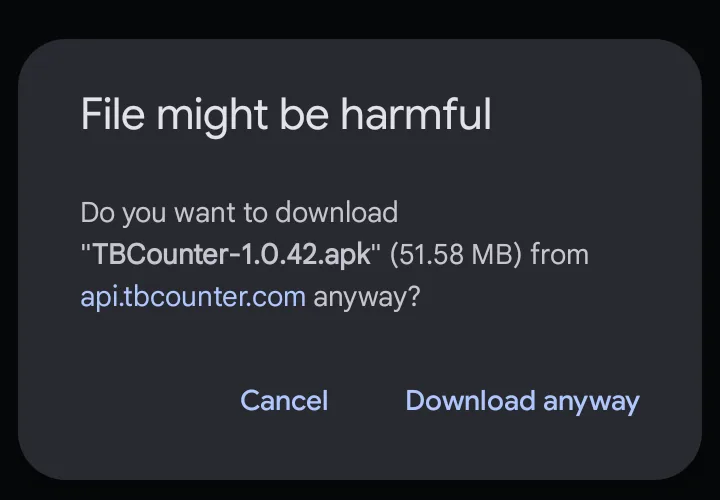
Trykk på Android-nedlastingen i kontoen din. Chrome advarer om at filen kan være skadelig, slik den gjør for alle apper utenfor Google Play. Trykk på Last ned likevel.
La nettleseren installere apper
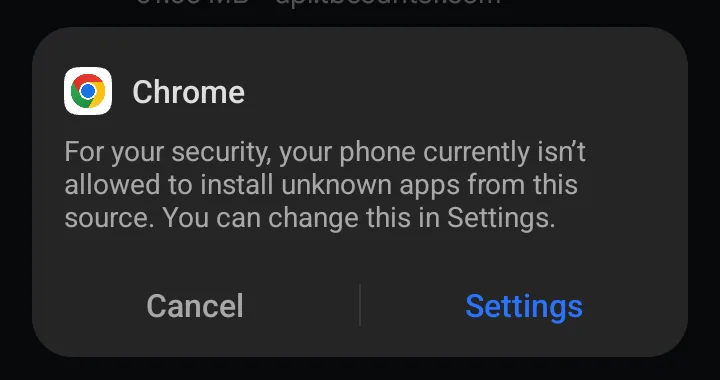
Når nedlastingen er ferdig, trykker du på filen (i varselet eller i Nedlastinger i Chrome). Første gang stopper Android den: telefonen din har ikke tillatelse til å installere ukjente apper fra denne kilden. Trykk på Innstillinger.
Slå på Tillat fra denne kilden, og gå så tilbake. Installasjonsprogrammet åpnes.
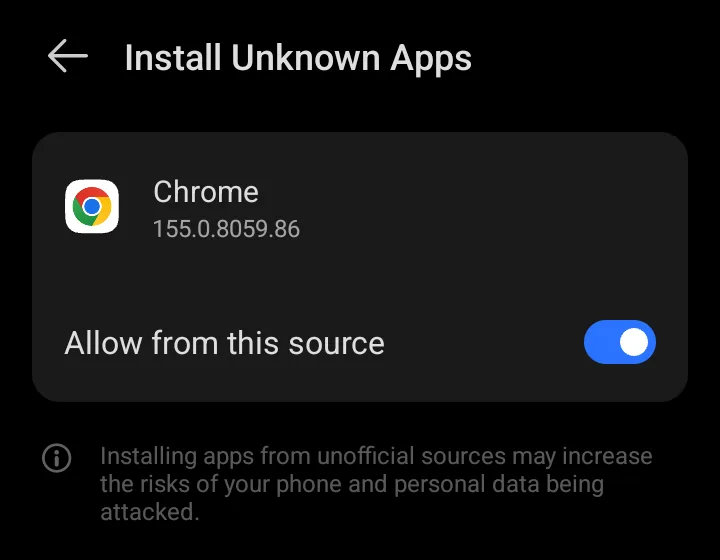
Denne bryteren gjelder bare nettleseren. Du kan slå den av igjen når TBCounter er installert.
Installer, og la Play Protect sjekke appen
Trykk på Installer. Google Play Protect kan be om å skanne TBCounter, fordi den ikke har sett appen før. Trykk på Skann appen. Når den sier at appen ser trygg ut, trykker du på Installer.
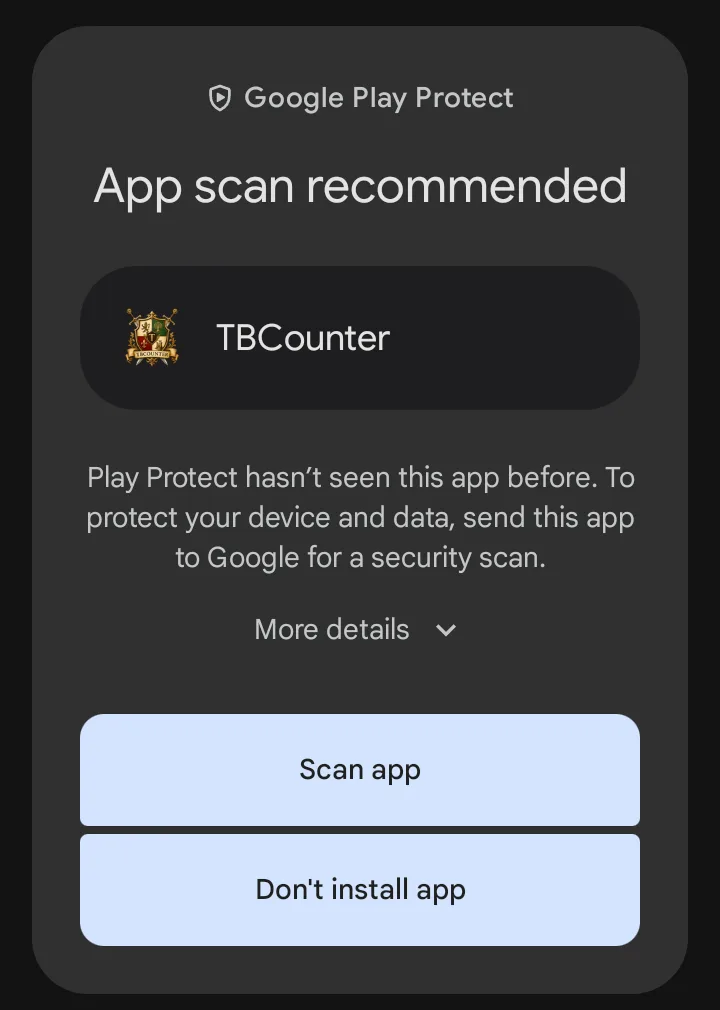
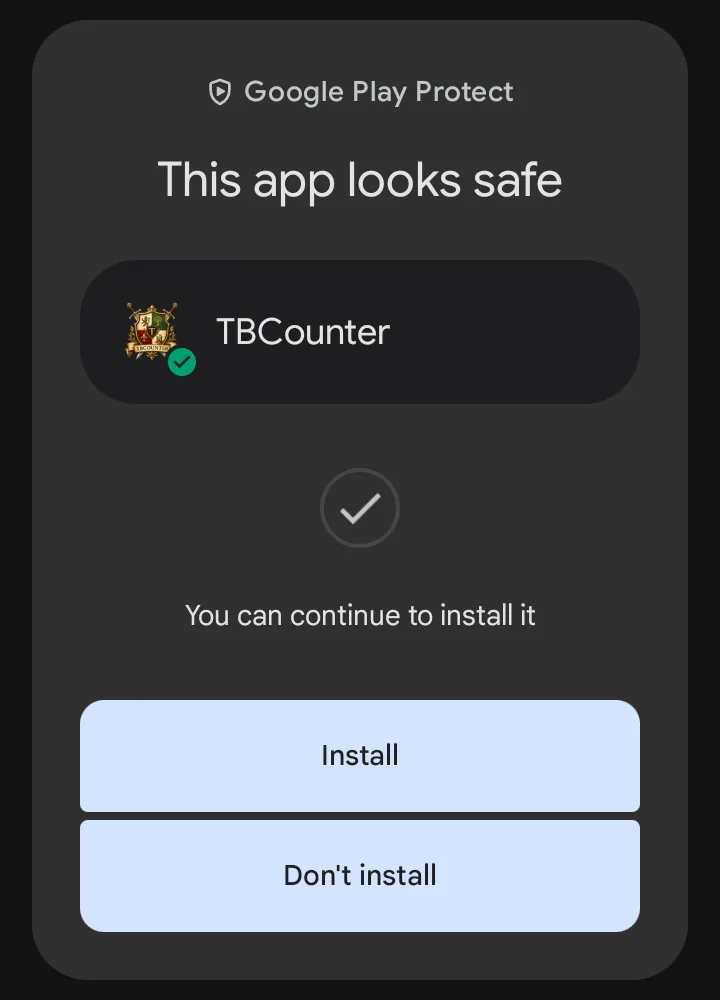
I noen land blokkerer Play Protect apper som bruker Androids tilgjengelighetsinnstillinger når de kommer fra en nettleser. Hvis det står Skadelig app blokkert, trykker du på Flere detaljer og deretter Installer likevel.
Åpne TBCounter
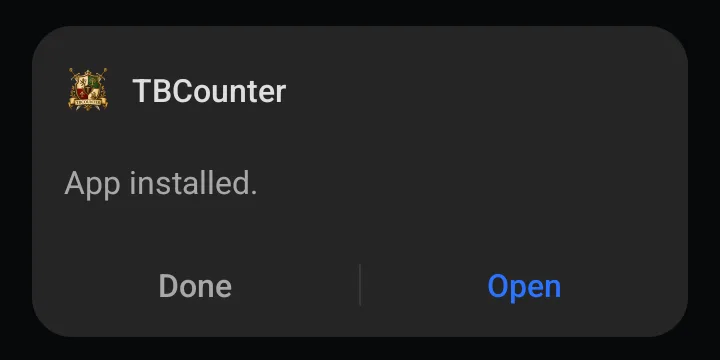
Når Android sier Appen er installert, trykker du på Åpne og logger inn med lisensnøkkelen din.
Slå på trykktjenesten
TBCounter trykker på knappene i spillet gjennom Androids tilgjengelighetsinnstillinger: trykktjenesten. Første gang du starter en runde, åpner TBCounter bryteren for deg. Slå på TBCounter der.
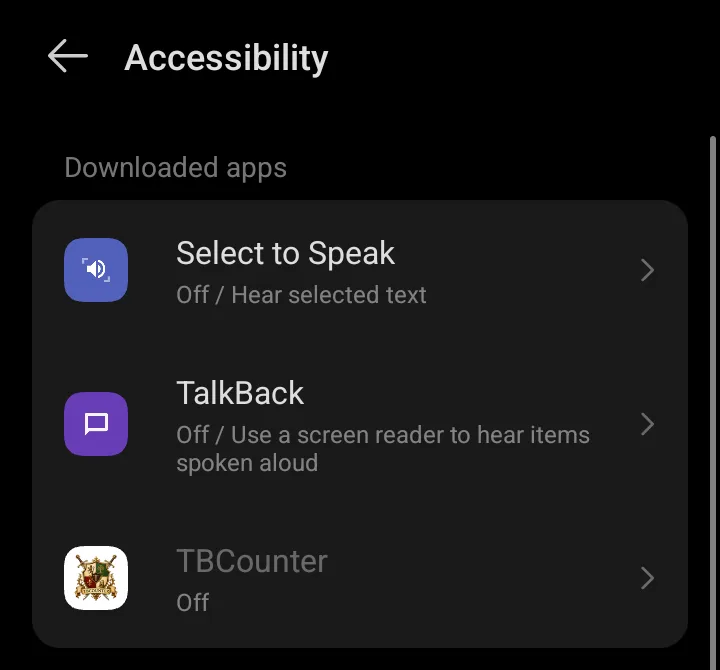
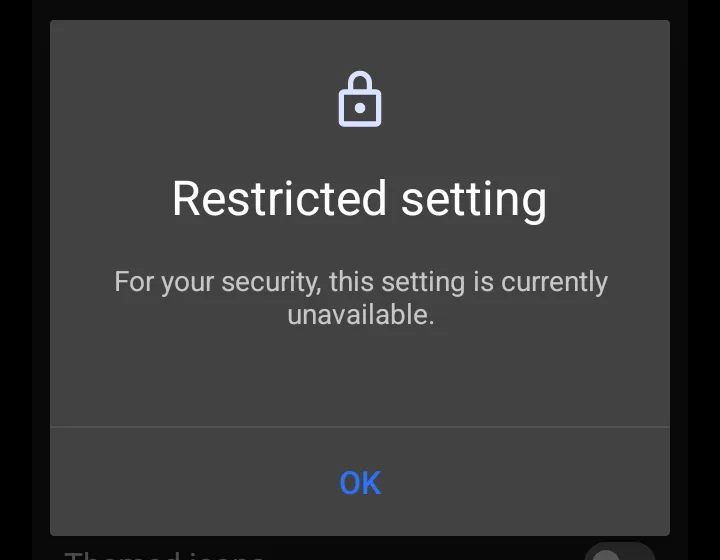
Hvis TBCounter er grået ut og Android sier Begrenset innstilling, beskytter Android en innstilling for en app som kom fra en nettleser. Slik opphever du den:
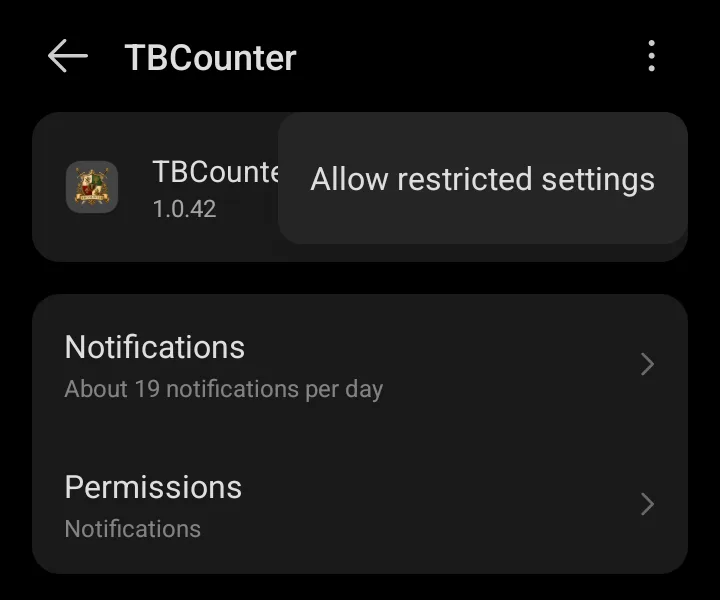
- Åpne telefonens Innstillinger, deretter Apper, og trykk på TBCounter.
- Trykk på øverst til høyre og velg Tillat begrensede innstillinger. Bekreft med fingeravtrykket eller PIN-koden din.
- Gå tilbake til tilgjengelighetsinnstillingene og slå på TBCounter.
Oppdater appen
TBCounter sier fra
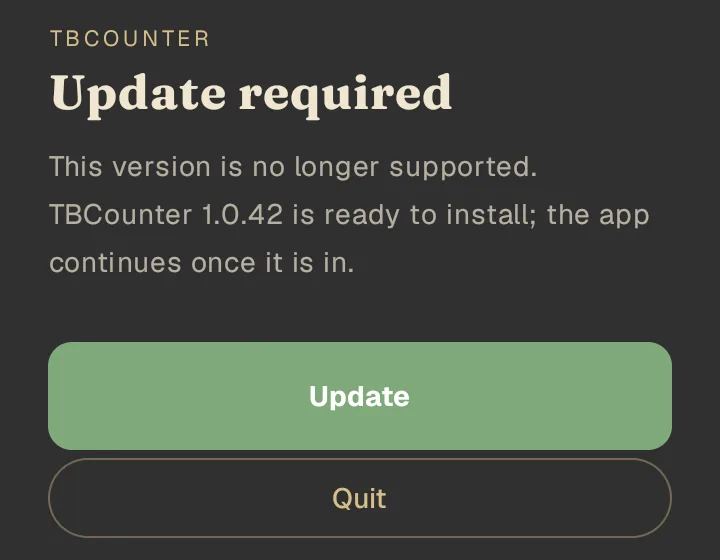
Når en ny versjon er ute, viser TBCounter Oppdatering kreves. Trykk på Oppdater. Den nye versjonen lastes ned inne i appen.
Bare første oppdatering: la TBCounter installere den
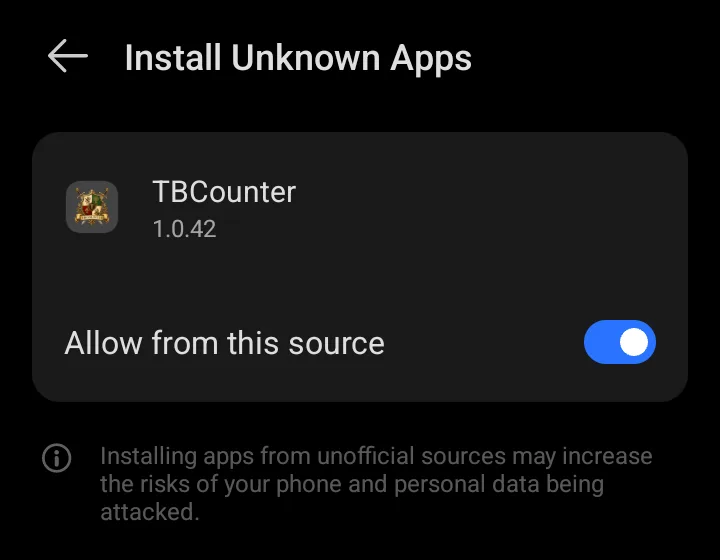
Første gang spør Android om TBCounter kan installere apper. Slå på Tillat fra denne kilden og gå tilbake.
Skann, så Installer
Play Protect kan skanne den nye versjonen: trykk på Skann appen og deretter Installer, som i steg 3 ovenfor. TBCounter lukkes og åpnes igjen med den nye versjonen. Hvis trykktjenesten er slått av etterpå, slår du den på som i steg 5.
«Self update is blocked by unknown source package»
Android stoppet oppdateringen (INSTALL_FAILED_ABORTED: Self update is blocked by unknown source package).
Dette er Samsungs Automatisk blokkering. Mens den er på, kan bare Google Play og Galaxy Store installere eller oppdatere apper, og nyere Galaxy-telefoner har den på fra start. Slå den av for oppdateringen:
- Åpne Innstillinger og trykk på Sikkerhet og personvern.
- Trykk på Automatisk blokkering og slå den av. Telefonen ber om PIN-koden eller fingeravtrykket ditt.
- Gå tilbake til TBCounter og trykk på Prøv igjen.
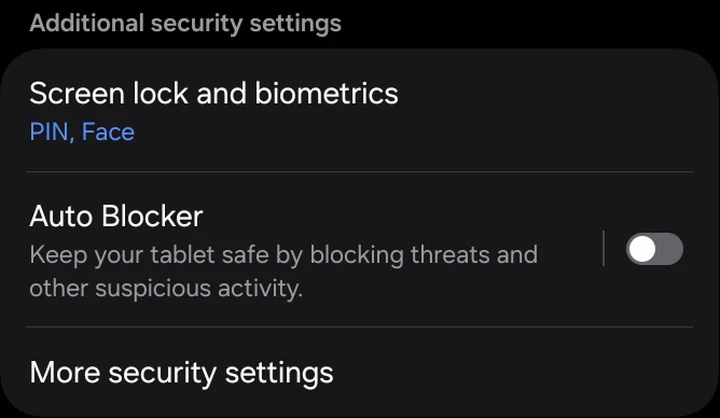
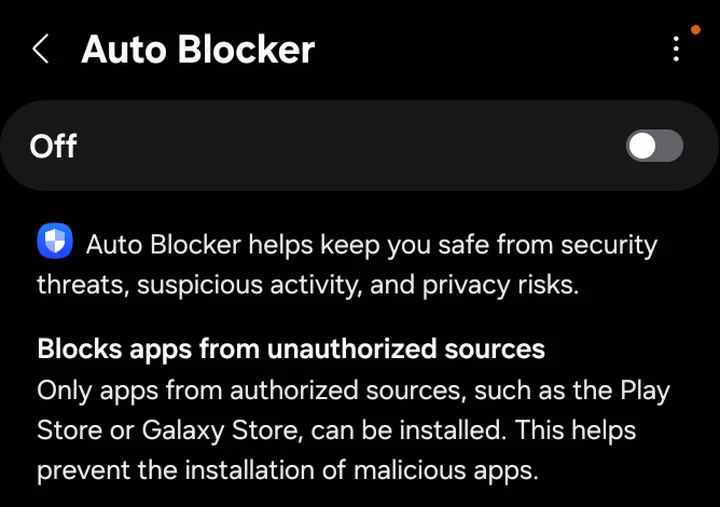
Du kan slå på Automatisk blokkering igjen etterpå, men den stopper neste oppdatering på samme måte: slå den av igjen når TBCounter ber om å oppdatere. Hvis Automatisk blokkering stopper den første installeringen, virker de samme stegene.
Problemer med installering eller oppdatering
Finn meldingen telefonen din viser. Ordlyden kan variere litt fra telefon til telefon.
Chrome sier at filen kan være skadelig
Chrome sier dette om alle apper som ikke kommer fra Google Play. Trykk på Last ned likevel. Se steg 1.
«Telefonen din har ikke tillatelse til å installere ukjente apper fra denne kilden»
Android spør én gang for hver app som installerer en annen app: først for nettleseren din, senere for TBCounter selv når den oppdateres. Trykk på Innstillinger, slå på Tillat fra denne kilden og gå tilbake. Se steg 2.
«Det oppsto et problem under analysering av pakken»
Filen ble ikke fullstendig lastet ned, eller Android-versjonen din er eldre enn 8. Slett filen, last den ned på nytt med en stabil tilkobling (Wi-Fi er best), og åpne den nye filen. For å se Android-versjonen din åpner du Innstillinger og deretter Om telefonen.
«Appen ble ikke installert»
Som oftest har telefonen for lite plass: frigjør minst 200 MB og prøv igjen. Sørg også for at filen er den nyeste versjonen, fra knappen øverst på denne siden; Android installerer ikke en eldre versjon over en nyere. Hvis det fortsatt mislykkes, avinstaller TBCounter, installer den på nytt og logg inn med lisensnøkkelen din. Lisensen og StackHQ-oppsettene dine er lagret på kontoen din.
Play Protect: «Appskanning anbefales» eller «Skadelig app blokkert»
Play Protect sjekker apper som ikke kommer fra Google Play. Ved Appskanning anbefales trykker du på Skann appen og deretter Installer. Hvis det står Skadelig app blokkert, trykker du på Flere detaljer og deretter Installer likevel. Det advarer om apper som bruker Androids tilgjengelighetsinnstillinger, som TBCounter trenger for å trykke på knappene i spillet. Se steg 3.
«Kan ikke bekrefte apputvikleren»
Telefonen sjekker apputvikleren hos Google på nettet, og viser dette når sjekken ikke får svar i tide. Sørg for at telefonen er tilkoblet, og prøv igjen om et minutt.
«Begrenset innstilling» når du slår på TBCounter
Android beskytter tilgjengelighetsinnstillingen for en app som kom fra en nettleser. Åpne Innstillinger, deretter Apper, trykk på TBCounter, trykk på de tre prikkene øverst til høyre og velg Tillat begrensede innstillinger. Se steg 5.
Samsung: «Self update is blocked by unknown source package» eller Automatisk blokkering
Samsungs Automatisk blokkering lar bare Google Play og Galaxy Store installere apper. Slå den av under Innstillinger, Sikkerhet og personvern, Automatisk blokkering, og prøv igjen. Se Samsung Automatisk blokkering.
Xiaomi-, Redmi- og POCO-telefoner
Telefonen kan skanne filen før den installeres, og ber deg tillate installeringer fra appen du lastet den ned med (Chrome eller Filer). La skanningen bli ferdig, gi tillatelse og fortsett. Hvis installeringen ikke starter fra nettleseren, åpner du filen fra Filer-appen i stedet.
OPPO-, OnePlus- og Realme-telefoner
Disse telefonene spør for hver app for seg: tillat installeringer for appen du lastet ned filen med (Chrome eller Filer). Hvis telefonen først kjører en kort sikkerhetssjekk, lar du den bli ferdig og fortsetter.
Etter en oppdatering sier TBCounter at trykktjenesten er slått av
Android slår av trykktjenesten hver gang en app oppdateres. Slå den på igjen: Innstillinger, Tilgjengelighet, TBCounter. Se steg 5.
Oppdateringen mislykkes, eller ingenting skjer
Trykk på Prøv igjen. Hvis det fortsetter å mislykkes, laster du ned den nyeste versjonen med knappen øverst på denne siden og installerer den over den gamle: lisensen og innstillingene dine beholdes.
«Denne nøkkelen er allerede aktivert på en annen telefon»
Én lisens virker på én telefon (og én PC). Åpne TBCounter på den gamle telefonen, gå til Innstillinger og trykk på Deaktiver telefonen, og aktiver så den nye. Hvis du ikke lenger har den gamle telefonen, sender du en e-post til kundestøtte, så frigjør vi lisensen.
Står du fortsatt fast? Send en e-post til support@tbcounter.com med et skjermbilde av meldingen.