 Crypto
 StackHQ
 Chest Manager
TBCounter installeren en bijwerken op je Android-telefoon
TBCounter voor Android komt van tbcounter.com, niet uit Google Play, dus je telefoon stelt de eerste keer een paar extra vragen. Elke vraag is een tik of twee. Deze pagina toont elk scherm, op volgorde.
Ongeveer 3 minuten · Android 8 en nieuwer
De Android-app staat in je account. Log in, open Account en download hem daar.
Log in om te downloadenInstalleer de app
Download het bestand
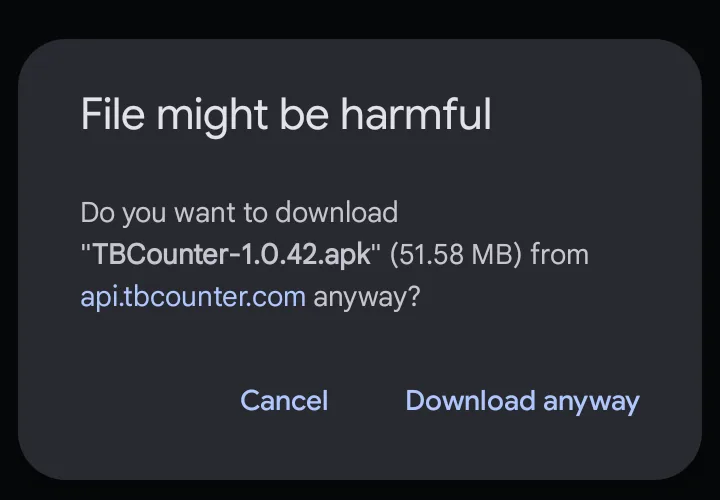
Tik in je account op de Android-download. Chrome waarschuwt dat het bestand schadelijk kan zijn, zoals bij elke app van buiten Google Play. Tik op Toch downloaden.
Laat je browser apps installeren
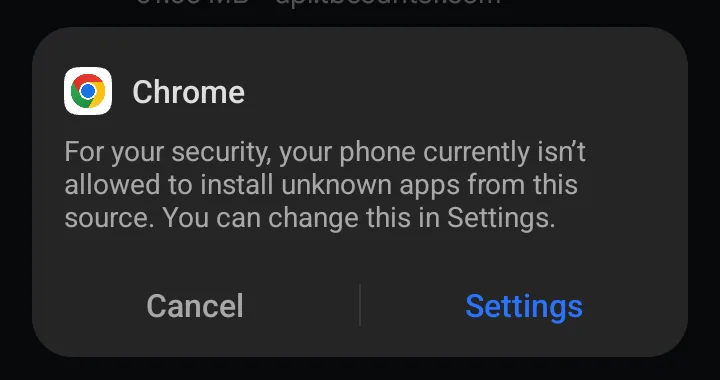
Als de download klaar is, tik je op het bestand (in de melding of bij Downloads in Chrome). De eerste keer houdt Android het tegen: je telefoon mag geen onbekende apps van deze bron installeren. Tik op Instellingen.
Zet Toestaan van deze bron aan en ga terug. Het installatieprogramma opent.
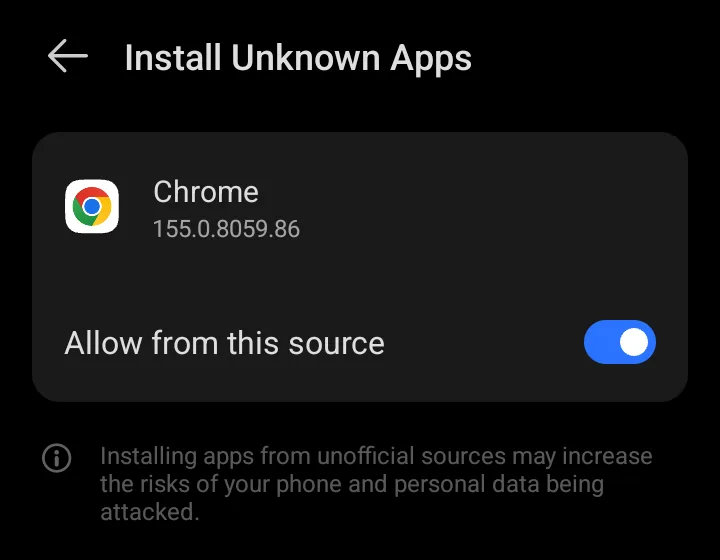
Deze schakelaar geldt alleen voor de browser. Je kunt hem weer uitzetten zodra TBCounter is geïnstalleerd.
Installeer, en laat Play Protect de app controleren
Tik op Installeren. Google Play Protect vraagt misschien om TBCounter te scannen, omdat het de app nog niet kent. Tik op App scannen. Zegt het dat de app veilig lijkt, tik dan op Installeren.
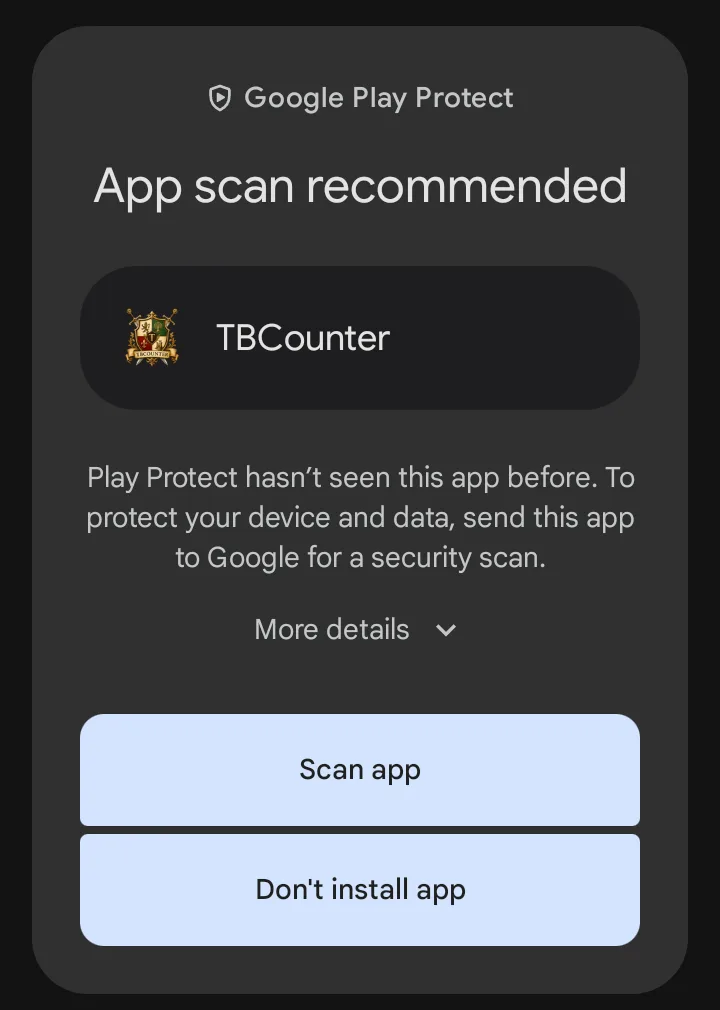
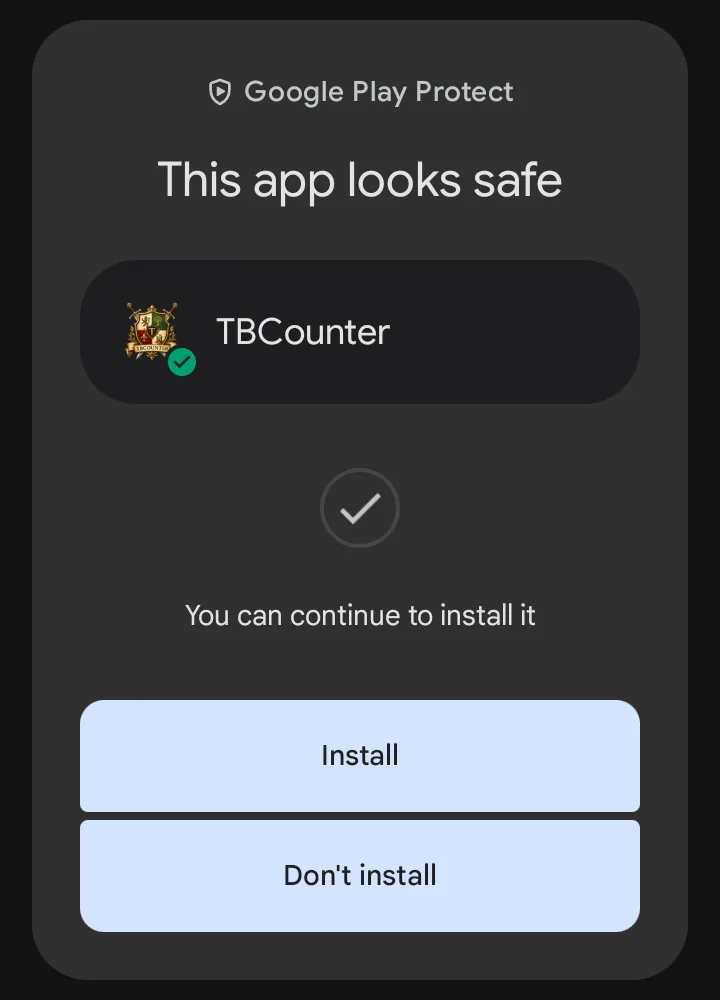
In sommige landen blokkeert Play Protect apps die de toegankelijkheidsinstellingen van Android gebruiken als ze uit een browser komen. Staat er Schadelijke app geblokkeerd, tik dan op Meer details en daarna op Toch installeren.
Open TBCounter
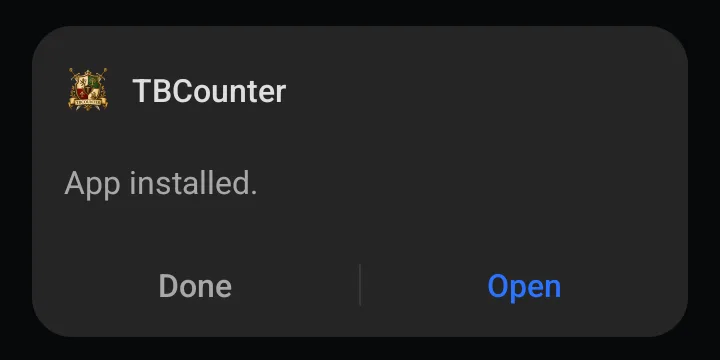
Als Android ‘App geïnstalleerd’ meldt, tik je op Openen en log je in met je licentiesleutel.
Zet de tikservice aan
TBCounter drukt op de knoppen van het spel via de toegankelijkheidsinstellingen van Android: de tikservice. De eerste keer dat je een ronde start, opent TBCounter de schakelaar voor je. Zet TBCounter daar aan.
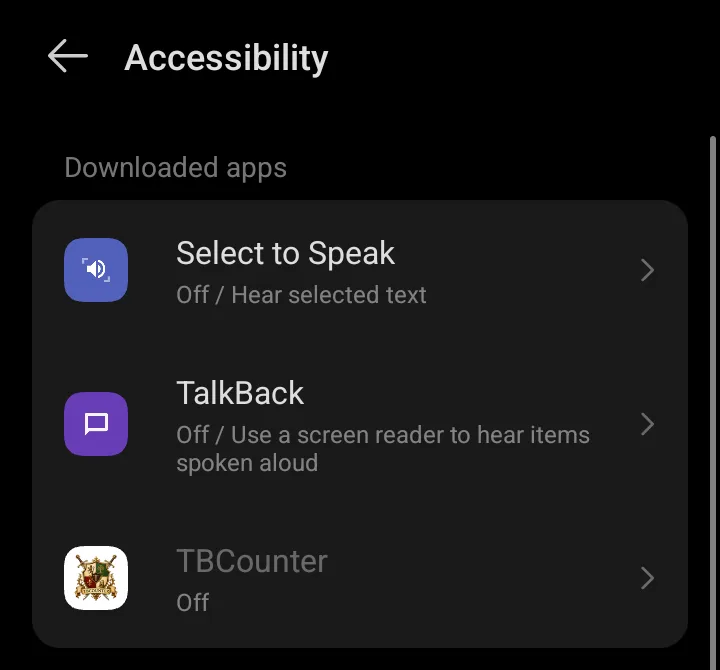
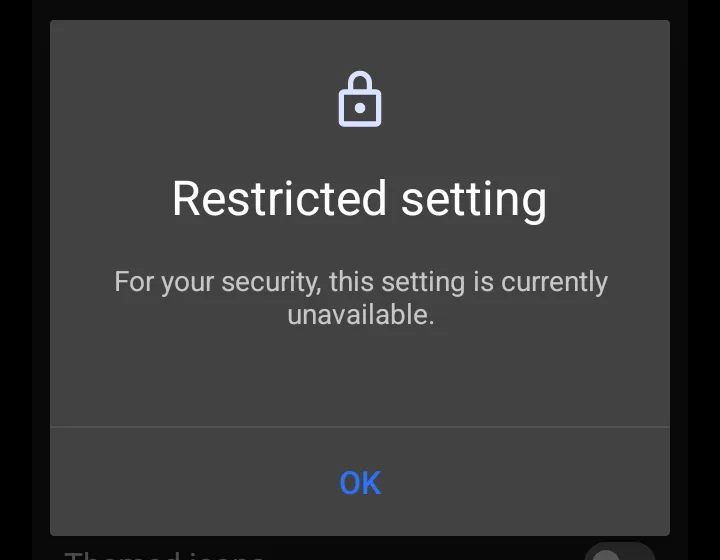
Als TBCounter grijs is en Android Beperkte instelling meldt, beschermt Android een instelling van een app die uit een browser komt. Zo hef je dat op:
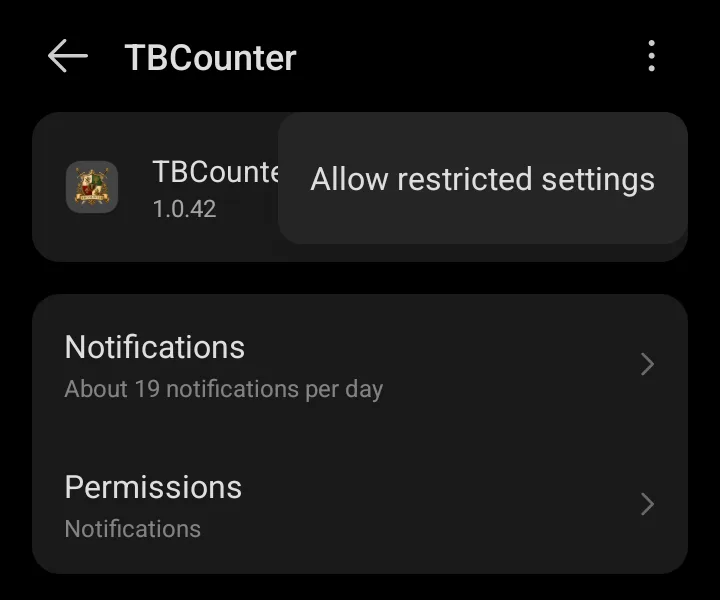
- Open de Instellingen van je telefoon, dan Apps, en tik op TBCounter.
- Tik rechtsboven op en kies Beperkte instellingen toestaan. Bevestig met je vingerafdruk of pincode.
- Ga terug naar de toegankelijkheidsinstellingen en zet TBCounter aan.
Werk de app bij
TBCounter laat het je weten
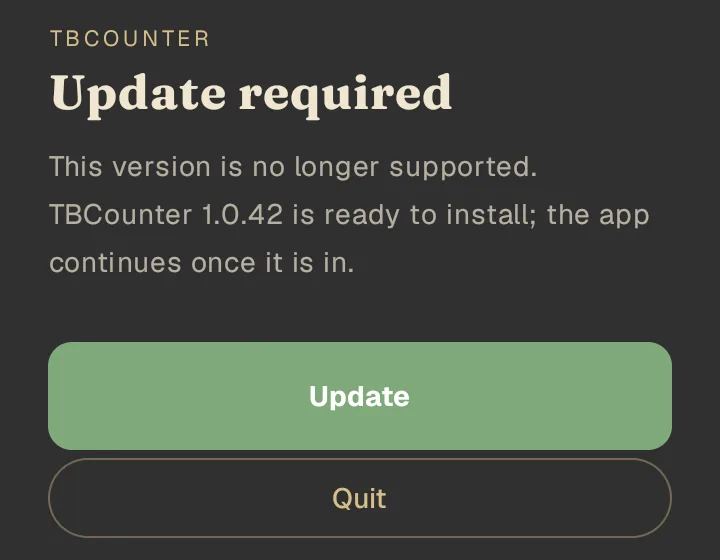
Als er een nieuwe versie is, toont TBCounter Update vereist. Tik op Bijwerken. De nieuwe versie wordt in de app gedownload.
Alleen bij de eerste update: laat TBCounter hem installeren
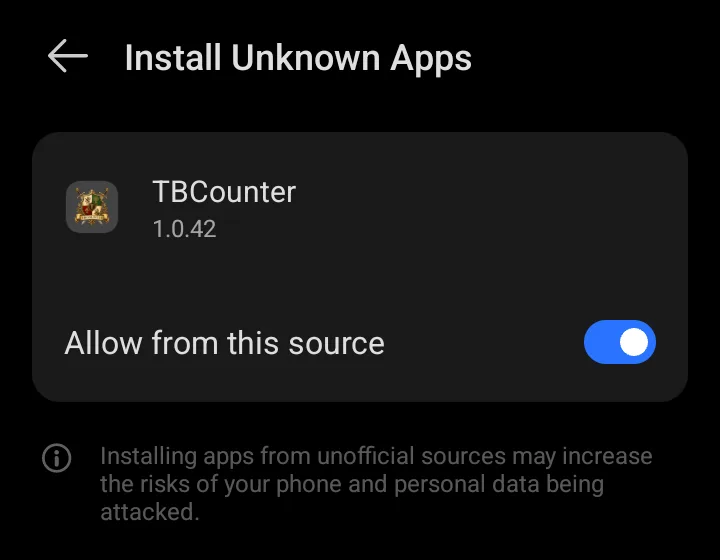
De eerste keer vraagt Android of TBCounter apps mag installeren. Zet Toestaan van deze bron aan en ga terug.
Scannen, dan installeren
Play Protect scant misschien de nieuwe versie: tik op App scannen en daarna op Installeren, zoals in stap 3 hierboven. TBCounter sluit en opent opnieuw met de nieuwe versie. Staat de tikservice daarna uit, zet hem dan aan zoals in stap 5.
‘Self update is blocked by unknown source package’
Android heeft de update gestopt (INSTALL_FAILED_ABORTED: Self update is blocked by unknown source package).
Dit is Automatisch blokkeren van Samsung. Zolang het aan staat, mogen alleen Google Play en de Galaxy Store apps installeren of bijwerken, en op nieuwere Galaxy-telefoons staat het vanaf het begin aan. Zet het uit voor de update:
- Open Instellingen en tik op Beveiliging en privacy.
- Tik op Automatisch blokkeren en zet het uit. Je telefoon vraagt om je pincode of vingerafdruk.
- Ga terug naar TBCounter en tik op Opnieuw proberen.
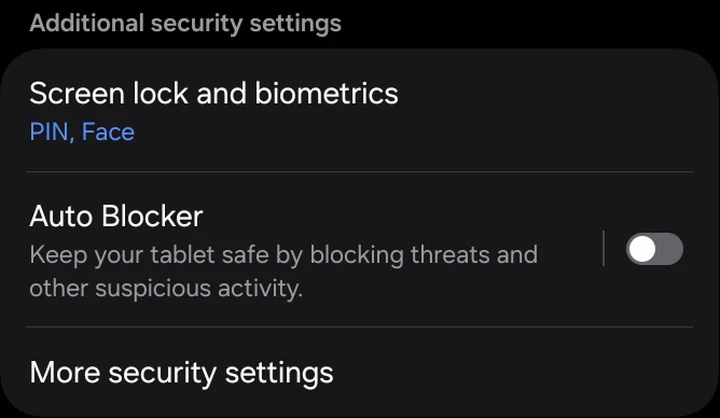
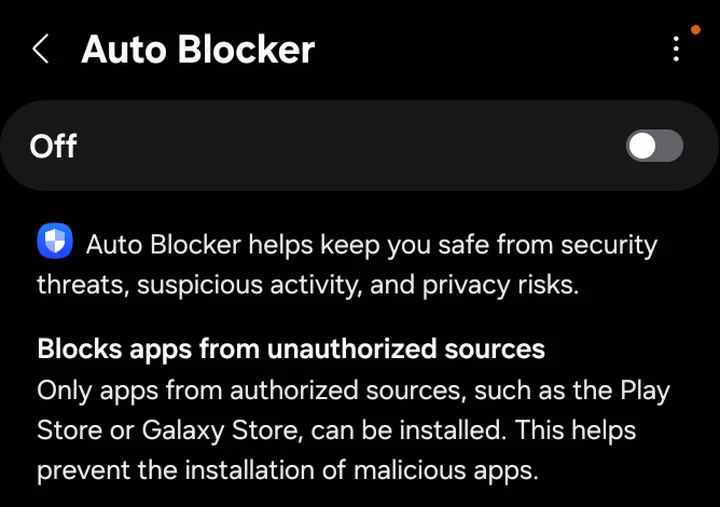
Je kunt Automatisch blokkeren daarna weer aanzetten, maar het houdt de volgende update op dezelfde manier tegen: zet het weer uit als TBCounter vraagt om bij te werken. Houdt Automatisch blokkeren de eerste installatie tegen, dan werken dezelfde stappen.
Problemen bij installeren of bijwerken
Zoek de melding die je telefoon toont. De woorden kunnen per telefoon iets verschillen.
Chrome zegt dat het bestand schadelijk kan zijn
Chrome zegt dit over elke app die niet uit Google Play komt. Tik op Toch downloaden. Zie stap 1.
‘Je telefoon mag om veiligheidsredenen geen onbekende apps van deze bron installeren’
Android vraagt het één keer voor elke app die een andere app installeert: eerst voor je browser, later voor TBCounter zelf bij een update. Tik op Instellingen, zet Toestaan van deze bron aan en ga terug. Zie stap 2.
‘Er is een probleem opgetreden bij het parseren van het pakket’
Het bestand is niet volledig gedownload, of je Android is ouder dan versie 8. Verwijder het bestand, download het opnieuw via een stabiele verbinding (wifi is het best) en open het nieuwe bestand. Je Android-versie zie je via Instellingen, dan Over de telefoon.
‘App niet geïnstalleerd’
Meestal heeft de telefoon te weinig ruimte: maak minstens 200 MB vrij en probeer het opnieuw. Zorg er ook voor dat het bestand de nieuwste versie is, via de knop bovenaan deze pagina; Android installeert geen oudere versie over een nieuwere heen. Lukt het nog steeds niet, verwijder TBCounter, installeer het opnieuw en log in met je licentiesleutel. Je licentie en je StackHQ-voorinstellingen blijven bewaard in je account.
Play Protect: ‘App-scan aanbevolen’ of ‘Schadelijke app geblokkeerd’
Play Protect controleert apps die niet uit Google Play komen. Bij App-scan aanbevolen tik je op App scannen en daarna op Installeren. Staat er Schadelijke app geblokkeerd, tik dan op Meer details en daarna op Toch installeren. Het waarschuwt voor apps die de toegankelijkheidsinstellingen van Android gebruiken, die TBCounter nodig heeft om op de knoppen van het spel te drukken. Zie stap 3.
‘Kan app-ontwikkelaar niet verifiëren’
Je telefoon controleert de ontwikkelaar van de app online bij Google en toont dit als de controle niet op tijd antwoord krijgt. Zorg dat de telefoon online is en probeer het over een minuut opnieuw.
‘Beperkte instelling’ als je TBCounter aanzet
Android beschermt de toegankelijkheidsinstelling van een app die uit een browser komt. Open Instellingen, dan Apps, tik op TBCounter, tik rechtsboven op de drie puntjes en kies Beperkte instellingen toestaan. Zie stap 5.
Samsung: ‘Self update is blocked by unknown source package’ of Automatisch blokkeren
Automatisch blokkeren van Samsung laat alleen Google Play en de Galaxy Store apps installeren. Zet het uit via Instellingen, Beveiliging en privacy, Automatisch blokkeren, en probeer het opnieuw. Zie Samsung Automatisch blokkeren.
Telefoons van Xiaomi, Redmi en POCO
De telefoon scant het bestand misschien voor de installatie en vraagt je installaties toe te staan vanuit de app waarmee je het hebt gedownload (Chrome of Bestanden). Laat de scan afronden, sta het toe en ga verder. Start de installatie niet vanuit je browser, open het bestand dan in de app Bestanden.
Telefoons van OPPO, OnePlus en Realme
Deze telefoons vragen het per app: sta installaties toe voor de app waarmee je het bestand hebt gedownload (Chrome of Bestanden). Doet de telefoon eerst een korte beveiligingscontrole, laat die afronden en ga verder.
Na een update meldt TBCounter dat de tikservice uit staat
Android zet de tikservice uit bij elke update van een app. Zet hem weer aan: Instellingen, Toegankelijkheid, TBCounter. Zie stap 5.
De update mislukt, of er gebeurt niets
Tik op Opnieuw proberen. Blijft het mislukken, download dan de nieuwste versie met de knop bovenaan deze pagina en installeer die over de oude heen: je licentie en instellingen blijven bewaard.
‘Deze sleutel is al geactiveerd op een andere telefoon of tablet’
Eén licentie werkt op één telefoon (en één pc). Open TBCounter op de oude telefoon, ga naar Instellingen en tik op Deze telefoon deactiveren, en activeer dan de nieuwe. Heb je de oude telefoon niet meer, mail dan de support en wij geven de licentie vrij.
Kom je er niet uit? Mail naar support@tbcounter.com met een screenshot van de melding.