 Crypto
 StackHQ
 Chest Manager
Zainstaluj i aktualizuj TBCounter na telefonie z Androidem
TBCounter na Androida pochodzi z tbcounter.com, a nie z Google Play, więc za pierwszym razem telefon zadaje kilka dodatkowych pytań. Każde to jedno lub dwa kliknięcia. Ta strona pokazuje każdy ekran po kolei.
Około 3 minut · Android 8 lub nowszy
Aplikacja na Androida jest na twoim koncie. Zaloguj się, otwórz Konto i pobierz ją stamtąd.
Zaloguj się, aby pobraćZainstaluj aplikację
Pobierz plik
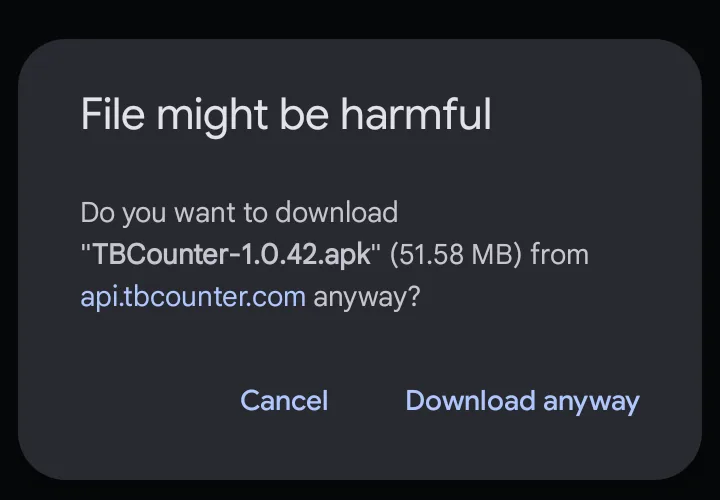
Na swoim koncie kliknij pobieranie wersji na Androida. Chrome ostrzega, że plik może być szkodliwy, jak przy każdej aplikacji spoza Google Play. Kliknij Pobierz mimo to.
Pozwól przeglądarce instalować aplikacje
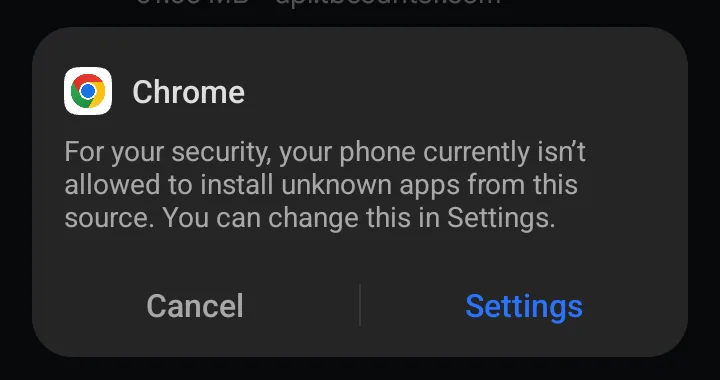
Gdy pobieranie się skończy, kliknij plik (w powiadomieniu lub w Pobranych plikach Chrome). Za pierwszym razem Android go zatrzyma: na telefonie nie można instalować nieznanych aplikacji z tego źródła. Kliknij Ustawienia.
Włącz Zezwalaj z tego źródła, a potem wróć. Otworzy się instalator.
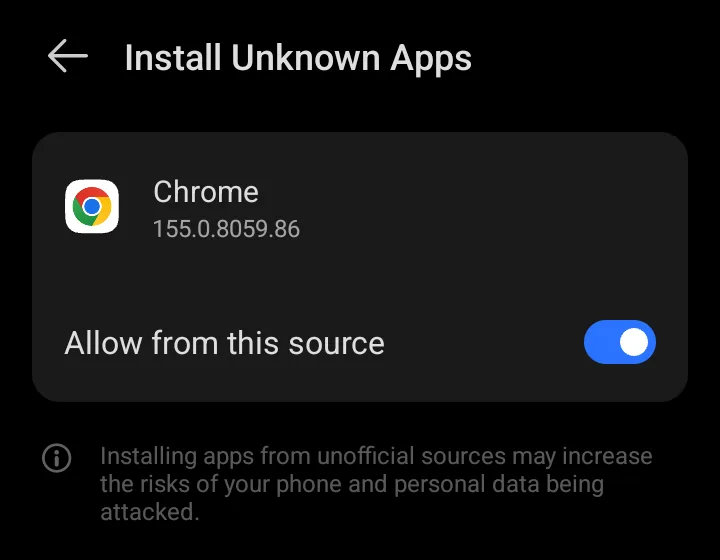
Ten przełącznik dotyczy tylko przeglądarki. Możesz go znów wyłączyć, gdy TBCounter będzie zainstalowany.
Zainstaluj i pozwól Play Protect sprawdzić aplikację
Kliknij Zainstaluj. Google Play Protect może poprosić o przeskanowanie TBCounter, bo nie zna jeszcze tej aplikacji. Kliknij Skanuj aplikację. Gdy pokaże, że aplikacja wygląda na bezpieczną, kliknij Zainstaluj.
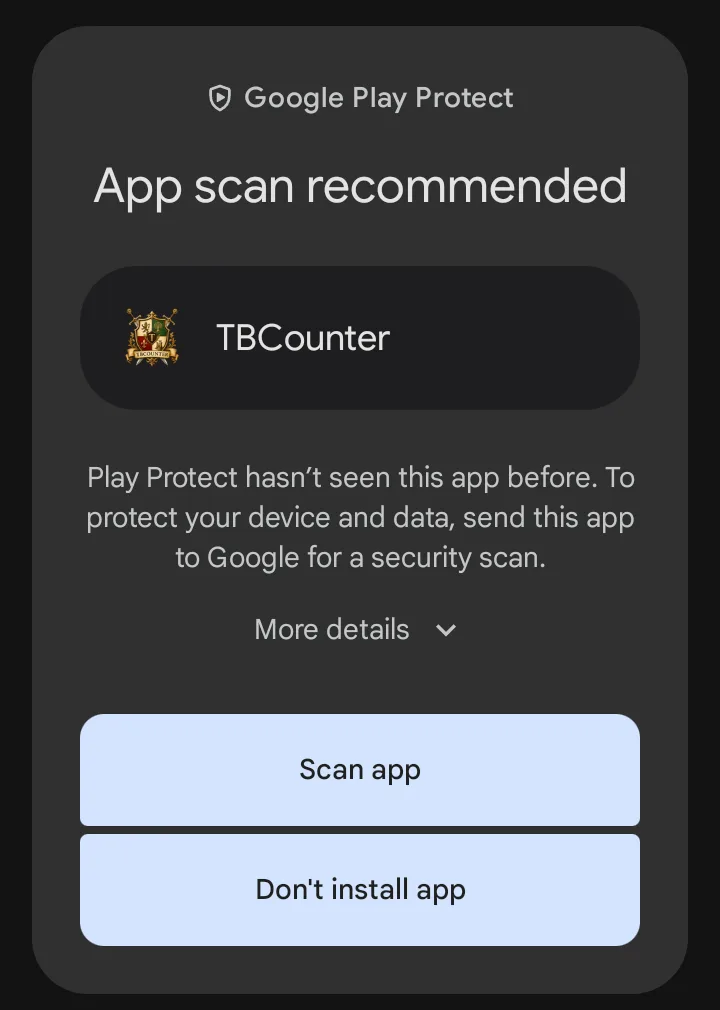
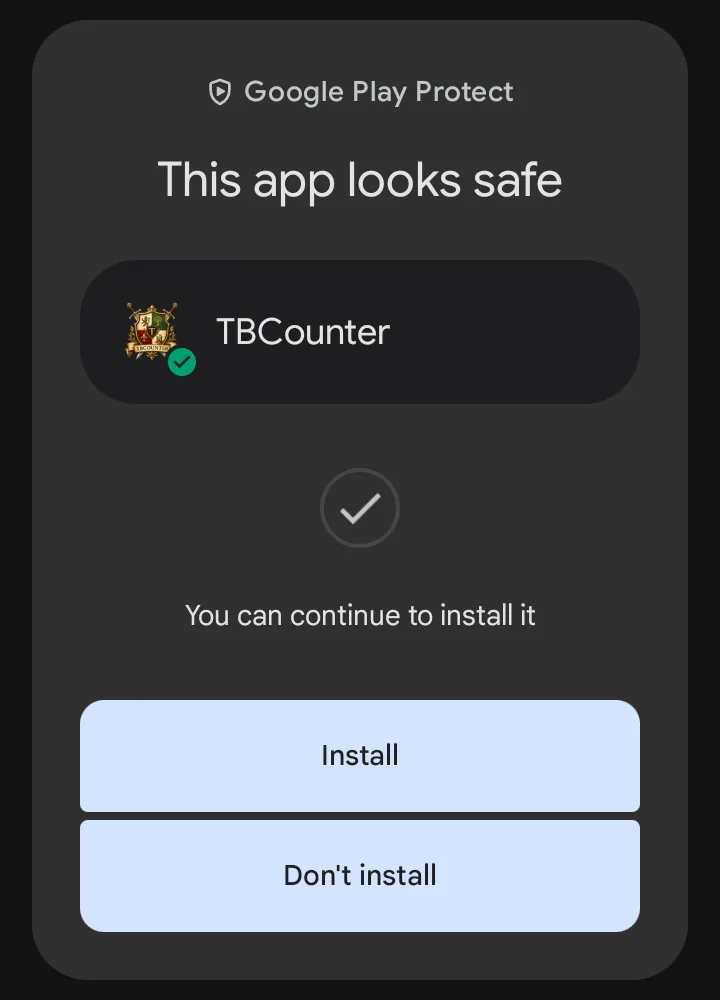
W niektórych krajach Play Protect blokuje aplikacje korzystające z ułatwień dostępu Androida, gdy pochodzą z przeglądarki. Jeśli pojawi się Zablokowano szkodliwą aplikację, kliknij Więcej szczegółów, a potem Zainstaluj mimo to.
Otwórz TBCounter
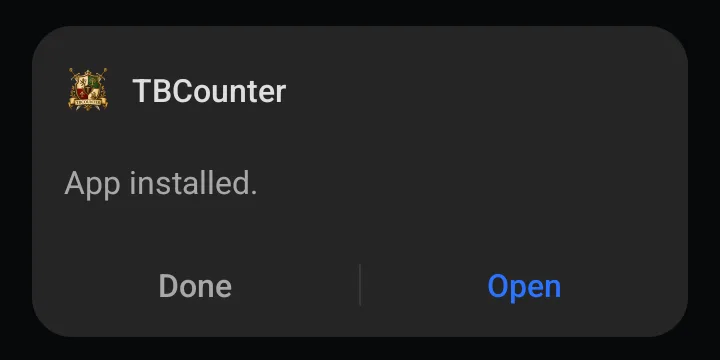
Gdy Android pokaże komunikat Aplikacja została zainstalowana, kliknij Otwórz i zaloguj się kluczem licencyjnym.
Włącz usługę dotyku
TBCounter naciska przyciski gry przez ułatwienia dostępu Androida: to usługa dotyku. Gdy pierwszy raz uruchomisz rundę, TBCounter sam otworzy ten przełącznik. Włącz tam TBCounter.
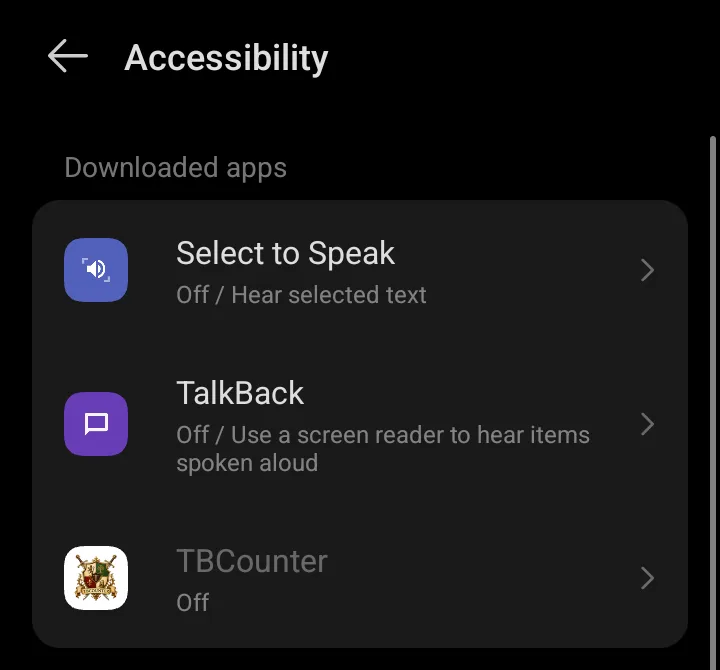
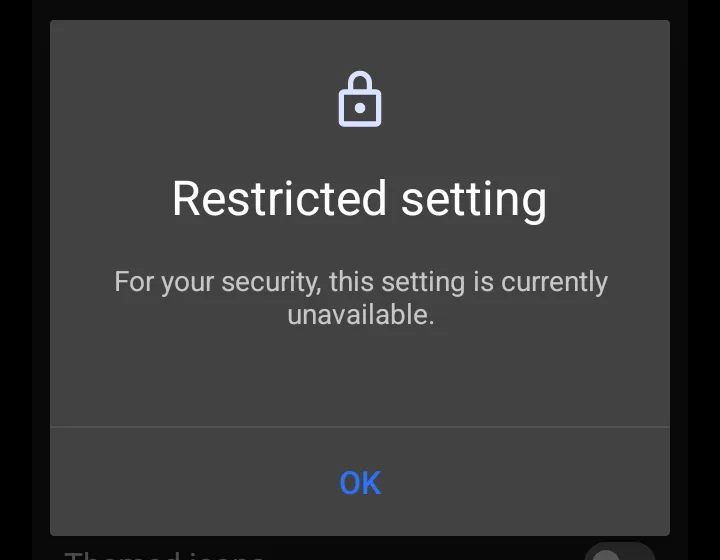
Jeśli TBCounter jest wyszarzony, a Android pokazuje Ustawienie z ograniczonym dostępem, Android chroni ustawienie aplikacji pobranej z przeglądarki. Aby to zdjąć:
- Otwórz Ustawienia telefonu, potem Aplikacje i kliknij TBCounter.
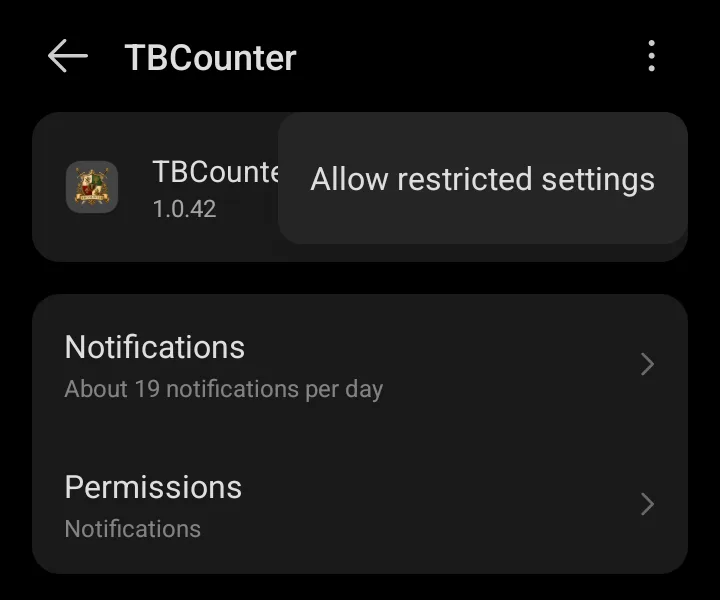
- Kliknij w prawym górnym rogu i wybierz Zezwól na ustawienia z ograniczonym dostępem. Potwierdź odciskiem palca lub kodem PIN.
- Wróć do ustawień ułatwień dostępu i włącz TBCounter.
Zaktualizuj aplikację
TBCounter cię informuje
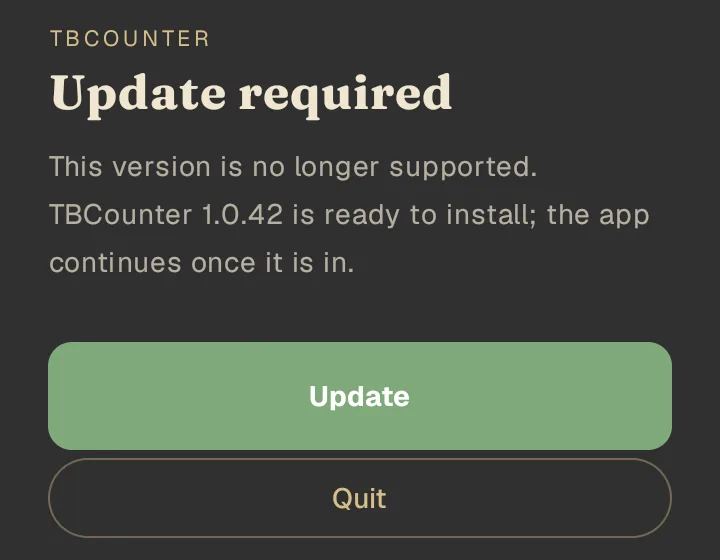
Gdy pojawi się nowa wersja, TBCounter pokaże Wymagana aktualizacja. Kliknij Aktualizuj. Nowa wersja pobierze się w aplikacji.
Tylko przy pierwszej aktualizacji: pozwól TBCounter ją zainstalować
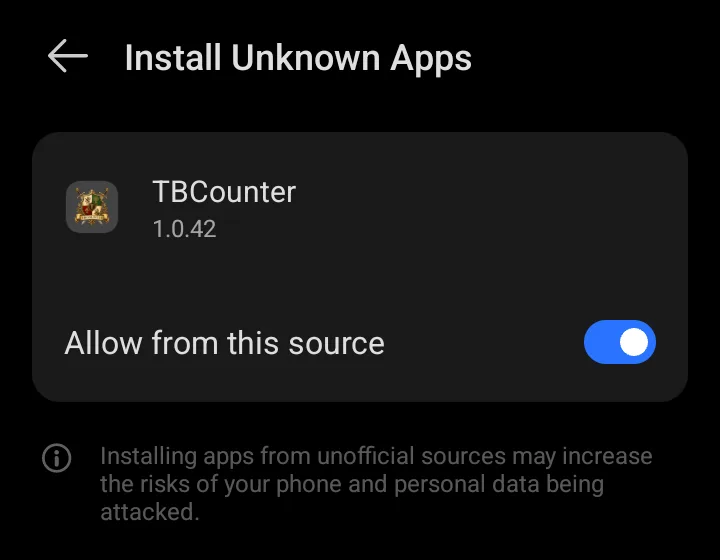
Za pierwszym razem Android zapyta, czy TBCounter może instalować aplikacje. Włącz Zezwalaj z tego źródła i wróć.
Skanuj, potem Zainstaluj
Play Protect może przeskanować nową wersję: kliknij Skanuj aplikację, a potem Zainstaluj, jak w kroku 3 powyżej. TBCounter zamknie się i otworzy ponownie w nowej wersji. Jeśli potem usługa dotyku będzie wyłączona, włącz ją jak w kroku 5.
„Samoaktualizacja jest zablokowana przez pakiet z nieznanego źródła”
Android przerwał aktualizację (INSTALL_FAILED_ABORTED: Self update is blocked by unknown source package).
To Automatyczne blokowanie Samsunga. Gdy jest włączone, tylko Google Play i Galaxy Store mogą instalować lub aktualizować aplikacje, a nowsze telefony Galaxy mają je włączone od początku. Wyłącz je na czas aktualizacji:
- Otwórz Ustawienia i kliknij Bezpieczeństwo i prywatność.
- Kliknij Automatyczne blokowanie i wyłącz je. Telefon poprosi o PIN lub odcisk palca.
- Wróć do TBCounter i kliknij Spróbuj ponownie.
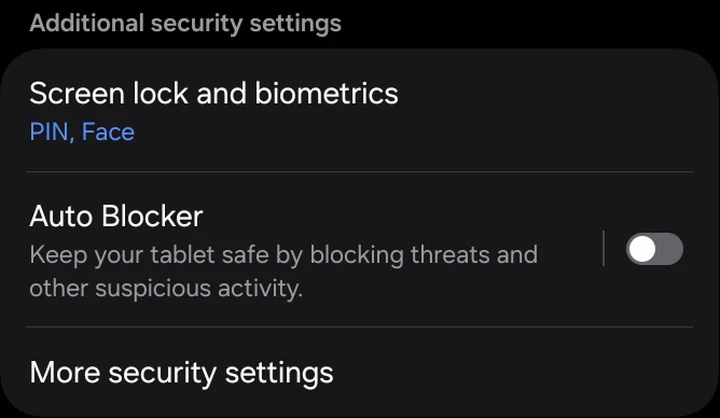
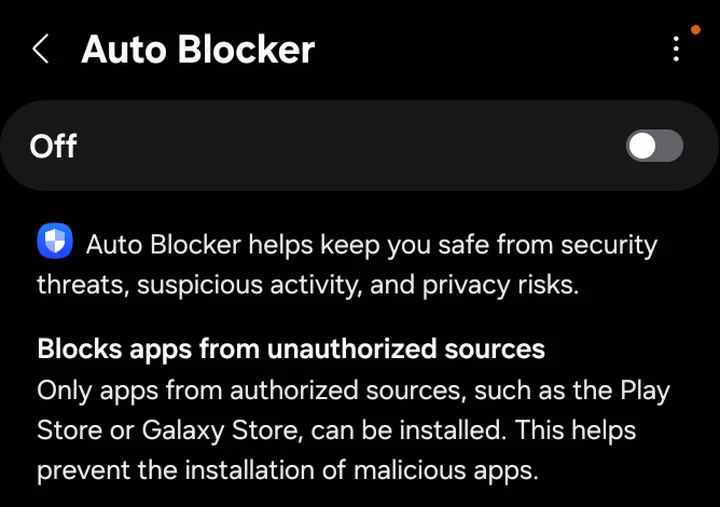
Możesz potem znów włączyć Automatyczne blokowanie, ale tak samo zatrzyma ono następną aktualizację: wyłącz je ponownie, gdy TBCounter poprosi o aktualizację. Jeśli Automatyczne blokowanie zatrzyma pierwszą instalację, działają te same kroki.
Problemy z instalacją lub aktualizacją
Znajdź komunikat, który pokazuje twój telefon. Słowa mogą się trochę różnić w zależności od telefonu.
Chrome mówi, że plik może być szkodliwy
Chrome mówi tak o każdej aplikacji spoza Google Play. Kliknij Pobierz mimo to. Zobacz krok 1.
„Na telefonie nie można instalować nieznanych aplikacji z tego źródła”
Android pyta raz o każdą aplikację, która instaluje inną aplikację: najpierw o przeglądarkę, później o samo TBCounter, gdy się aktualizuje. Kliknij Ustawienia, włącz Zezwalaj z tego źródła i wróć. Zobacz krok 2.
„Podczas analizowania pakietu wystąpił problem”
Plik nie pobrał się w całości albo twój Android jest starszy niż wersja 8. Usuń plik, pobierz go ponownie przy stabilnym połączeniu (najlepiej Wi-Fi) i otwórz nowy plik. Aby sprawdzić wersję Androida, otwórz Ustawienia, a potem Informacje o telefonie.
„Aplikacja nie została zainstalowana”
Najczęściej w telefonie brakuje miejsca: zwolnij co najmniej 200 MB i spróbuj ponownie. Upewnij się też, że plik to najnowsza wersja z przycisku u góry tej strony; Android nie instaluje starszej wersji na nowszą. Jeśli nadal się nie udaje, odinstaluj TBCounter, zainstaluj go ponownie i zaloguj się kluczem licencyjnym. Twoja licencja i zestawy StackHQ są zapisane na twoim koncie.
Play Protect: „Zalecane skanowanie aplikacji” lub „Zablokowano szkodliwą aplikację”
Play Protect sprawdza aplikacje spoza Google Play. Przy Zalecane skanowanie aplikacji kliknij Skanuj aplikację, a potem Zainstaluj. Jeśli pojawi się Zablokowano szkodliwą aplikację, kliknij Więcej szczegółów, a potem Zainstaluj mimo to. Ostrzega przed aplikacjami korzystającymi z ułatwień dostępu Androida, których TBCounter potrzebuje do naciskania przycisków gry. Zobacz krok 3.
„Nie można zweryfikować dewelopera aplikacji”
Telefon sprawdza dewelopera aplikacji w Google przez internet i pokazuje ten komunikat, gdy sprawdzenie nie dostanie odpowiedzi na czas. Upewnij się, że telefon jest online, i spróbuj ponownie za minutę.
„Ustawienie z ograniczonym dostępem” przy włączaniu TBCounter
Android chroni ustawienie ułatwień dostępu aplikacji pobranej z przeglądarki. Otwórz Ustawienia, potem Aplikacje, kliknij TBCounter, kliknij trzy kropki w prawym górnym rogu i wybierz Zezwól na ustawienia z ograniczonym dostępem. Zobacz krok 5.
Samsung: „Samoaktualizacja jest zablokowana przez pakiet z nieznanego źródła” lub Automatyczne blokowanie
Automatyczne blokowanie Samsunga pozwala instalować aplikacje tylko z Google Play i Galaxy Store. Wyłącz je w Ustawienia, Bezpieczeństwo i prywatność, Automatyczne blokowanie i spróbuj ponownie. Zobacz Automatyczne blokowanie Samsunga.
Telefony Xiaomi, Redmi i POCO
Telefon może przeskanować plik przed instalacją i poprosi o zgodę na instalowanie z aplikacji, w której go pobrano (Chrome lub Files). Poczekaj na koniec skanu, zezwól i kontynuuj. Jeśli instalacja nie startuje z przeglądarki, otwórz plik w aplikacji Files.
Telefony OPPO, OnePlus i Realme
Te telefony pytają o każdą aplikację osobno: zezwól na instalowanie z aplikacji, w której pobrano plik (Chrome lub Files). Jeśli telefon najpierw robi krótką kontrolę bezpieczeństwa, poczekaj na jej koniec i kontynuuj.
Po aktualizacji TBCounter informuje, że usługa dotyku jest wyłączona
Android wyłącza usługę dotyku przy każdej aktualizacji aplikacji. Włącz ją ponownie: Ustawienia, Ułatwienia dostępu, TBCounter. Zobacz krok 5.
Aktualizacja się nie udaje albo nic się nie dzieje
Kliknij Spróbuj ponownie. Jeśli nadal się nie udaje, pobierz najnowszą wersję przyciskiem u góry tej strony i zainstaluj ją na starą: licencja i ustawienia zostaną zachowane.
„Ten klucz jest już aktywowany na innym telefonie lub tablecie”
Jedna licencja działa na jednym telefonie (i jednym komputerze). Otwórz TBCounter na starym telefonie, przejdź do Ustawienia i kliknij Dezaktywuj ten telefon, a potem aktywuj nowy. Jeśli nie masz już starego telefonu, napisz do pomocy technicznej, a zwolnimy licencję.
Nadal nie działa? Napisz na support@tbcounter.com i dołącz zrzut ekranu komunikatu.