 Crypto
 StackHQ
 Chest Manager
Instale e atualize o TBCounter no seu celular Android
O TBCounter para Android vem de tbcounter.com, não do Google Play, então seu celular faz algumas perguntas a mais na primeira vez. Cada uma leva um ou dois toques. Esta página mostra cada tela, em ordem.
Cerca de 3 minutos · Android 8 ou mais recente
O app para Android está na sua conta. Entre, abra Conta e baixe por lá.
Entre para baixarInstale o app
Baixe o arquivo
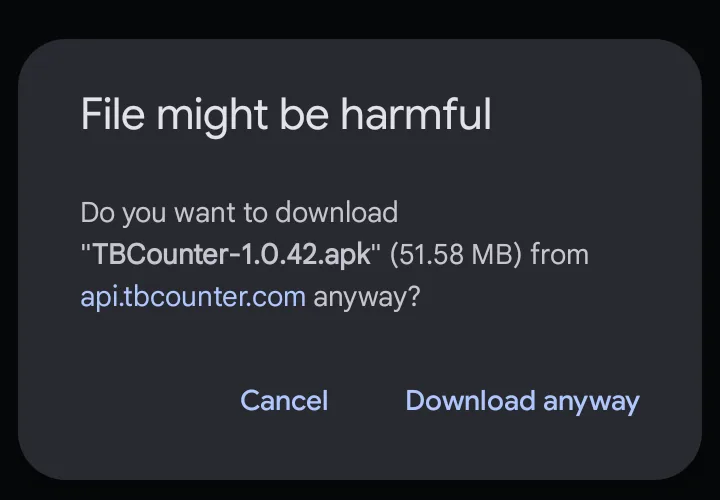
Na sua conta, toque no download para Android. O Chrome avisa que o arquivo pode ser perigoso, como faz com todo app de fora do Google Play. Toque em Fazer o download mesmo assim.
Permita que seu navegador instale apps
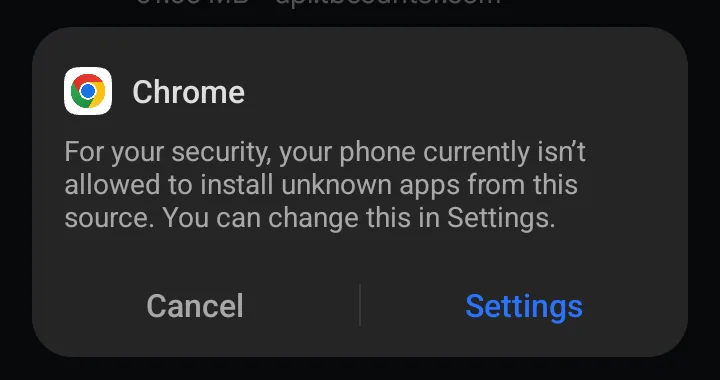
Quando o download terminar, toque no arquivo (na notificação ou nos Downloads do Chrome). Na primeira vez, o Android bloqueia: seu celular não tem permissão para instalar apps desconhecidos desta fonte. Toque em Configurações.
Ative Permitir desta fonte e volte. O instalador abre.
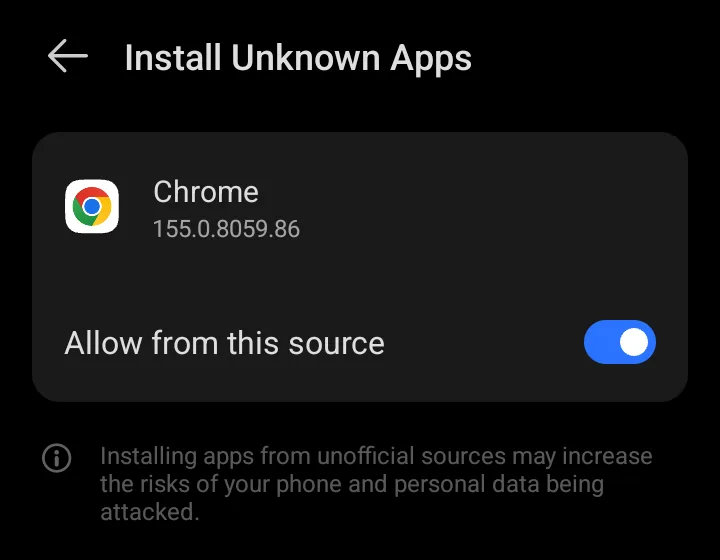
Esta opção é só para o navegador. Você pode desativá-la de novo depois que o TBCounter estiver instalado.
Instale e deixe o Play Protect verificar o app
Toque em Instalar. O Google Play Protect pode pedir para verificar o TBCounter, porque ainda não conhece o app. Toque em Verificar app. Quando ele disser que o app parece seguro, toque em Instalar.
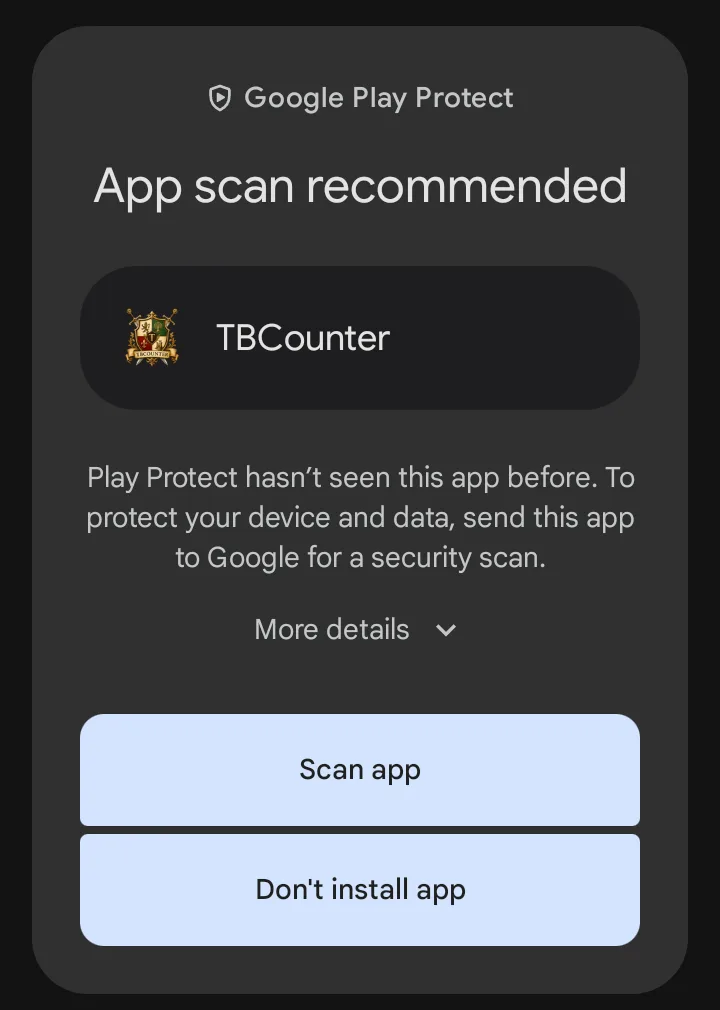
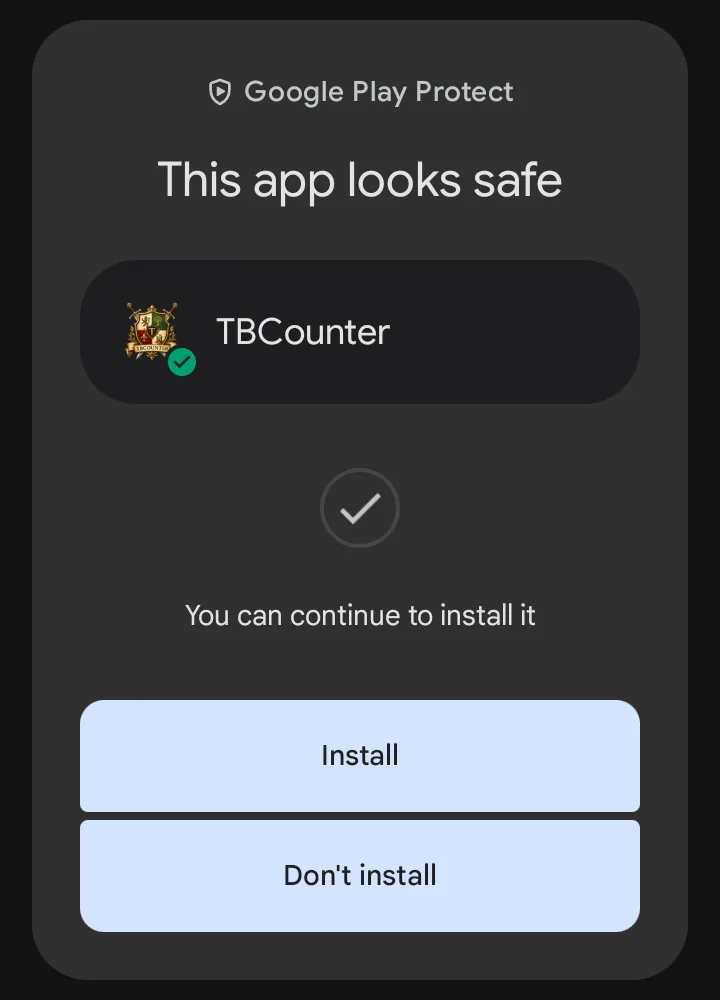
Em alguns países, o Play Protect bloqueia apps que usam as configurações de acessibilidade do Android quando eles vêm de um navegador. Se aparecer App nocivo bloqueado, toque em Mais detalhes e depois em Instalar mesmo assim.
Abra o TBCounter
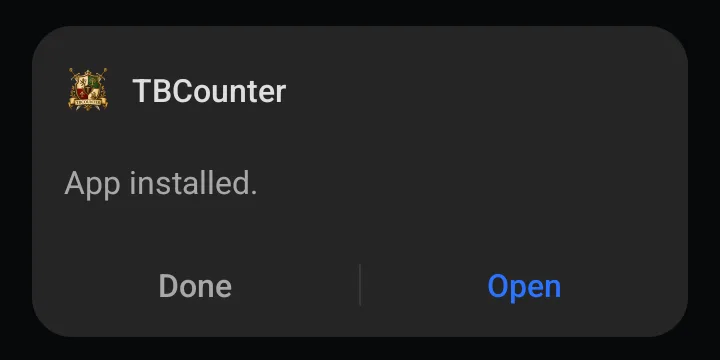
Quando o Android disser App instalado, toque em Abrir e entre com sua chave de licença.
Ative o serviço de toque
O TBCounter aperta os botões do jogo pelas configurações de acessibilidade do Android: o serviço de toque. Na primeira vez que você inicia uma rodada, o TBCounter abre essa opção para você. Ative o TBCounter ali.
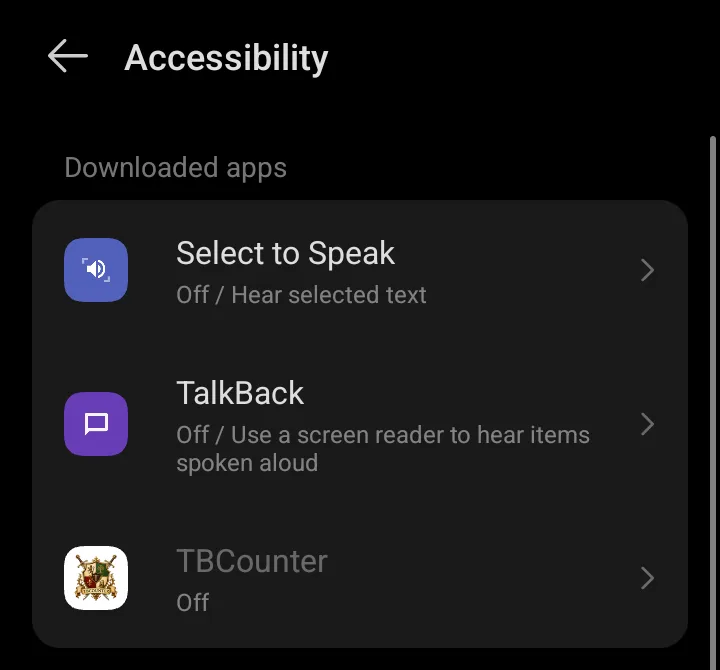
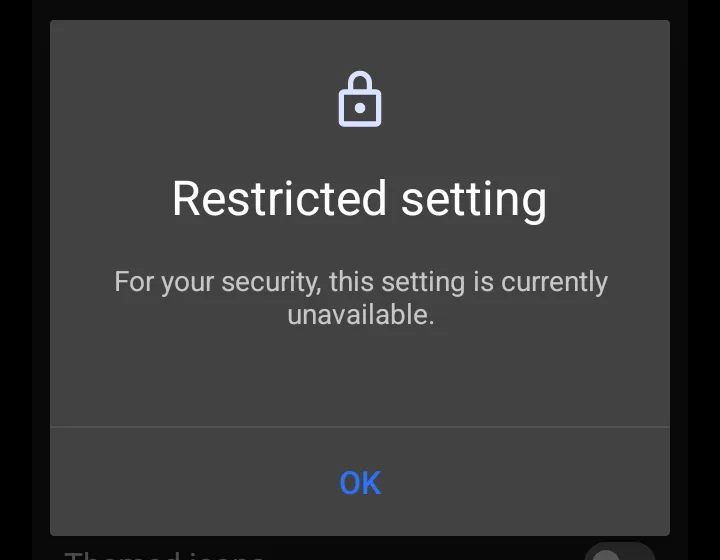
Se o TBCounter estiver cinza e o Android disser Configuração restrita, o Android está protegendo uma configuração de um app que veio de um navegador. Para liberar:
- Abra as Configurações do celular, depois Apps, e toque em TBCounter.
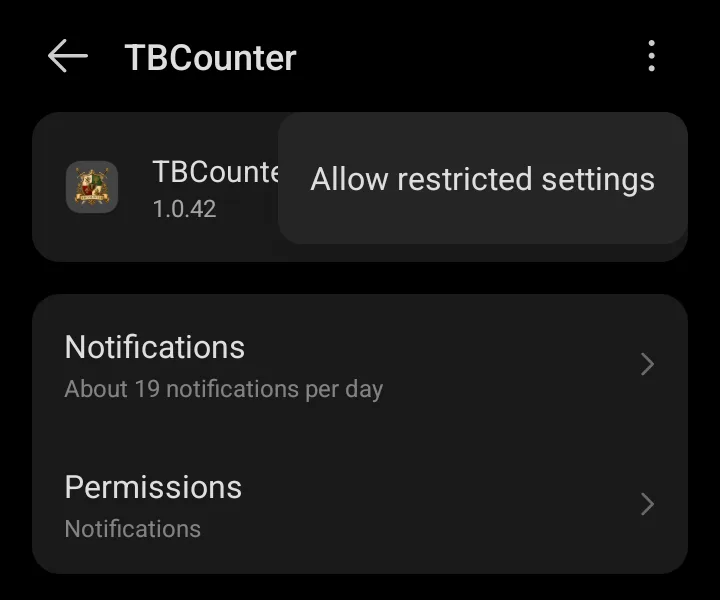
- Toque em no canto superior direito e escolha Permitir configurações restritas. Confirme com a digital ou o PIN.
- Volte às configurações de acessibilidade e ative o TBCounter.
Atualize o app
O TBCounter avisa você
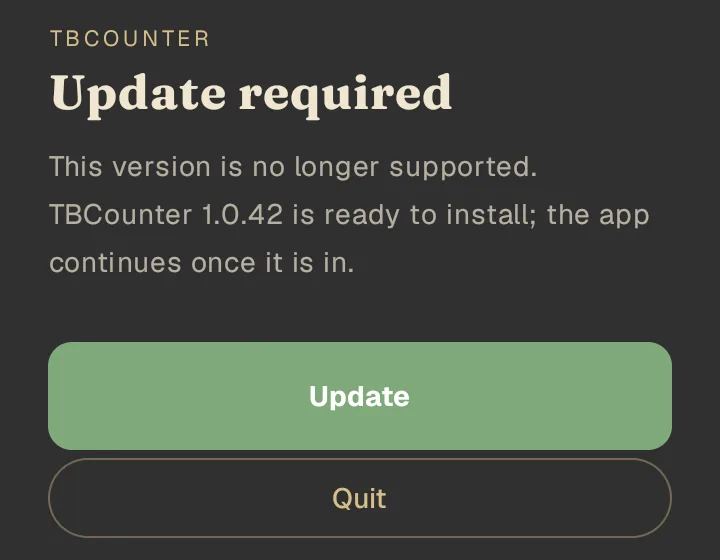
Quando sai uma nova versão, o TBCounter mostra Atualização necessária. Toque em Atualizar. A nova versão é baixada dentro do app.
Só na primeira atualização: deixe o TBCounter instalar
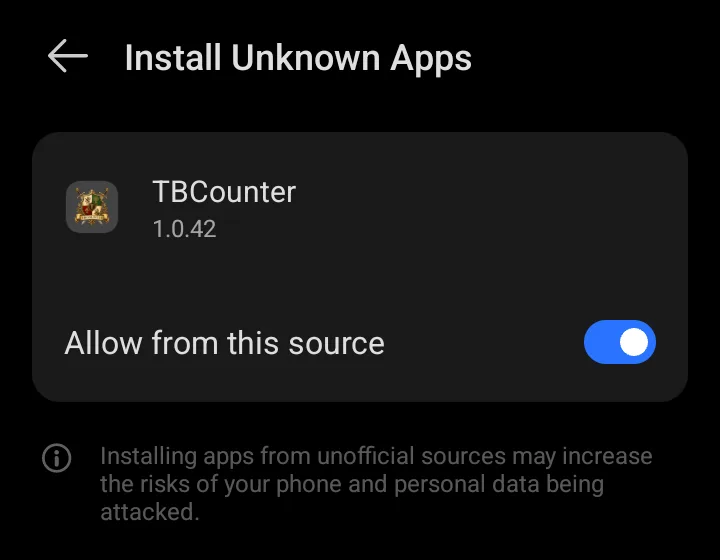
Na primeira vez, o Android pergunta se o TBCounter pode instalar apps. Ative Permitir desta fonte e volte.
Verificar e depois Instalar
O Play Protect pode verificar a nova versão: toque em Verificar app e depois em Instalar, como na etapa 3 acima. O TBCounter fecha e abre de novo na nova versão. Se o serviço de toque estiver desligado depois, ative-o como na etapa 5.
“A autoatualização foi bloqueada por um pacote de fonte desconhecida”
O Android interrompeu a atualização (INSTALL_FAILED_ABORTED: Self update is blocked by unknown source package).
Este é o Bloqueador automático da Samsung. Enquanto ele está ligado, só o Google Play e a Galaxy Store podem instalar ou atualizar apps, e os Galaxy mais novos já vêm com ele ligado. Desligue-o para a atualização:
- Abra Configurações e toque em Segurança e privacidade.
- Toque em Bloqueador automático e desligue-o. Seu celular pede o PIN ou a digital.
- Volte ao TBCounter e toque em Tentar de novo.
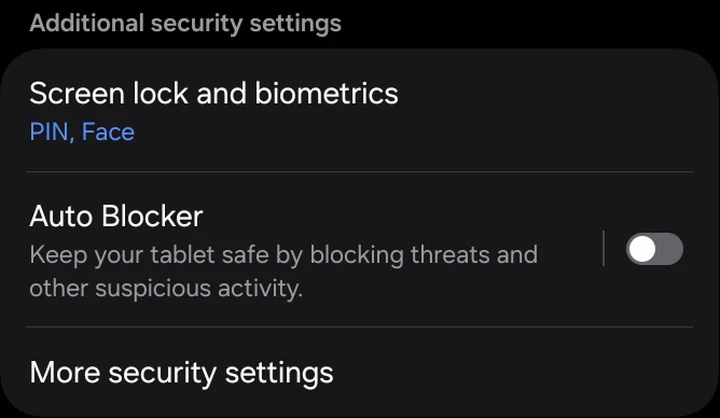
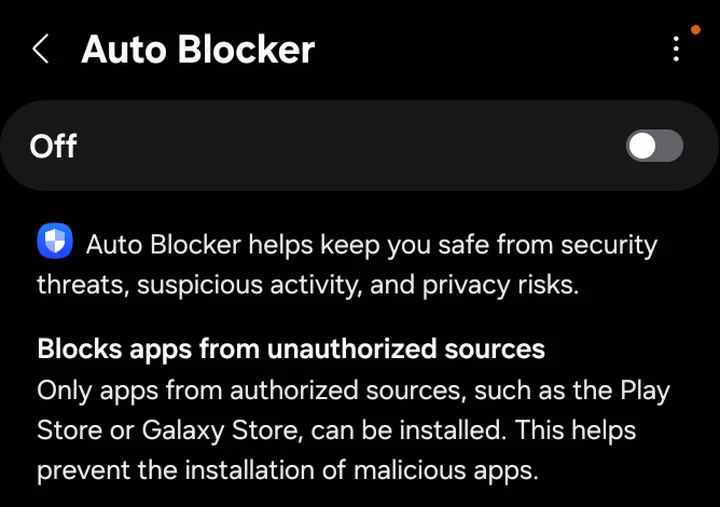
Você pode ligar o Bloqueador automático de novo depois, mas ele bloqueia a próxima atualização do mesmo jeito: desligue-o de novo quando o TBCounter pedir para atualizar. Se o Bloqueador automático impedir a primeira instalação, as mesmas etapas funcionam.
Problemas para instalar ou atualizar
Encontre a mensagem que seu celular mostra. As palavras podem mudar um pouco de um celular para outro.
O Chrome diz que o arquivo pode ser perigoso
O Chrome diz isso de todo app que não vem do Google Play. Toque em Fazer o download mesmo assim. Veja a etapa 1.
“Seu celular não tem permissão para instalar apps desconhecidos desta fonte”
O Android pergunta uma vez para cada app que instala outro app: primeiro para o seu navegador, depois para o próprio TBCounter quando ele se atualiza. Toque em Configurações, ative Permitir desta fonte e volte. Veja a etapa 2.
“Ocorreu um problema ao analisar o pacote”
O download do arquivo não terminou, ou seu Android é anterior à versão 8. Exclua o arquivo, baixe de novo com uma conexão estável (o Wi-Fi é melhor) e abra o novo arquivo. Para ver a versão do Android, abra Configurações e depois Sobre o telefone.
“App não instalado”
Na maioria das vezes falta espaço no celular: libere pelo menos 200 MB e tente de novo. Confira também se o arquivo é a versão mais recente, pelo botão no topo desta página; o Android não instala uma versão mais antiga por cima de uma mais nova. Se ainda falhar, desinstale o TBCounter, instale de novo e entre com sua chave de licença. Sua licença e suas predefinições do StackHQ ficam guardadas na sua conta.
Play Protect: “Verificação de app recomendada” ou “App nocivo bloqueado”
O Play Protect verifica apps que não vêm do Google Play. Em Verificação de app recomendada, toque em Verificar app e depois em Instalar. Se aparecer App nocivo bloqueado, toque em Mais detalhes e depois em Instalar mesmo assim. Ele avisa sobre apps que usam as configurações de acessibilidade do Android, que o TBCounter precisa para apertar os botões do jogo. Veja a etapa 3.
“Não é possível verificar o desenvolvedor do app”
Seu celular verifica o desenvolvedor do app com o Google pela internet e mostra isso quando a verificação não recebe resposta a tempo. Confira se o celular está on-line e tente de novo em um minuto.
“Configuração restrita” ao ativar o TBCounter
O Android protege a configuração de acessibilidade de um app que veio de um navegador. Abra Configurações, depois Apps, toque em TBCounter, toque nos três pontos no canto superior direito e escolha Permitir configurações restritas. Veja a etapa 5.
Samsung: “A autoatualização foi bloqueada por um pacote de fonte desconhecida” ou Bloqueador automático
O Bloqueador automático da Samsung só deixa o Google Play e a Galaxy Store instalarem apps. Desligue-o em Configurações, Segurança e privacidade, Bloqueador automático e tente de novo. Veja Bloqueador automático da Samsung.
Celulares Xiaomi, Redmi e POCO
O celular pode verificar o arquivo antes de instalar e pede que você permita instalações do app com que você o baixou (Chrome ou Files). Deixe a verificação terminar, permita e continue. Se a instalação não começar pelo navegador, abra o arquivo pelo app Files.
Celulares OPPO, OnePlus e Realme
Esses celulares pedem permissão para cada app separadamente: permita instalações do app com que você baixou o arquivo (Chrome ou Files). Se o celular fizer antes uma verificação de segurança rápida, deixe terminar e continue.
Depois de uma atualização, o TBCounter diz que o serviço de toque está desligado
O Android desliga o serviço de toque toda vez que um app é atualizado. Ative-o de novo: Configurações, Acessibilidade, TBCounter. Veja a etapa 5.
A atualização falha, ou nada acontece
Toque em Tentar de novo. Se continuar falhando, baixe a versão mais recente pelo botão no topo desta página e instale por cima da antiga: sua licença e suas configurações são mantidas.
“Esta chave já está ativada em outro celular ou tablet”
Uma licença funciona em um celular (e um PC). Abra o TBCounter no celular antigo, vá em Configurações e toque em Desativar este celular, depois ative o novo. Se você não tiver mais o celular antigo, envie um e-mail ao suporte e nós liberamos a licença.
Ainda com problemas? Envie um e-mail para support@tbcounter.com com uma captura de tela da mensagem.