 Crypto
 StackHQ
 Chest Manager
Установите и обновляйте TBCounter на телефоне Android
TBCounter для Android скачивается с tbcounter.com, а не из Google Play, поэтому в первый раз телефон задаст несколько дополнительных вопросов. Каждый занимает одно-два нажатия. На этой странице показан каждый экран по порядку.
Около 3 минут · Android 8 и новее
Приложение для Android находится в вашем аккаунте. Войдите, откройте «Аккаунт» и скачайте его оттуда.
Войдите, чтобы скачатьУстановите приложение
Скачайте файл
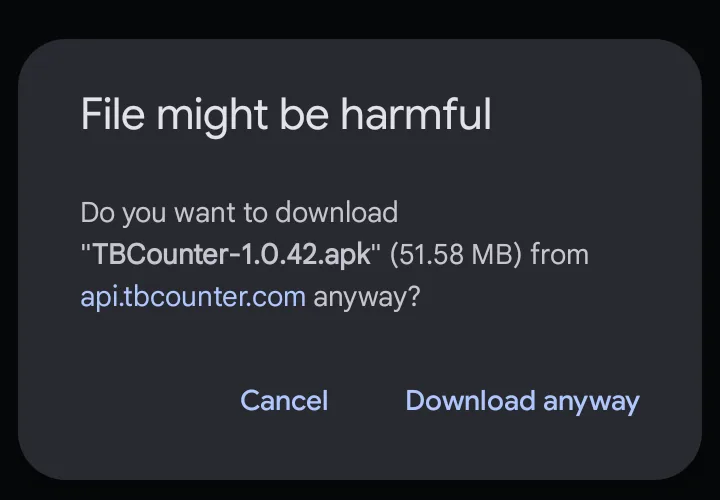
В своём аккаунте нажмите на загрузку для Android. Chrome предупредит, что файл может быть опасен, как и для любого приложения не из Google Play. Нажмите Всё равно скачать.
Разрешите браузеру устанавливать приложения
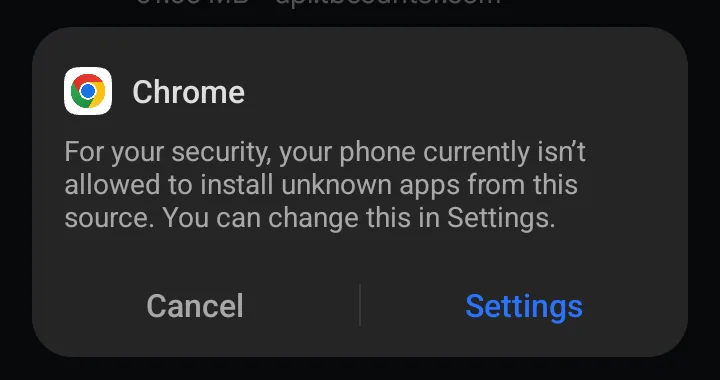
Когда загрузка завершится, нажмите на файл (в уведомлении или в разделе «Скачанные файлы» Chrome). В первый раз Android остановит установку: телефону запрещено устанавливать неизвестные приложения из этого источника. Нажмите Настройки.
Включите Разрешить установку из этого источника, затем вернитесь назад. Откроется установщик.
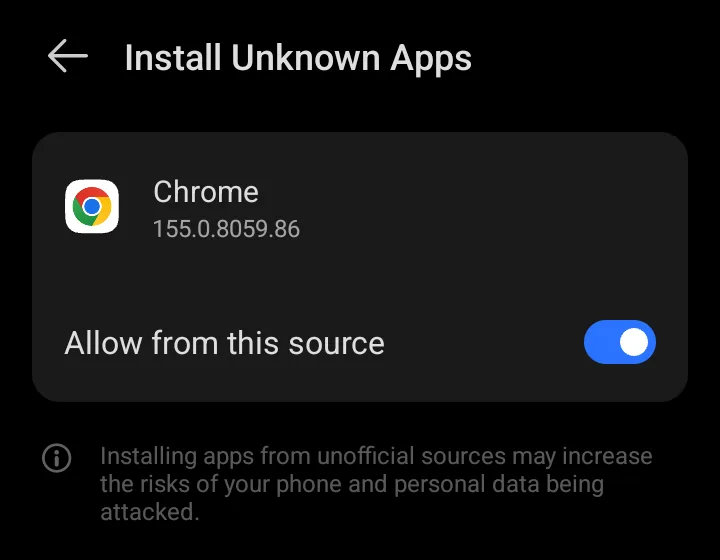
Этот переключатель нужен только для браузера. Его можно снова выключить после установки TBCounter.
Установите и дайте Play Protect проверить приложение
Нажмите Установить. Google Play Protect может предложить проверить TBCounter, потому что ещё не встречал это приложение. Нажмите Проверить приложение. Когда он сообщит, что приложение выглядит безопасным, нажмите Установить.
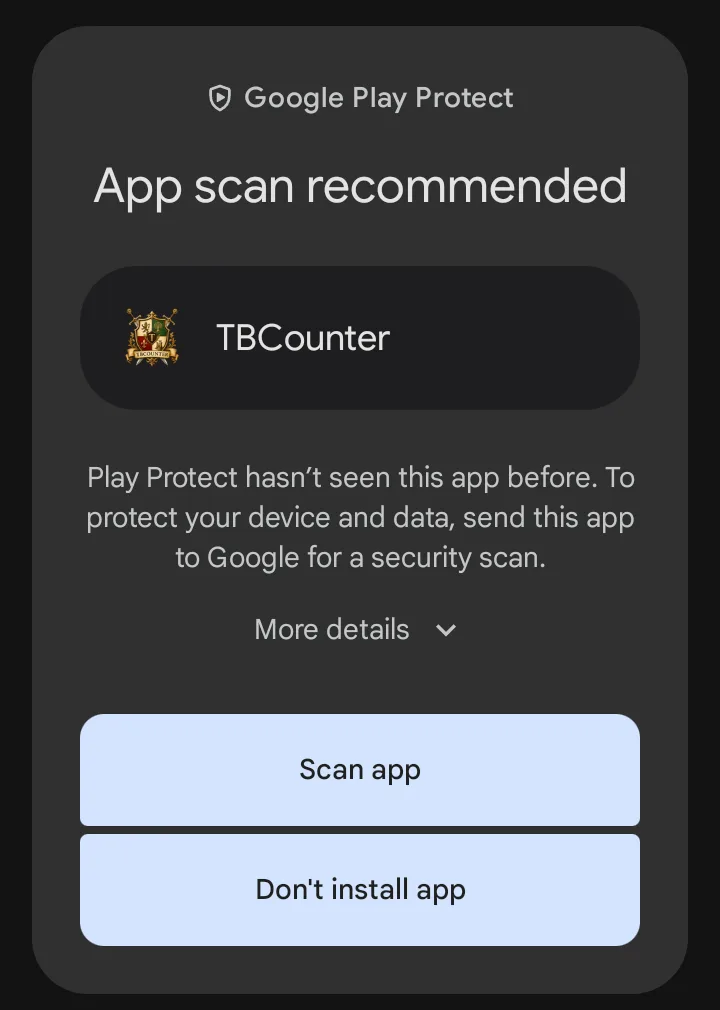
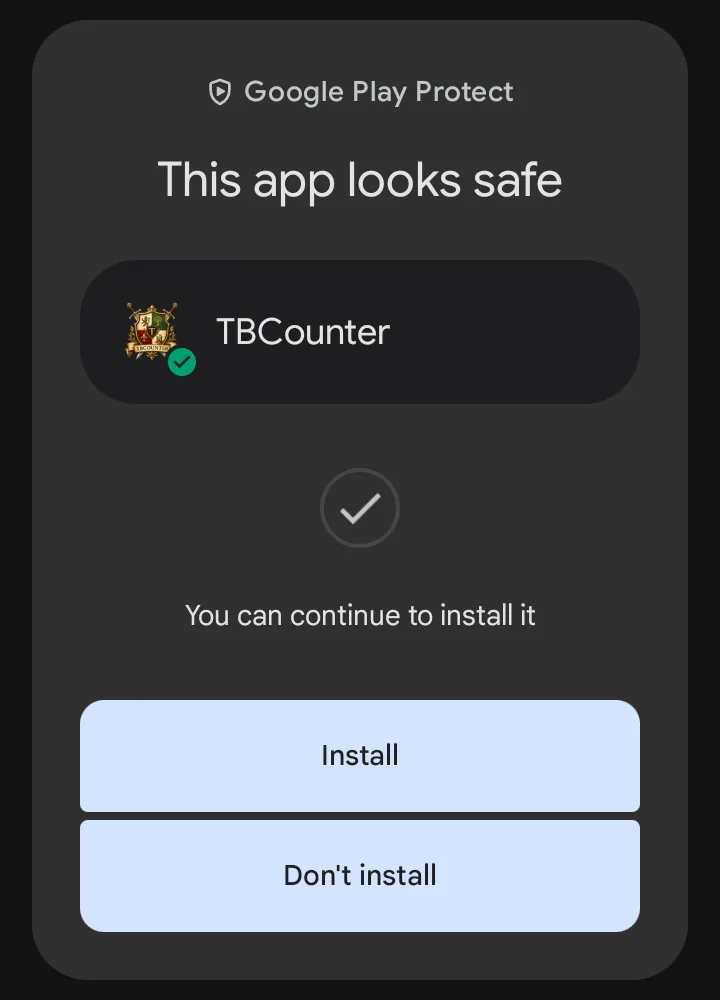
В некоторых странах Play Protect блокирует приложения из браузера, которые используют специальные возможности Android. Если появится Заблокировано вредоносное приложение, нажмите Подробнее, затем Всё равно установить.
Откройте TBCounter
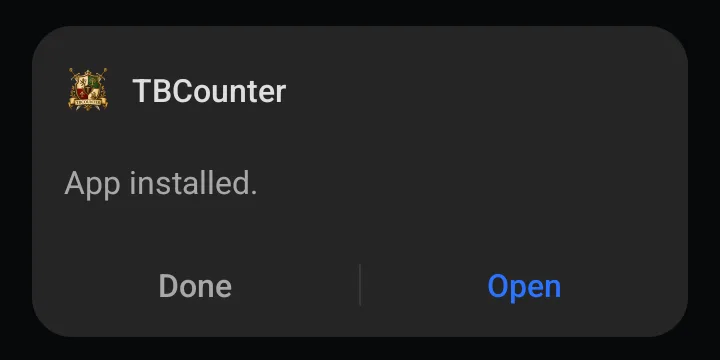
Когда Android сообщит «Приложение установлено», нажмите Открыть и войдите с лицензионным ключом.
Включите службу нажатий
TBCounter нажимает кнопки игры через специальные возможности Android: это служба нажатий. При первом запуске TBCounter сам откроет нужный переключатель. Включите там TBCounter.
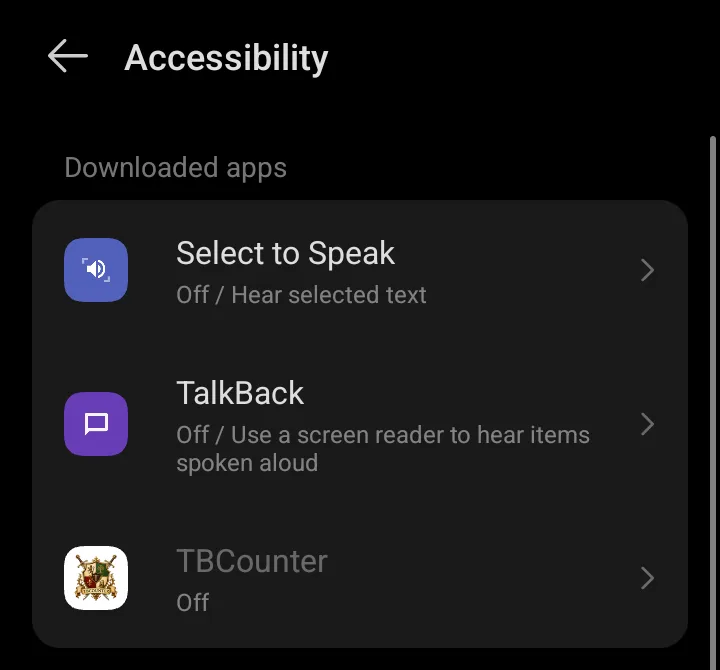
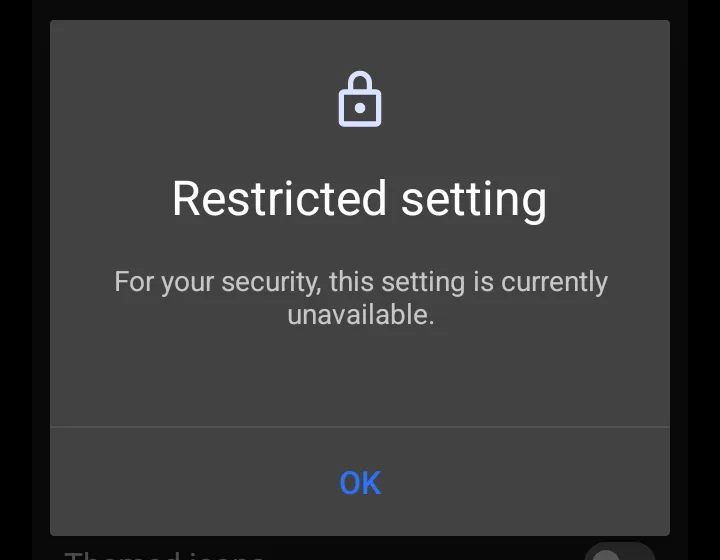
Если TBCounter неактивен и Android пишет Ограниченная настройка, значит, Android защищает настройку приложения, установленного из браузера. Чтобы снять ограничение:
- Откройте Настройки телефона, затем Приложения и нажмите TBCounter.
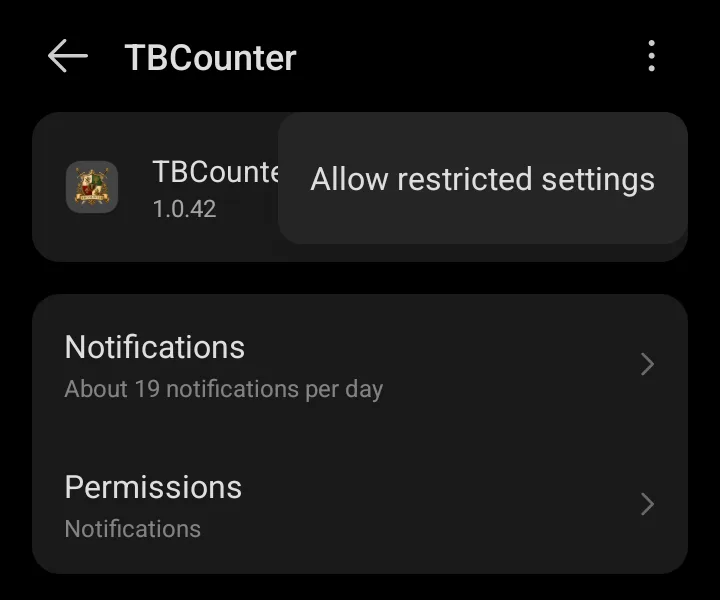
- Нажмите вверху справа и выберите Разрешить ограниченные настройки. Подтвердите отпечатком пальца или PIN-кодом.
- Вернитесь в настройки специальных возможностей и включите TBCounter.
Обновите приложение
TBCounter сообщит вам
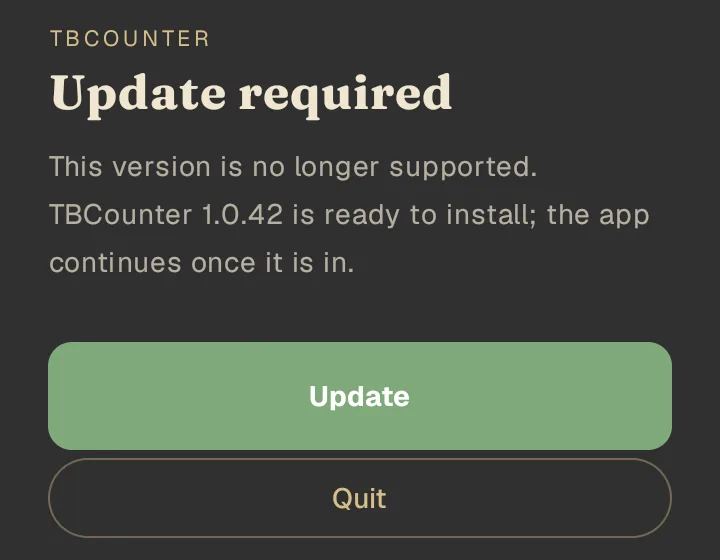
Когда выходит новая версия, TBCounter показывает Требуется обновление. Нажмите Обновить. Новая версия скачивается внутри приложения.
Только первое обновление: разрешите TBCounter его установить
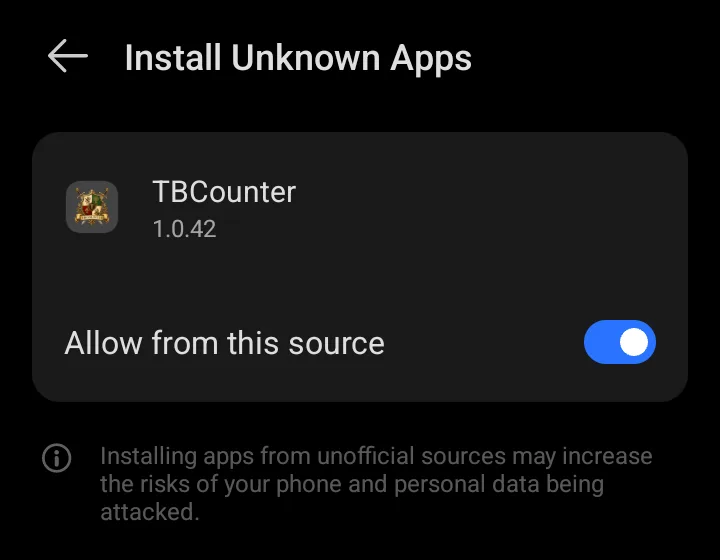
В первый раз Android спросит, может ли TBCounter устанавливать приложения. Включите Разрешить установку из этого источника и вернитесь назад.
Проверка, затем установка
Play Protect может проверить новую версию: нажмите Проверить приложение, затем Установить, как в шаге 3 выше. TBCounter закроется и снова откроется в новой версии. Если после этого служба нажатий выключена, включите её, как в шаге 5.
«Self update is blocked by unknown source package»
Android остановил обновление (INSTALL_FAILED_ABORTED: Self update is blocked by unknown source package).
Это Автоблокировщик Samsung. Пока он включён, устанавливать и обновлять приложения могут только Google Play и Galaxy Store, а на новых телефонах Galaxy он включён изначально. Выключите его на время обновления:
- Откройте Настройки и нажмите Безопасность и конфиденциальность.
- Нажмите Автоблокировщик и выключите его. Телефон запросит PIN-код или отпечаток пальца.
- Вернитесь в TBCounter и нажмите Повторить.
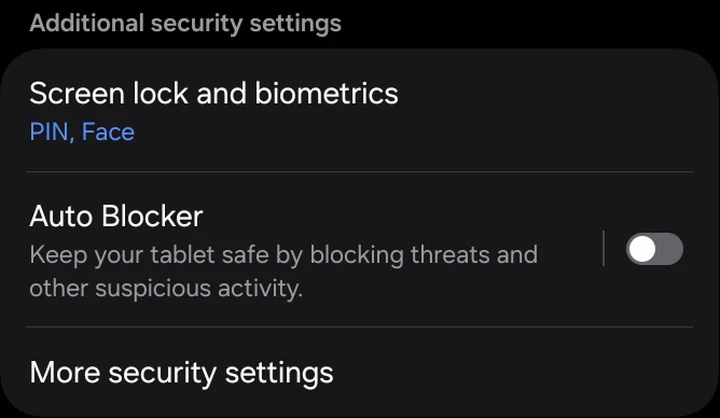
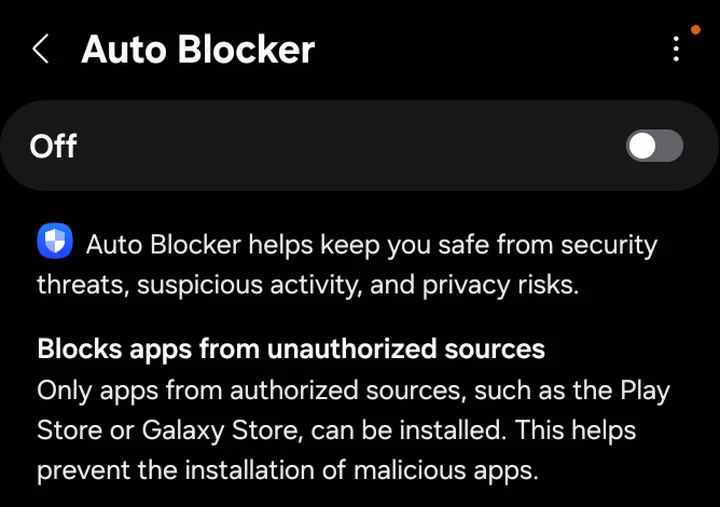
Потом Автоблокировщик можно снова включить, но он так же остановит следующее обновление: выключите его снова, когда TBCounter попросит обновиться. Если Автоблокировщик остановит первую установку, помогут те же шаги.
Проблемы с установкой или обновлением
Найдите сообщение, которое показывает ваш телефон. Формулировка может немного отличаться на разных телефонах.
Chrome предупреждает, что файл может быть опасен
Chrome говорит так о каждом приложении не из Google Play. Нажмите Всё равно скачать. См. шаг 1.
«На телефоне запрещено устанавливать неизвестные приложения из этого источника»
Android спрашивает один раз для каждого приложения, которое устанавливает другое приложение: сначала для вашего браузера, позже для самого TBCounter, когда он обновляется. Нажмите Настройки, включите Разрешить установку из этого источника и вернитесь назад. См. шаг 2.
«Ошибка при синтаксическом анализе пакета»
Файл скачался не полностью, или версия Android у вас ниже 8. Удалите файл, скачайте его снова при стабильном подключении (лучше по Wi-Fi) и откройте новый файл. Чтобы узнать версию Android, откройте Настройки, затем О телефоне.
«Приложение не установлено»
Чаще всего на телефоне не хватает места: освободите не менее 200 МБ и попробуйте снова. Также убедитесь, что у вас файл последней версии, скачанный кнопкой вверху этой страницы; Android не устанавливает старую версию поверх новой. Если не помогает, удалите TBCounter, установите его заново и войдите с лицензионным ключом. Ваша лицензия и пресеты StackHQ хранятся в вашем аккаунте.
Play Protect: «Рекомендуется проверить приложение» или «Заблокировано вредоносное приложение»
Play Protect проверяет приложения не из Google Play. При сообщении Рекомендуется проверить приложение нажмите Проверить приложение, затем Установить. Если появится Заблокировано вредоносное приложение, нажмите Подробнее, затем Всё равно установить. Он предупреждает о приложениях, которые используют специальные возможности Android, а они нужны TBCounter, чтобы нажимать кнопки игры. См. шаг 3.
«Не удалось проверить разработчика приложения»
Телефон проверяет разработчика приложения через Google онлайн и показывает это, если проверка не получила ответа вовремя. Убедитесь, что телефон подключён к интернету, и попробуйте снова через минуту.
«Ограниченная настройка» при включении TBCounter
Android защищает настройку специальных возможностей у приложения, установленного из браузера. Откройте Настройки, затем Приложения, нажмите TBCounter, нажмите на три точки вверху справа и выберите Разрешить ограниченные настройки. См. шаг 5.
Samsung: «Self update is blocked by unknown source package» или Автоблокировщик
Автоблокировщик Samsung разрешает устанавливать приложения только Google Play и Galaxy Store. Выключите его в разделе Настройки, Безопасность и конфиденциальность, Автоблокировщик, затем попробуйте снова. См. Автоблокировщик Samsung.
Телефоны Xiaomi, Redmi и POCO
Телефон может проверить файл перед установкой и попросит разрешить установку из приложения, через которое вы его скачали (Chrome или «Файлы»). Дождитесь окончания проверки, разрешите и продолжайте. Если установка не начинается из браузера, откройте файл в приложении Файлы.
Телефоны OPPO, OnePlus и Realme
Эти телефоны спрашивают для каждого приложения отдельно: разрешите установку для приложения, через которое вы скачали файл (Chrome или «Файлы»). Если телефон сначала выполняет короткую проверку безопасности, дождитесь её окончания и продолжайте.
После обновления TBCounter сообщает, что служба нажатий выключена
Android выключает службу нажатий при каждом обновлении приложения. Включите её снова: Настройки, Специальные возможности, TBCounter. См. шаг 5.
Обновление не удаётся, или ничего не происходит
Нажмите Повторить. Если ошибка повторяется, скачайте последнюю версию кнопкой вверху этой страницы и установите её поверх старой: лицензия и настройки сохранятся.
«Этот ключ уже активирован на другом телефоне или планшете»
Одна лицензия работает на одном телефоне (и одном ПК). Откройте TBCounter на старом телефоне, перейдите в Настройки и нажмите Деактивировать этот телефон, затем активируйте новый. Если старого телефона у вас больше нет, напишите в поддержку, и мы освободим лицензию.
Всё ещё не получается? Напишите на support@tbcounter.com и приложите скриншот сообщения.