 Crypto
 StackHQ
 Chest Manager
Installera och uppdatera TBCounter på din Android-telefon
TBCounter för Android kommer från tbcounter.com, inte från Google Play, så din telefon ställer några extra frågor första gången. Var och en är ett tryck eller två. Den här sidan visar varje skärm, i tur och ordning.
Ungefär 3 minuter · Android 8 och nyare
Android-appen finns i ditt konto. Logga in, öppna Konto och ladda ned den där.
Logga in för att ladda nedInstallera appen
Ladda ned filen
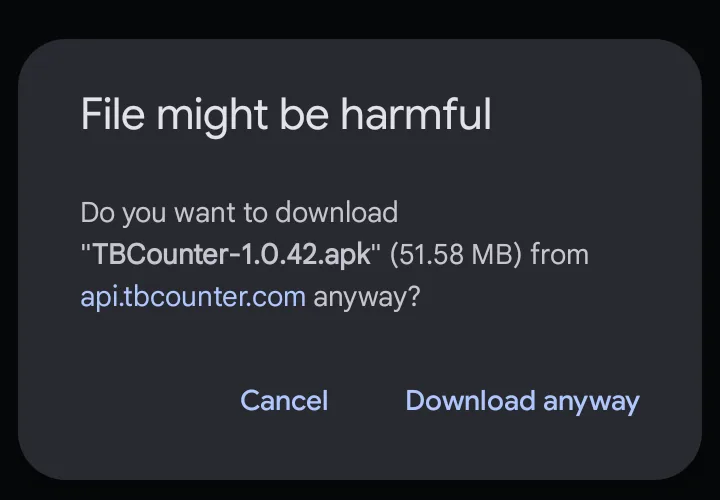
Tryck på Android-nedladdningen i ditt konto. Chrome varnar för att filen kan vara skadlig, som för varje app utanför Google Play. Tryck på Ladda ned ändå.
Låt din webbläsare installera appar
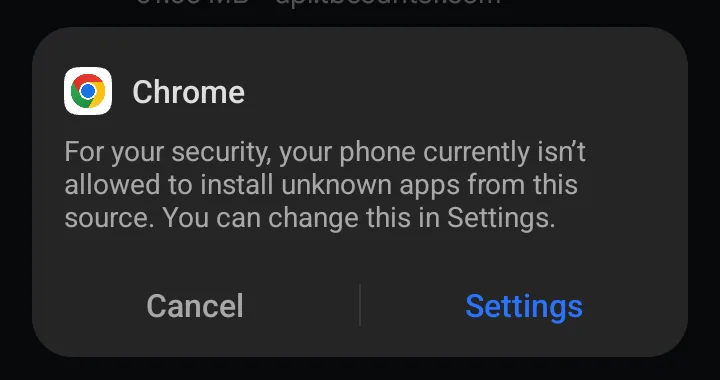
När nedladdningen är klar, tryck på filen (i aviseringen eller under Nedladdningar i Chrome). Första gången stoppar Android den: din telefon får inte installera okända appar från den här källan. Tryck på Inställningar.
Aktivera Tillåt från den här källan och gå sedan tillbaka. Installationsprogrammet öppnas.
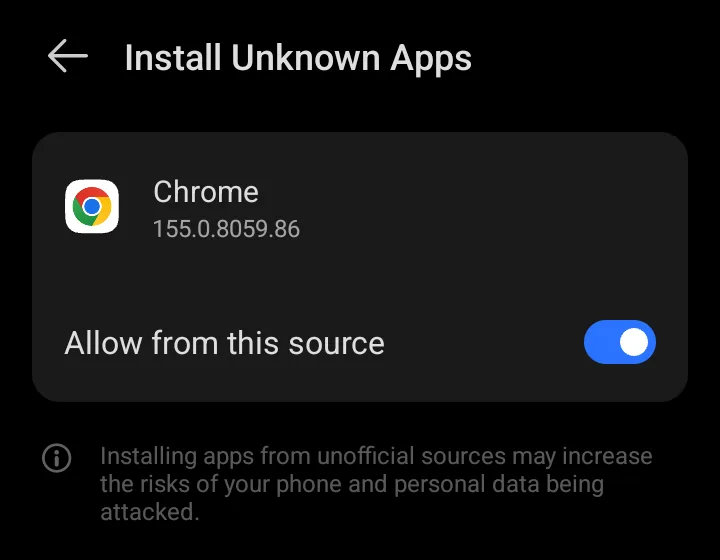
Det här reglaget gäller bara webbläsaren. Du kan stänga av det igen när TBCounter är installerat.
Installera och låt Play Protect kontrollera appen
Tryck på Installera. Google Play Protect kan be om att få skanna TBCounter, eftersom den inte har sett appen förut. Tryck på Skanna app. När den säger att appen ser säker ut, tryck på Installera.
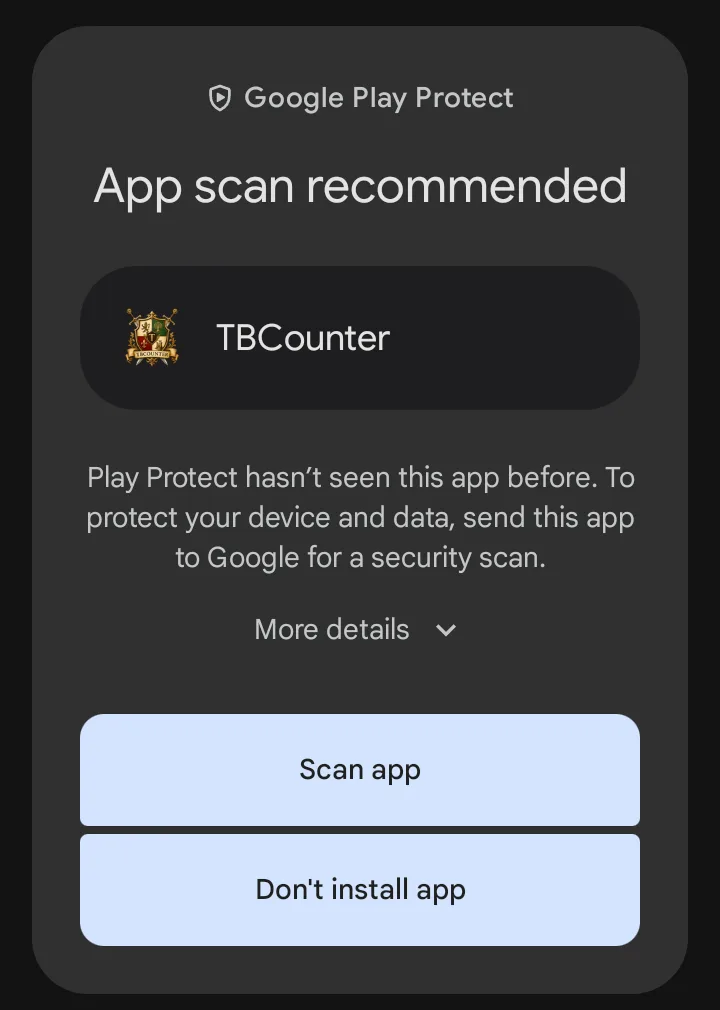
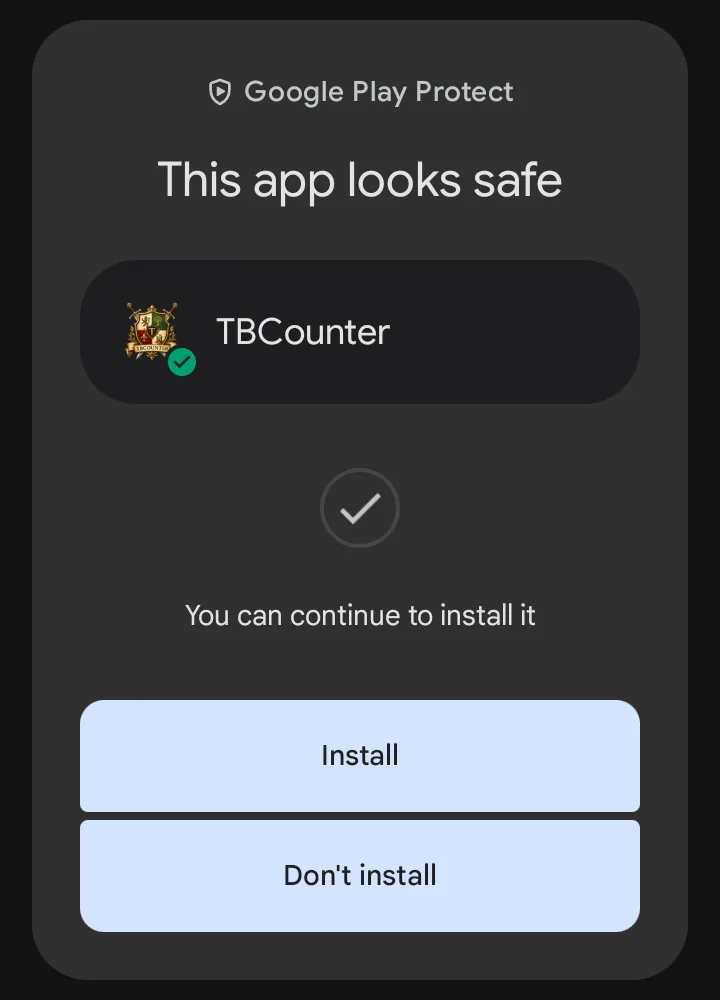
I vissa länder blockerar Play Protect appar som använder Androids tillgänglighetsinställningar när de kommer från en webbläsare. Om det står Skadlig app blockerad, tryck på Mer information och sedan på Installera ändå.
Öppna TBCounter
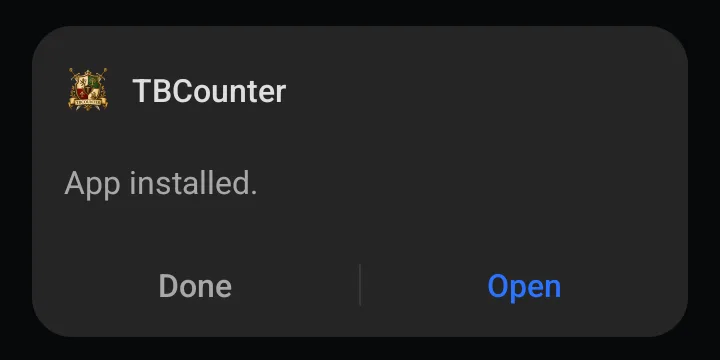
När Android säger Appen har installerats, tryck på Öppna och logga in med din licensnyckel.
Slå på trycktjänsten
TBCounter trycker på spelets knappar via Androids tillgänglighetsinställningar: trycktjänsten. Första gången du startar en körning öppnar TBCounter reglaget åt dig. Aktivera TBCounter där.
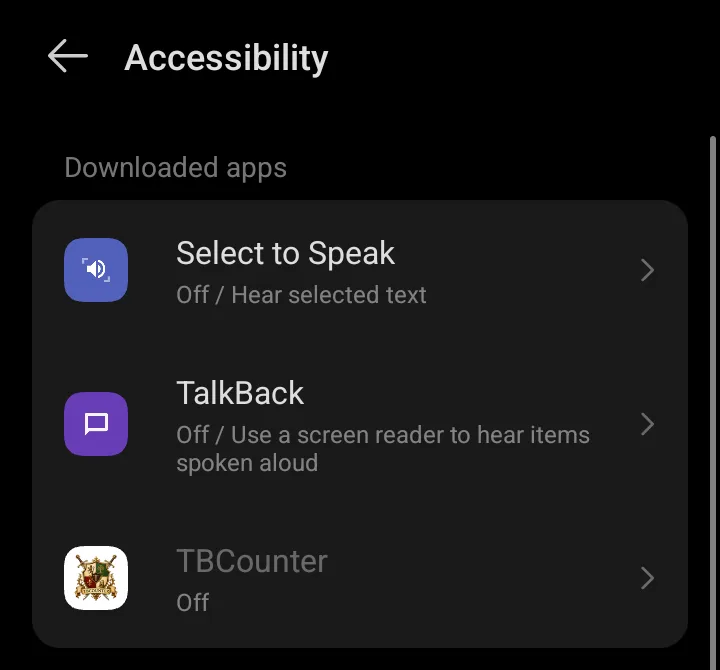
Om TBCounter är nedtonat och Android säger Begränsad inställning skyddar Android en inställning för en app som kommer från en webbläsare. Så häver du det:
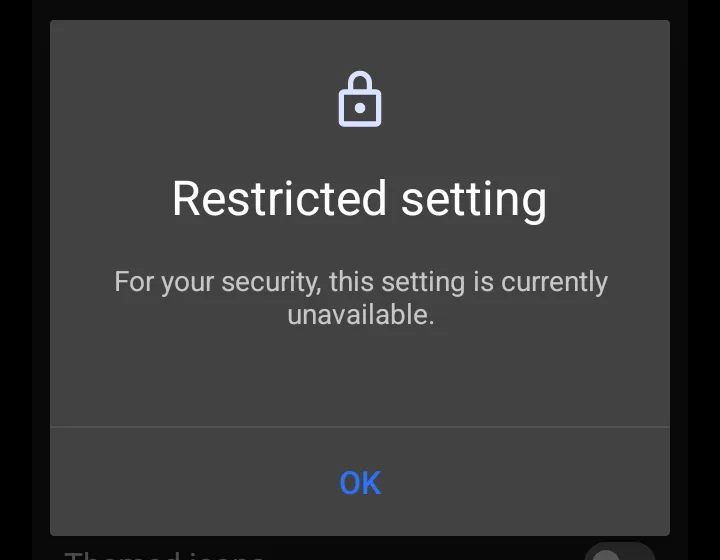
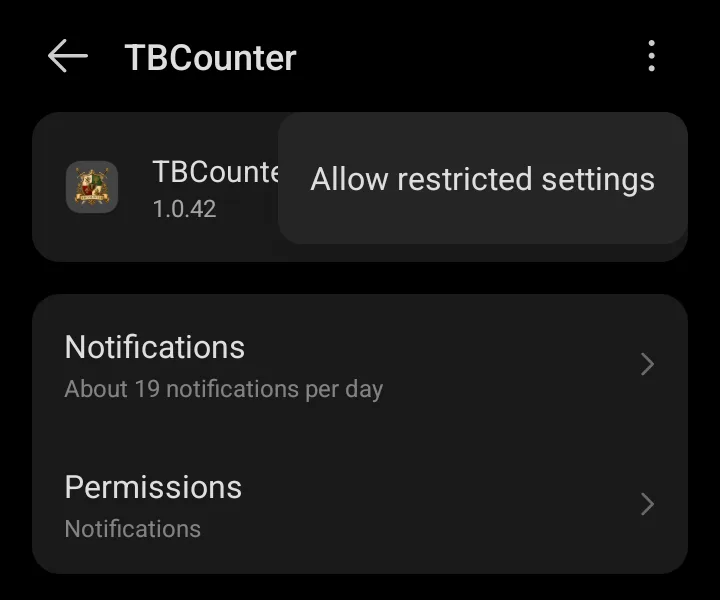
- Öppna telefonens Inställningar, sedan Appar, och tryck på TBCounter.
- Tryck på uppe till höger och välj Tillåt begränsade inställningar. Bekräfta med fingeravtryck eller PIN-kod.
- Gå tillbaka till tillgänglighetsinställningarna och aktivera TBCounter.
Uppdatera appen
TBCounter säger till
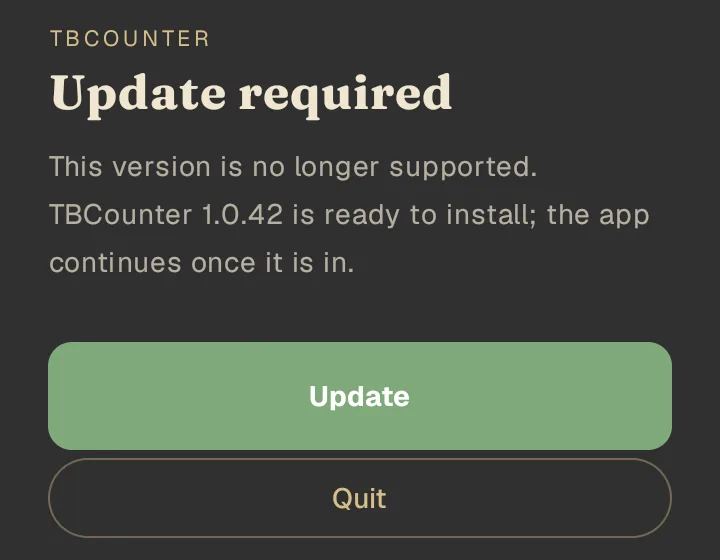
När en ny version finns visar TBCounter Uppdatering krävs. Tryck på Uppdatera. Den nya versionen laddas ned i appen.
Bara första uppdateringen: låt TBCounter installera den
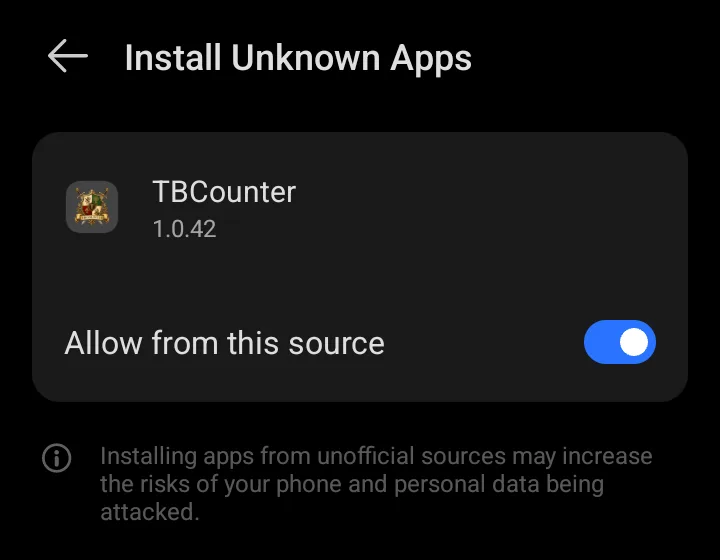
Första gången frågar Android om TBCounter får installera appar. Aktivera Tillåt från den här källan och gå tillbaka.
Skanna, sedan installera
Play Protect kan skanna den nya versionen: tryck på Skanna app och sedan på Installera, som i steg 3 ovan. TBCounter stängs och öppnas igen med den nya versionen. Om trycktjänsten är av efteråt, slå på den som i steg 5.
”Self update is blocked by unknown source package”
Android stoppade uppdateringen (INSTALL_FAILED_ABORTED: Self update is blocked by unknown source package).
Det här är Samsungs Automatisk blockerare. Medan den är på får bara Google Play och Galaxy Store installera eller uppdatera appar, och på nyare Galaxy-telefoner är den på från början. Stäng av den för uppdateringen:
- Öppna Inställningar och tryck på Säkerhet och integritet.
- Tryck på Automatisk blockerare och stäng av den. Telefonen ber om din PIN-kod eller ditt fingeravtryck.
- Gå tillbaka till TBCounter och tryck på Försök igen.
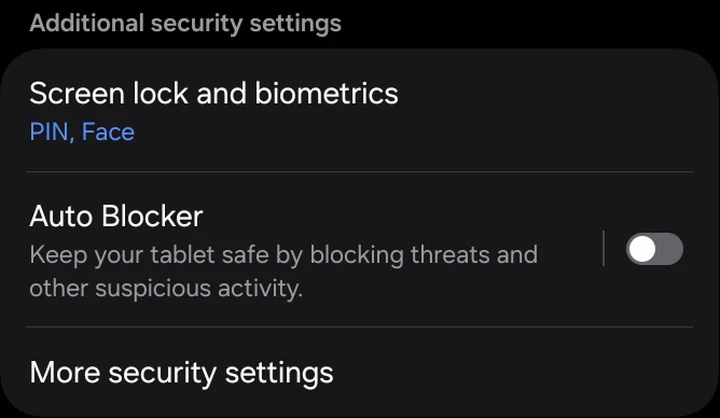
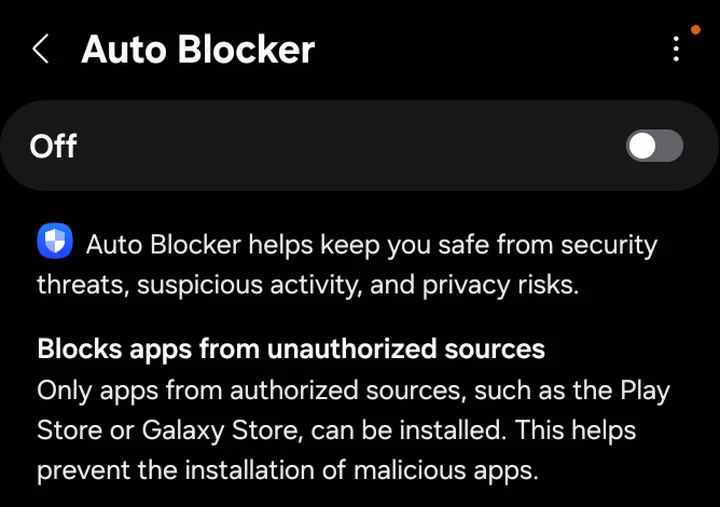
Du kan slå på Automatisk blockerare igen efteråt, men den stoppar nästa uppdatering på samma sätt: stäng av den igen när TBCounter vill uppdatera. Om Automatisk blockerare stoppar den första installationen fungerar samma steg.
Problem med installation eller uppdatering
Hitta meddelandet som din telefon visar. Orden kan skilja sig lite mellan telefoner.
Chrome säger att filen kan vara skadlig
Chrome säger så om varje app som inte kommer från Google Play. Tryck på Ladda ned ändå. Se steg 1.
”Telefonen får inte installera okända appar från den här källan”
Android frågar en gång för varje app som installerar en annan app: först för din webbläsare, senare för TBCounter självt när det uppdateras. Tryck på Inställningar, aktivera Tillåt från den här källan och gå tillbaka. Se steg 2.
”Det gick inte att analysera paketet”
Filen laddades inte ned helt, eller så är din Android äldre än version 8. Radera filen, ladda ned den igen över en stabil anslutning (helst wifi) och öppna den nya filen. Din Android-version ser du under Inställningar, sedan Om telefonen.
”Appen har inte installerats”
Oftast har telefonen för lite utrymme: frigör minst 200 MB och försök igen. Se också till att filen är den senaste versionen, från knappen högst upp på den här sidan; Android installerar inte en äldre version över en nyare. Om det fortfarande misslyckas, avinstallera TBCounter, installera det igen och logga in med din licensnyckel. Din licens och dina StackHQ-förinställningar finns kvar på ditt konto.
Play Protect: ”Appskanning rekommenderas” eller ”Skadlig app blockerad”
Play Protect kontrollerar appar som inte kommer från Google Play. Vid Appskanning rekommenderas, tryck på Skanna app och sedan på Installera. Om det står Skadlig app blockerad, tryck på Mer information och sedan på Installera ändå. Den varnar för appar som använder Androids tillgänglighetsinställningar, som TBCounter behöver för att trycka på spelets knappar. Se steg 3.
”Det går inte att verifiera apputvecklaren”
Din telefon kontrollerar appens utvecklare online hos Google och visar detta när kontrollen inte får svar i tid. Se till att telefonen är online och försök igen om en minut.
”Begränsad inställning” när du aktiverar TBCounter
Android skyddar tillgänglighetsinställningen för en app som kommer från en webbläsare. Öppna Inställningar, sedan Appar, tryck på TBCounter, tryck på de tre prickarna uppe till höger och välj Tillåt begränsade inställningar. Se steg 5.
Samsung: ”Self update is blocked by unknown source package” eller Automatisk blockerare
Samsungs Automatisk blockerare låter bara Google Play och Galaxy Store installera appar. Stäng av den under Inställningar, Säkerhet och integritet, Automatisk blockerare och försök sedan igen. Se Samsung Automatisk blockerare.
Telefoner från Xiaomi, Redmi och POCO
Telefonen kan skanna filen innan den installeras och ber dig tillåta installationer från appen du laddade ned den med (Chrome eller Filer). Låt skanningen bli klar, tillåt det och fortsätt. Om installationen inte startar från webbläsaren, öppna filen i appen Filer i stället.
Telefoner från OPPO, OnePlus och Realme
De här telefonerna frågar för varje app separat: tillåt installationer för appen du laddade ned filen med (Chrome eller Filer). Om telefonen först gör en kort säkerhetskontroll, låt den bli klar och fortsätt.
Efter en uppdatering säger TBCounter att trycktjänsten är av
Android stänger av trycktjänsten varje gång en app uppdateras. Slå på den igen: Inställningar, Tillgänglighet, TBCounter. Se steg 5.
Uppdateringen misslyckas, eller inget händer
Tryck på Försök igen. Om det fortsätter att misslyckas, ladda ned den senaste versionen med knappen högst upp på den här sidan och installera den över den gamla: din licens och dina inställningar finns kvar.
”Den här nyckeln är redan aktiverad på en annan telefon eller surfplatta”
En licens fungerar på en telefon (och en dator). Öppna TBCounter på den gamla telefonen, gå till Inställningar och tryck på Avaktivera denna telefon, aktivera sedan den nya. Om du inte har den gamla telefonen kvar, mejla supporten så frigör vi licensen.
Fastnat? Mejla support@tbcounter.com med en skärmbild av meddelandet.