 Crypto
 StackHQ
 Chest Manager
TBCounter'ı Android telefonunuza kurun ve güncelleyin
Android için TBCounter, Google Play'den değil tbcounter.com'dan gelir; bu yüzden telefonunuz ilk seferde birkaç ek soru sorar. Her biri bir iki dokunuştur. Bu sayfa her ekranı sırayla gösterir.
Yaklaşık 3 dakika · Android 8 ve üzeri
Android uygulaması hesabınızda. Giriş yapın, Hesap'ı açın ve oradan indirin.
İndirmek için giriş yapınUygulamayı yükleyin
Dosyayı indirin
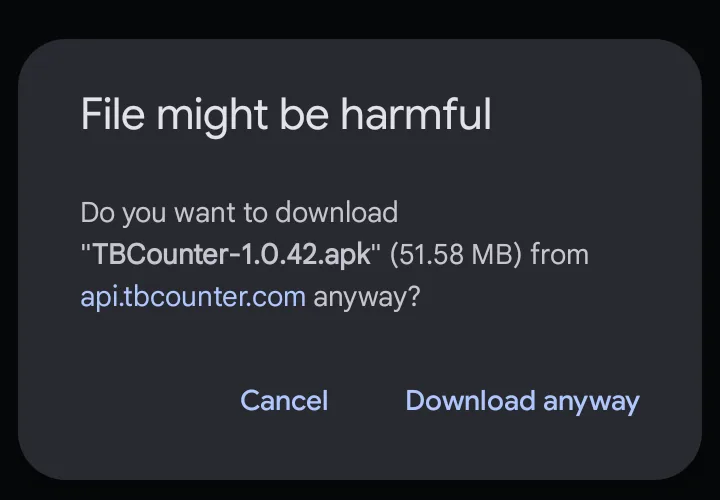
Hesabınızda Android indirme düğmesine dokunun. Chrome, Google Play dışından gelen her uygulamada olduğu gibi dosyanın zararlı olabileceği uyarısını verir. Yine de indir'e dokunun.
Tarayıcınızın uygulama yüklemesine izin verin
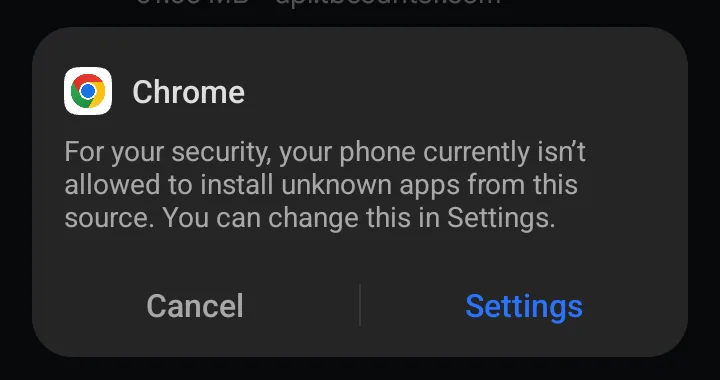
İndirme bitince dosyaya dokunun (bildirimde veya Chrome'un İndirilenler bölümünde). İlk seferde Android bunu durdurur: telefonunuzun bu kaynaktan bilinmeyen uygulamalar yüklemesine izin verilmiyor. Ayarlar'a dokunun.
Bu kaynaktan izin ver'i açın, ardından geri dönün. Yükleyici açılır.
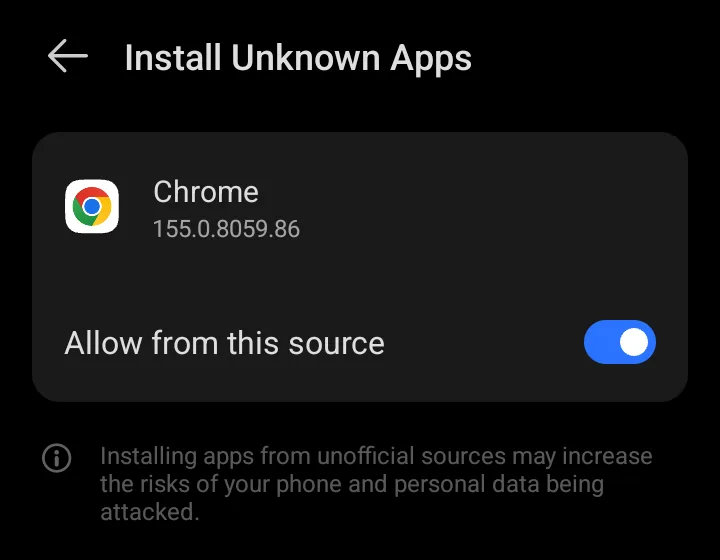
Bu düğme yalnızca tarayıcı içindir. TBCounter yüklendikten sonra yeniden kapatabilirsiniz.
Yükleyin ve Play Protect'in uygulamayı kontrol etmesine izin verin
Yükle'ye dokunun. Google Play Protect, uygulamayı daha önce görmediği için TBCounter'ı taramak isteyebilir. Uygulamayı tara'ya dokunun. Uygulamanın güvenli göründüğünü söylediğinde Yükle'ye dokunun.
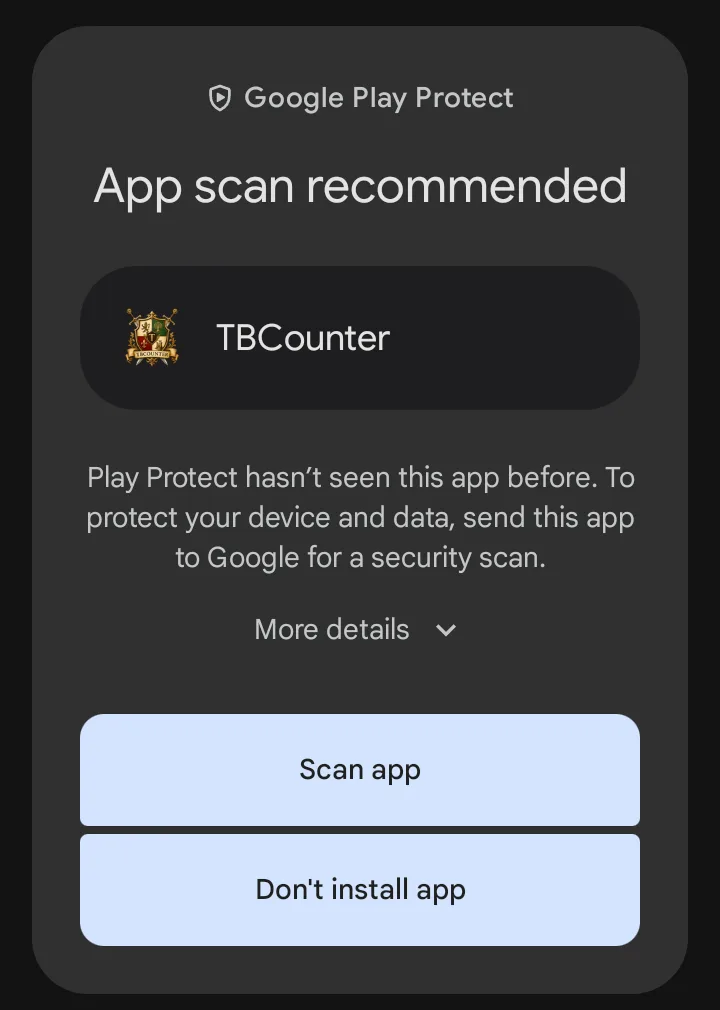
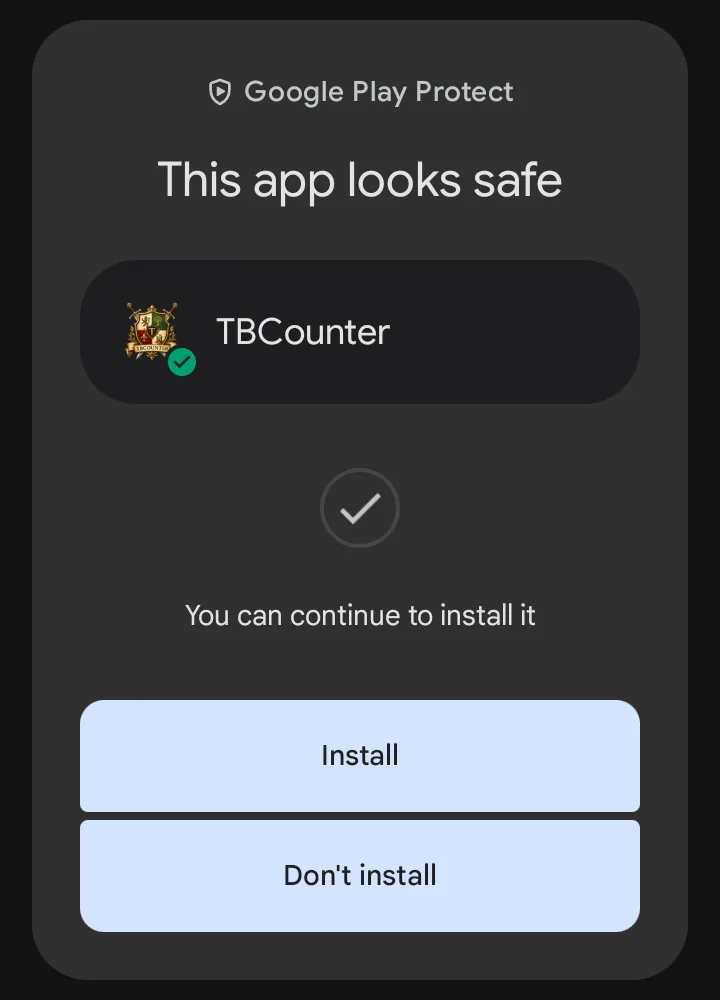
Bazı ülkelerde Play Protect, tarayıcıdan gelen ve Android'in erişilebilirlik ayarlarını kullanan uygulamaları engeller. Zararlı uygulama engellendi derse Daha fazla ayrıntı'ya, ardından Yine de yükle'ye dokunun.
TBCounter'ı açın
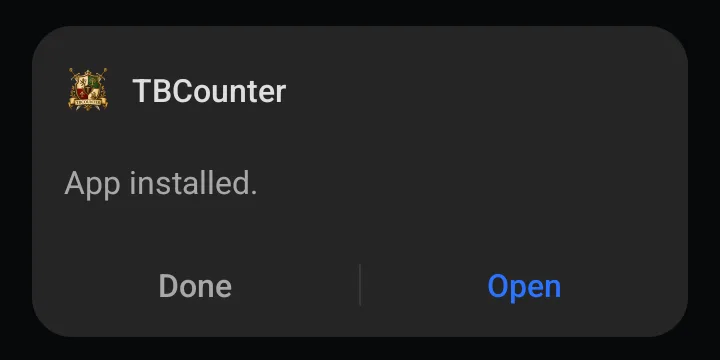
Android “Uygulama yüklendi” dediğinde Aç'a dokunun ve lisans anahtarınızla giriş yapın.
Dokunma hizmetini açın
TBCounter oyunun düğmelerine Android'in erişilebilirlik ayarları üzerinden basar: dokunma hizmeti. İlk kez bir oturum başlattığınızda TBCounter düğmenin sayfasını sizin için açar. Orada TBCounter'ı açın.
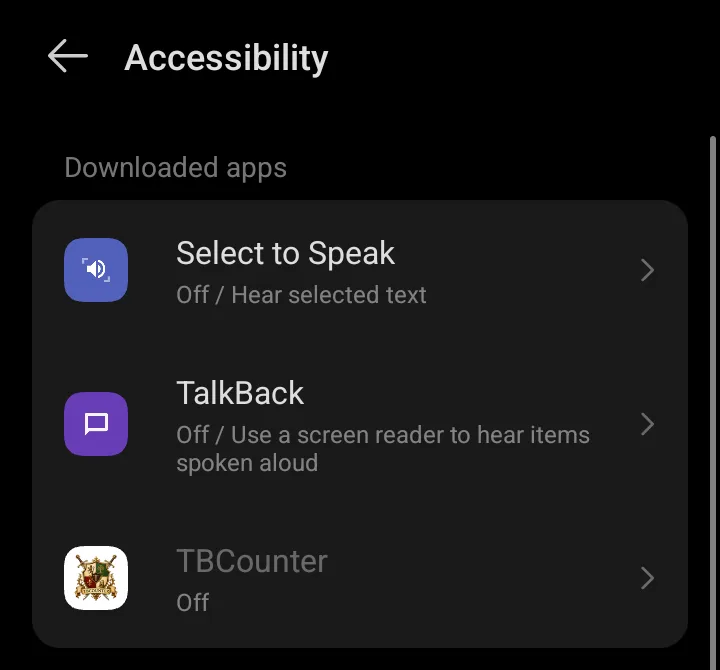
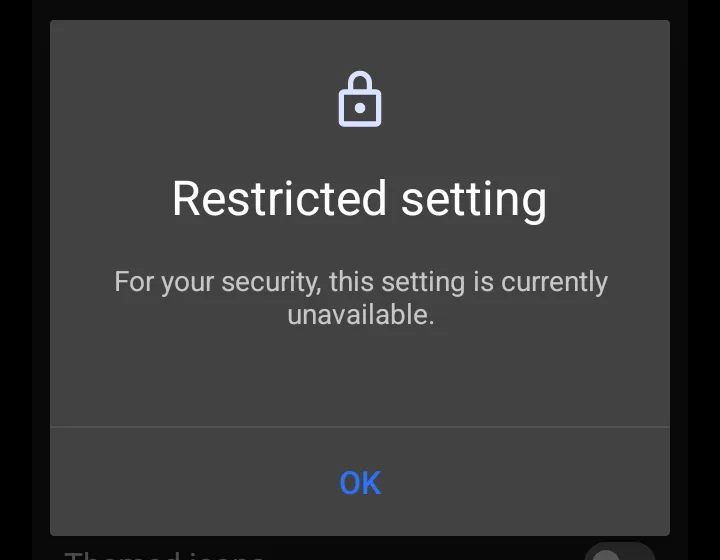
TBCounter gri görünüyorsa ve Android Kısıtlanmış ayar diyorsa, Android tarayıcıdan gelen bir uygulamanın ayarını koruyordur. Kaldırmak için:
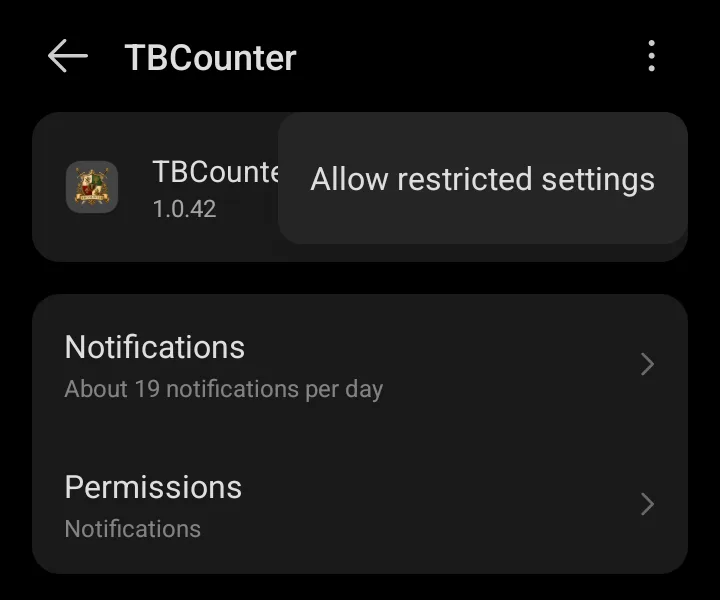
- Telefonunuzun Ayarlar'ını, ardından Uygulamalar'ı açın ve TBCounter'a dokunun.
- Sağ üstteki simgesine dokunun ve Kısıtlanmış ayarlara izin ver'i seçin. Parmak izinizle veya PIN'inizle onaylayın.
- Erişilebilirlik ayarlarına geri dönün ve TBCounter'ı açın.
Uygulamayı güncelleyin
TBCounter size bildirir
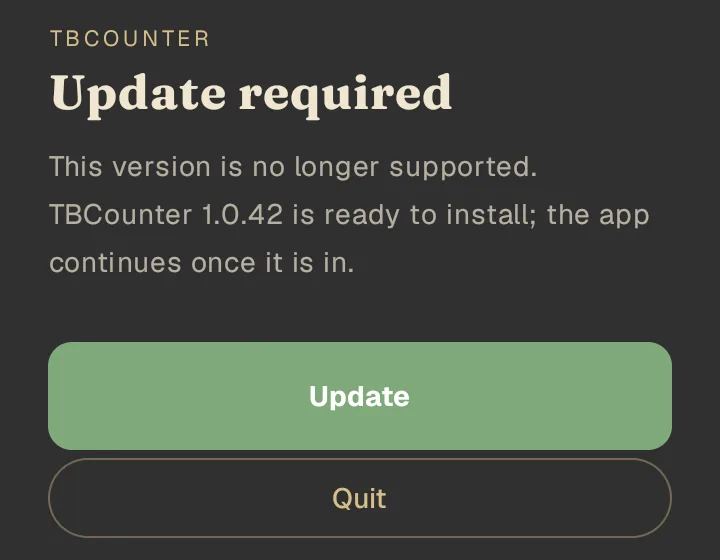
Yeni bir sürüm çıktığında TBCounter Güncelleme gerekli mesajını gösterir. Güncelle'ye dokunun. Yeni sürüm uygulamanın içinde iner.
Yalnızca ilk güncelleme: TBCounter'ın yüklemesine izin verin
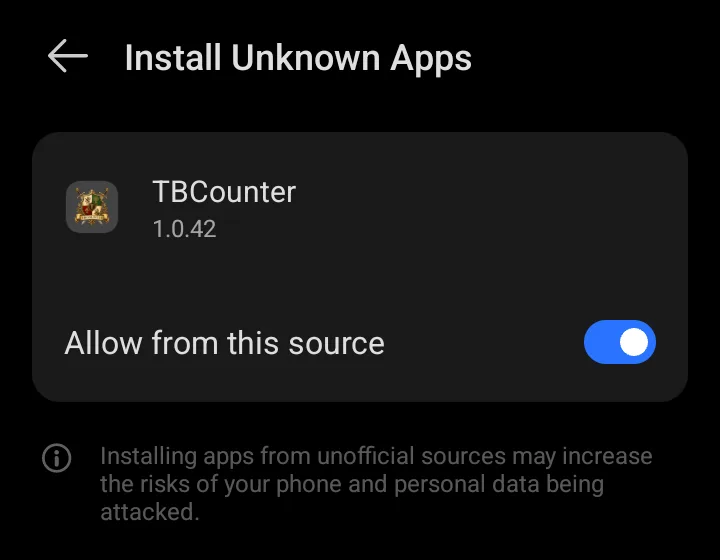
İlk seferde Android, TBCounter'ın uygulama yükleyip yükleyemeyeceğini sorar. Bu kaynaktan izin ver'i açın ve geri dönün.
Tarayın, sonra Yükleyin
Play Protect yeni sürümü tarayabilir: yukarıdaki 3. adımda olduğu gibi Uygulamayı tara'ya, ardından Yükle'ye dokunun. TBCounter kapanır ve yeni sürümle yeniden açılır. Sonrasında dokunma hizmeti kapalıysa 5. adımdaki gibi açın.
“Self update is blocked by unknown source package”
Android güncellemeyi durdurdu (INSTALL_FAILED_ABORTED: Self update is blocked by unknown source package).
Bu, Samsung'un Otomatik Engelleyici'sidir. Açıkken yalnızca Google Play ve Galaxy Store uygulama yükleyebilir veya güncelleyebilir; yeni Galaxy telefonlarda baştan açıktır. Güncelleme için kapatın:
- Ayarlar'ı açın ve Güvenlik ve gizlilik'e dokunun.
- Otomatik Engelleyici'ye dokunun ve kapatın. Telefonunuz PIN'inizi veya parmak izinizi ister.
- TBCounter'a geri dönün ve Tekrar dene'ye dokunun.
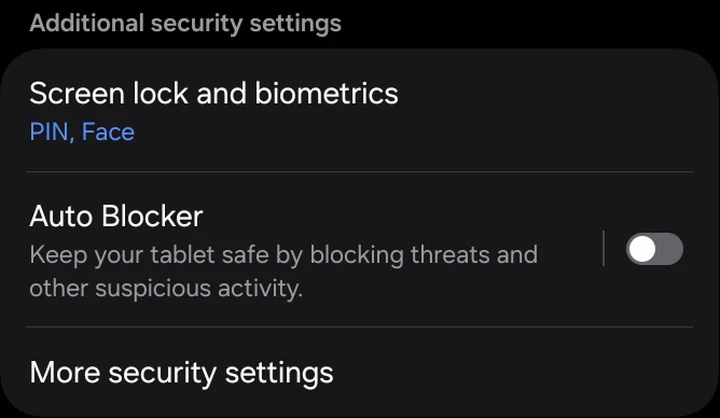
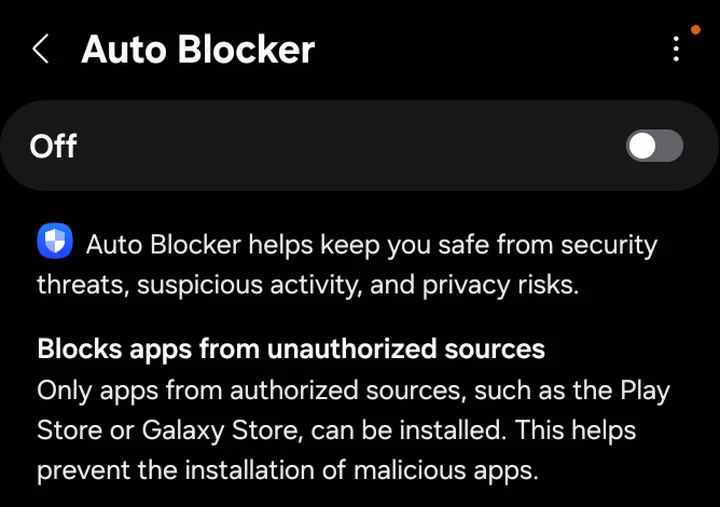
Otomatik Engelleyici'yi sonra yeniden açabilirsiniz, ancak bir sonraki güncellemeyi de aynı şekilde durdurur: TBCounter güncelleme istediğinde yeniden kapatın. Otomatik Engelleyici ilk kurulumu durdurursa aynı adımlar işe yarar.
Kurulum veya güncelleme sorunları
Telefonunuzun gösterdiği mesajı bulun. İfadeler telefondan telefona biraz farklı olabilir.
Chrome dosyanın zararlı olabileceğini söylüyor
Chrome bunu Google Play'den gelmeyen her uygulama için söyler. Yine de indir'e dokunun. Bkz. 1. adım.
“Telefonunuzun bu kaynaktan bilinmeyen uygulamalar yüklemesine izin verilmiyor”
Android, başka bir uygulama yükleyen her uygulama için bir kez sorar: önce tarayıcınız için, daha sonra güncellendiğinde TBCounter'ın kendisi için. Ayarlar'a dokunun, Bu kaynaktan izin ver seçeneğini açın ve geri dönün. Bkz. 2. adım.
“Paket ayrıştırılırken bir sorun oluştu”
Dosya tam inmedi veya Android sürümünüz 8'den eski. Dosyayı silin, sabit bir bağlantıyla (en iyisi Wi-Fi) yeniden indirin ve yeni dosyayı açın. Android sürümünüzü görmek için Ayarlar'ı, ardından Telefon hakkında'yı açın.
“Uygulama yüklenmedi”
Çoğu zaman telefonda yer yetmez: en az 200 MB yer açın ve tekrar deneyin. Ayrıca dosyanın bu sayfanın üstündeki düğmeden alınan en yeni sürüm olduğundan emin olun; Android eski bir sürümü yenisinin üzerine yüklemez. Yine de başarısız olursa TBCounter'ı kaldırın, yeniden yükleyin ve lisans anahtarınızla giriş yapın. Lisansınız ve StackHQ ön ayarlarınız hesabınızda saklanır.
Play Protect: “Uygulama taraması önerilir” veya “Zararlı uygulama engellendi”
Play Protect, Google Play'den gelmeyen uygulamaları kontrol eder. Uygulama taraması önerilir için Uygulamayı tara'ya, ardından Yükle'ye dokunun. Zararlı uygulama engellendi derse Daha fazla ayrıntı'ya, ardından Yine de yükle'ye dokunun. Play Protect, Android'in erişilebilirlik ayarlarını kullanan uygulamalar hakkında uyarır; TBCounter bu ayarlara oyunun düğmelerine basmak için ihtiyaç duyar. Bkz. 3. adım.
“Uygulama geliştiricisi doğrulanamıyor”
Telefonunuz uygulamanın geliştiricisini çevrimiçi olarak Google ile kontrol eder ve kontrol zamanında yanıt alamadığında bunu gösterir. Telefonun çevrimiçi olduğundan emin olun ve bir dakika sonra tekrar deneyin.
TBCounter'ı açarken “Kısıtlanmış ayar”
Android, tarayıcıdan gelen bir uygulamanın erişilebilirlik ayarını korur. Ayarlar'ı, ardından Uygulamalar'ı açın, TBCounter'a dokunun, sağ üstteki üç noktaya dokunun ve Kısıtlanmış ayarlara izin ver seçeneğini seçin. Bkz. 5. adım.
Samsung: “Self update is blocked by unknown source package” veya Otomatik Engelleyici
Samsung'un Otomatik Engelleyici'si yalnızca Google Play ve Galaxy Store'un uygulama yüklemesine izin verir. Ayarlar, Güvenlik ve gizlilik, Otomatik Engelleyici yolundan kapatın, ardından tekrar deneyin. Bkz. Samsung Otomatik Engelleyici.
Xiaomi, Redmi ve POCO telefonlar
Telefon dosyayı yüklemeden önce tarayabilir ve onu indirdiğiniz uygulamadan (Chrome veya Files) yüklemeye izin vermenizi ister. Taramanın bitmesini bekleyin, izin verin ve devam edin. Yükleme tarayıcınızdan başlamazsa dosyayı bunun yerine Files uygulamasından açın.
OPPO, OnePlus ve Realme telefonlar
Bu telefonlar her uygulama için ayrı ayrı sorar: dosyayı indirdiğiniz uygulamaya (Chrome veya Files) yükleme izni verin. Telefon önce kısa bir güvenlik kontrolü yaparsa bitmesini bekleyin ve devam edin.
Bir güncellemeden sonra TBCounter dokunma hizmetinin kapalı olduğunu söylüyor
Android, bir uygulama her güncellendiğinde dokunma hizmetini kapatır. Yeniden açın: Ayarlar, Erişilebilirlik, TBCounter. Bkz. 5. adım.
Güncelleme başarısız oluyor veya hiçbir şey olmuyor
Tekrar dene'ye dokunun. Başarısız olmaya devam ederse bu sayfanın üstündeki düğmeyle en yeni sürümü indirin ve eskisinin üzerine yükleyin: lisansınız ve ayarlarınız korunur.
“Bu anahtar zaten başka bir telefonda veya tablette etkin”
Bir lisans bir telefonda (ve bir PC'de) çalışır. Eski telefonda TBCounter'ı açın, Ayarlar'a gidin ve Bu telefonu devre dışı bırak'a dokunun, ardından yenisini etkinleştirin. Eski telefon artık elinizde değilse destek ekibine e-posta gönderin, lisansı serbest bırakalım.
Hâlâ çözemediniz mi? Mesajın ekran görüntüsüyle support@tbcounter.com adresine e-posta gönderin.