 Crypto
 StackHQ
 Chest Manager
Установіть і оновлюйте TBCounter на телефоні Android
TBCounter для Android завантажується з tbcounter.com, а не з Google Play, тому першого разу телефон поставить кілька додаткових запитань. Кожне займає одне-два натискання. На цій сторінці показано кожен екран по черзі.
Близько 3 хвилин · Android 8 і новіші
Додаток для Android є у вашому акаунті. Увійдіть, відкрийте «Акаунт» і завантажте його звідти.
Увійдіть, щоб завантажитиУстановіть додаток
Завантажте файл
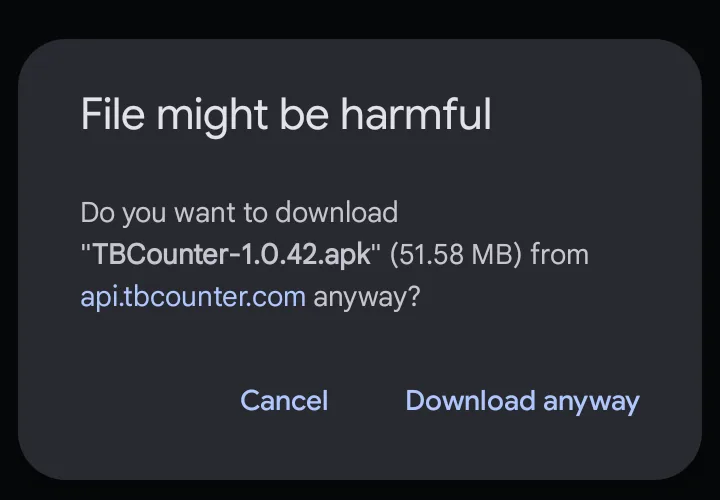
У своєму акаунті натисніть завантаження для Android. Chrome попередить, що файл може бути шкідливим, як і для кожного додатка не з Google Play. Натисніть Усе одно завантажити.
Дозвольте браузеру встановлювати додатки
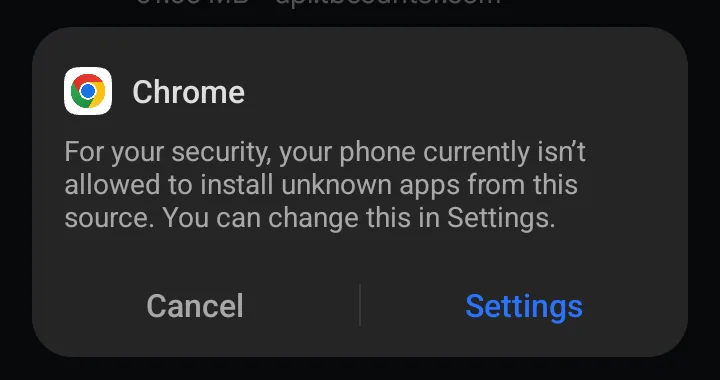
Коли завантаження завершиться, натисніть файл (у сповіщенні або в розділі «Завантаження» Chrome). Першого разу Android зупинить установлення: телефону заборонено встановлювати невідомі додатки з цього джерела. Натисніть Налаштування.
Увімкніть Дозволити з цього джерела, потім поверніться назад. Відкриється інсталятор.
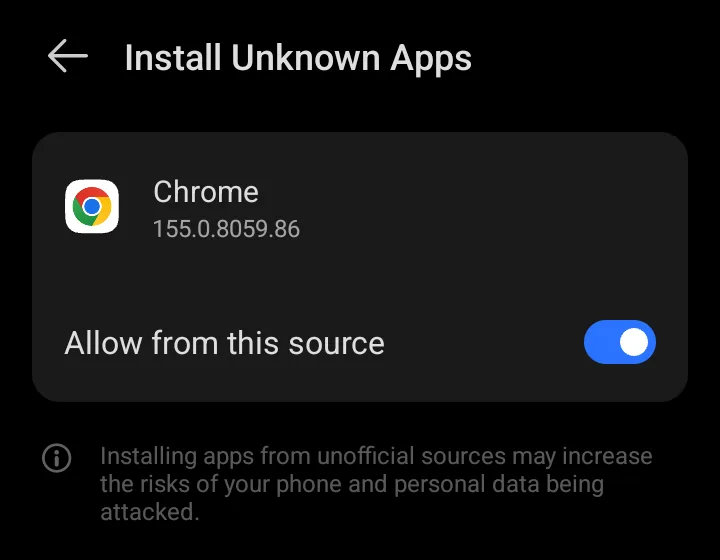
Цей перемикач потрібен лише для браузера. Його можна знову вимкнути після встановлення TBCounter.
Установіть і дайте Play Protect перевірити додаток
Натисніть Установити. Google Play Protect може запропонувати перевірити TBCounter, бо ще не бачив цього додатка. Натисніть Перевірити додаток. Коли він повідомить, що додаток виглядає безпечним, натисніть Установити.
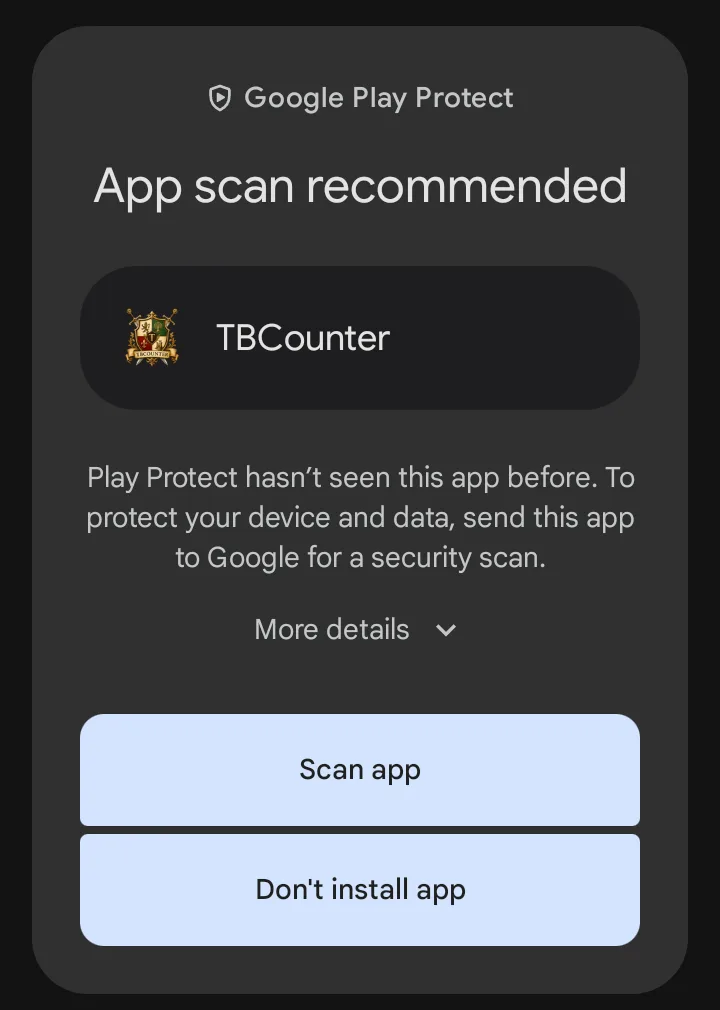
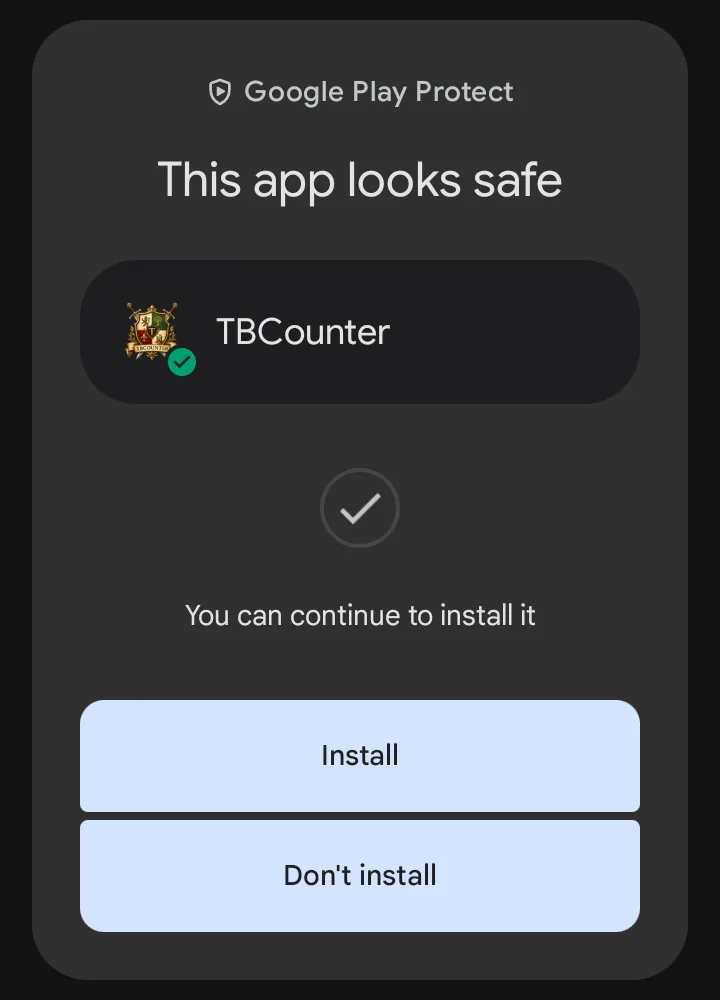
У деяких країнах Play Protect блокує додатки з браузера, які використовують спеціальні можливості Android. Якщо з’явиться Заблоковано шкідливий додаток, натисніть Докладніше, потім Усе одно встановити.
Відкрийте TBCounter
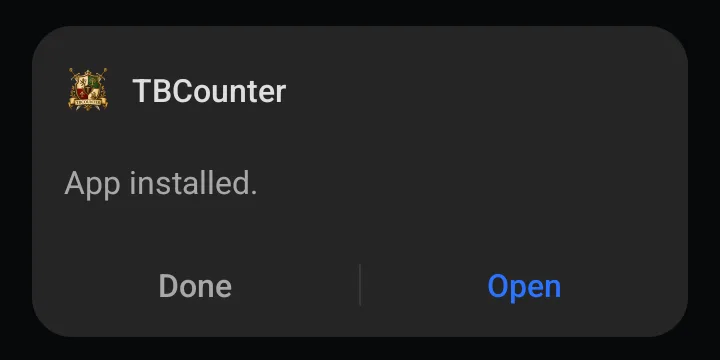
Коли Android повідомить «Додаток установлено», натисніть Відкрити й увійдіть із ліцензійним ключем.
Увімкніть службу натискань
TBCounter натискає кнопки гри через спеціальні можливості Android: це служба натискань. Під час першого запуску TBCounter сам відкриє потрібний перемикач. Увімкніть там TBCounter.
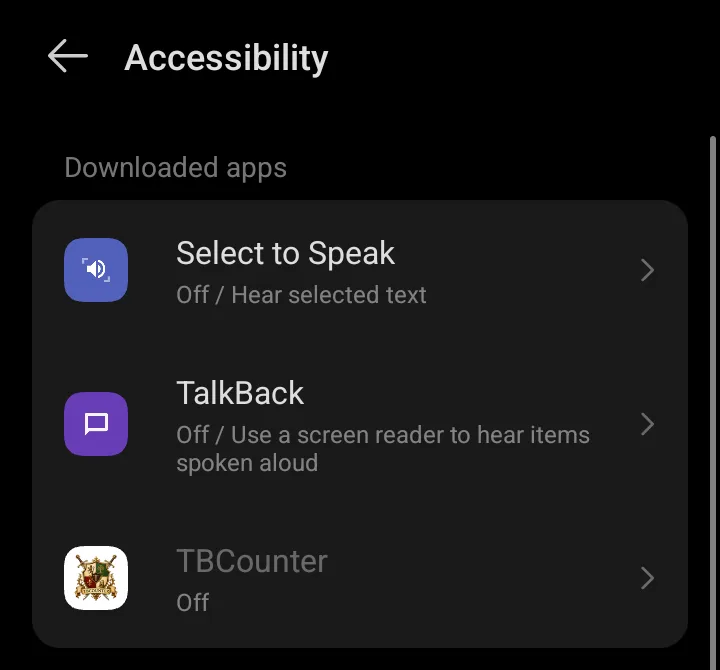
Якщо TBCounter неактивний і Android пише Обмежене налаштування, це Android захищає налаштування додатка, встановленого з браузера. Щоб зняти обмеження:
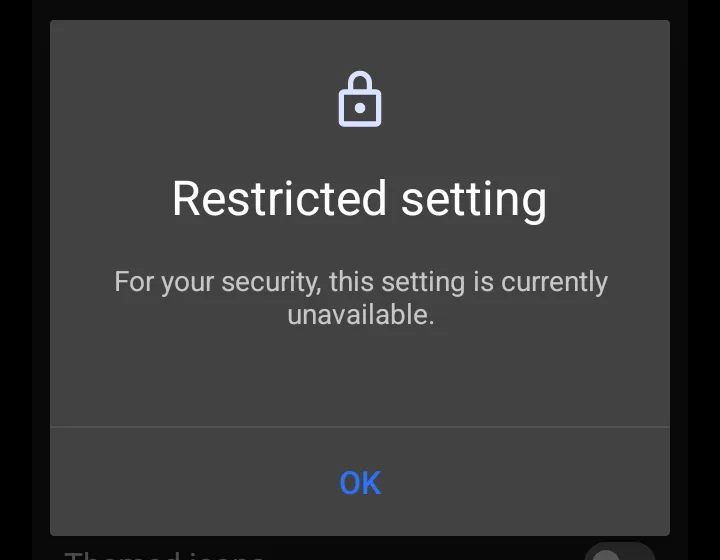
- Відкрийте Налаштування телефону, потім Додатки й натисніть TBCounter.
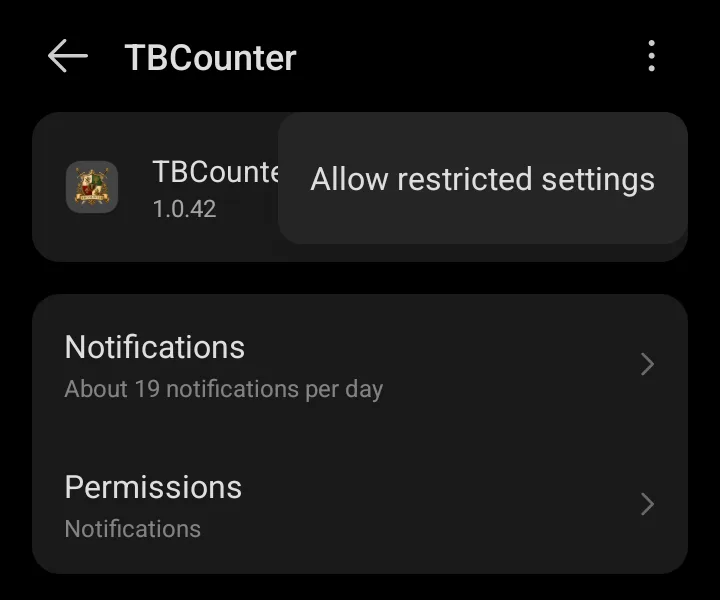
- Натисніть вгорі праворуч і виберіть Дозволити обмежені налаштування. Підтвердьте відбитком пальця або PIN-кодом.
- Поверніться до налаштувань спеціальних можливостей і ввімкніть TBCounter.
Оновіть додаток
TBCounter вас сповістить
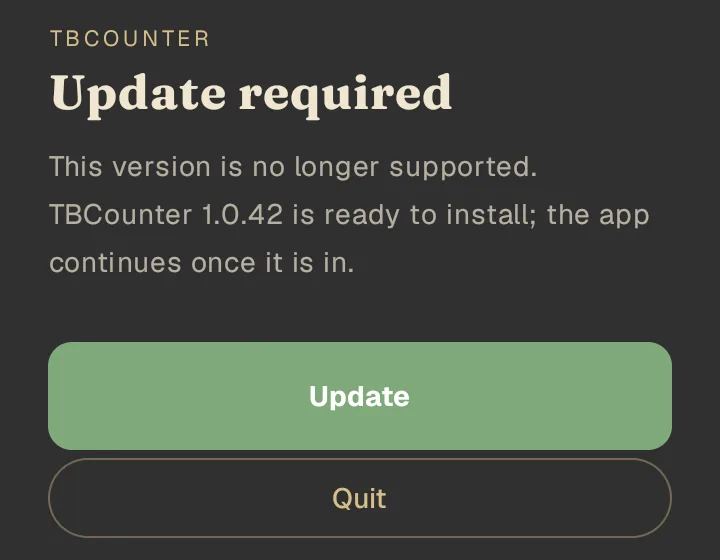
Коли виходить нова версія, TBCounter показує Потрібне оновлення. Натисніть Оновити. Нова версія завантажується в додатку.
Лише перше оновлення: дозвольте TBCounter його встановити
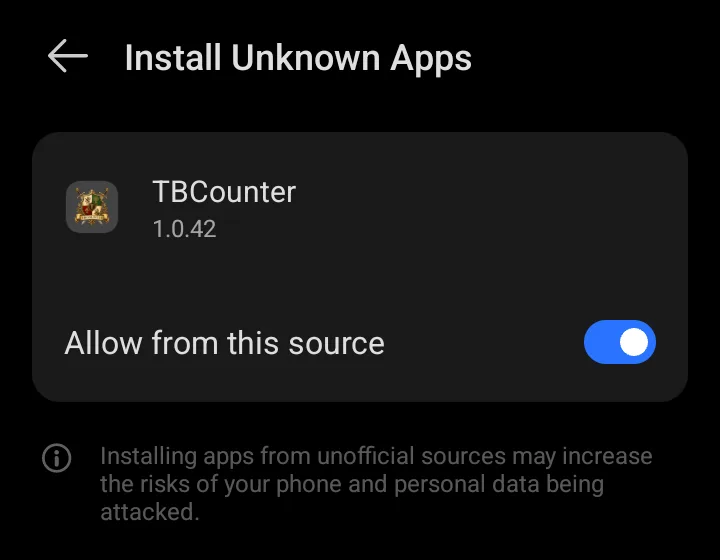
Першого разу Android запитає, чи може TBCounter встановлювати додатки. Увімкніть Дозволити з цього джерела і поверніться назад.
Перевірте й установіть
Play Protect може перевірити нову версію: натисніть Перевірити додаток, потім Установити, як у кроці 3 вище. TBCounter закриється й знову відкриється в новій версії. Якщо після цього службу натискань вимкнено, увімкніть її, як у кроці 5.
«Self update is blocked by unknown source package»
Android зупинив оновлення (INSTALL_FAILED_ABORTED: Self update is blocked by unknown source package).
Це Автоблокувальник Samsung. Поки він увімкнений, установлювати й оновлювати додатки можуть лише Google Play і Galaxy Store, а на новіших телефонах Galaxy він увімкнений від початку. Вимкніть його на час оновлення:
- Відкрийте Налаштування й натисніть Безпека та конфіденційність.
- Натисніть Автоблокувальник і вимкніть його. Телефон попросить PIN-код або відбиток пальця.
- Поверніться до TBCounter і натисніть Повторити.
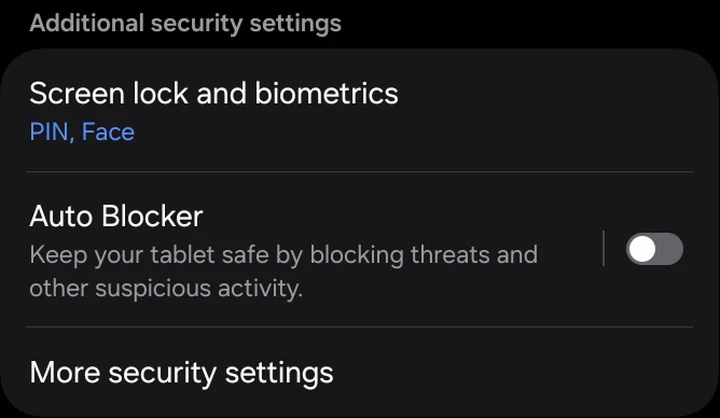
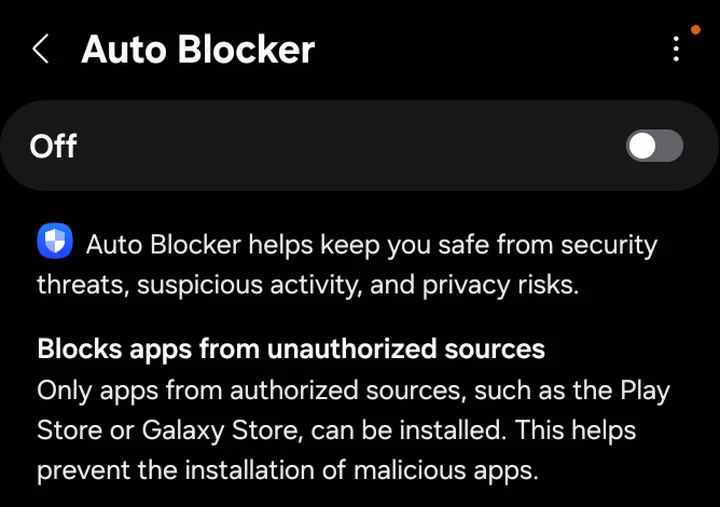
Потім Автоблокувальник можна знову ввімкнути, але він так само зупинить наступне оновлення: вимкніть його знову, коли TBCounter попросить оновитися. Якщо Автоблокувальник зупинить перше встановлення, допоможуть ті самі кроки.
Проблеми з установленням чи оновленням
Знайдіть повідомлення, яке показує ваш телефон. Формулювання може трохи відрізнятися на різних телефонах.
Chrome попереджає, що файл може бути шкідливим
Chrome каже так про кожен додаток не з Google Play. Натисніть Усе одно завантажити. Див. крок 1.
«Телефону заборонено встановлювати невідомі додатки з цього джерела»
Android питає один раз для кожного додатка, який встановлює інший додаток: спершу для вашого браузера, пізніше для самого TBCounter, коли він оновлюється. Натисніть Налаштування, увімкніть Дозволити з цього джерела і поверніться назад. Див. крок 2.
«Під час синтаксичного аналізу пакета сталася помилка»
Файл завантажився не повністю, або ваш Android старіший за версію 8. Видаліть файл, завантажте його знову за стабільного з’єднання (найкраще через Wi-Fi) і відкрийте новий файл. Щоб дізнатися версію Android, відкрийте Налаштування, потім Про телефон.
«Додаток не встановлено»
Найчастіше на телефоні бракує місця: звільніть щонайменше 200 МБ і спробуйте знову. Також переконайтеся, що у вас файл найновішої версії, завантажений кнопкою вгорі цієї сторінки; Android не встановлює старішу версію поверх новішої. Якщо не допомагає, видаліть TBCounter, установіть його знову й увійдіть із ліцензійним ключем. Ваша ліцензія та пресети StackHQ зберігаються у вашому акаунті.
Play Protect: «Рекомендується перевірити додаток» або «Заблоковано шкідливий додаток»
Play Protect перевіряє додатки не з Google Play. Якщо бачите Рекомендується перевірити додаток, натисніть Перевірити додаток, потім Установити. Якщо з’явиться Заблоковано шкідливий додаток, натисніть Докладніше, потім Усе одно встановити. Він попереджає про додатки, які використовують спеціальні можливості Android, а вони потрібні TBCounter, щоб натискати кнопки гри. Див. крок 3.
«Не вдається перевірити розробника додатка»
Телефон перевіряє розробника додатка через Google онлайн і показує це, якщо перевірка не отримала відповіді вчасно. Переконайтеся, що телефон підключений до інтернету, і спробуйте знову за хвилину.
«Обмежене налаштування», коли ви вмикаєте TBCounter
Android захищає налаштування спеціальних можливостей додатка, встановленого з браузера. Відкрийте Налаштування, потім Додатки, натисніть TBCounter, натисніть три крапки вгорі праворуч і виберіть Дозволити обмежені налаштування. Див. крок 5.
Samsung: «Self update is blocked by unknown source package» або Автоблокувальник
Автоблокувальник Samsung дозволяє встановлювати додатки лише Google Play і Galaxy Store. Вимкніть його в розділі Налаштування, Безпека та конфіденційність, Автоблокувальник, потім спробуйте знову. Див. Автоблокувальник Samsung.
Телефони Xiaomi, Redmi і POCO
Телефон може перевірити файл перед установленням і попросить дозволити встановлення з додатка, через який ви його завантажили (Chrome або «Файли»). Дочекайтеся завершення перевірки, дозвольте й продовжуйте. Якщо встановлення не починається з браузера, відкрийте файл у додатку Файли.
Телефони OPPO, OnePlus і Realme
Ці телефони питають для кожного додатка окремо: дозвольте встановлення для додатка, через який ви завантажили файл (Chrome або «Файли»). Якщо телефон спершу виконує коротку перевірку безпеки, дочекайтеся її завершення й продовжуйте.
Після оновлення TBCounter повідомляє, що службу натискань вимкнено
Android вимикає службу натискань щоразу, коли додаток оновлюється. Увімкніть її знову: Налаштування, Спеціальні можливості, TBCounter. Див. крок 5.
Оновлення не вдається, або нічого не відбувається
Натисніть Повторити. Якщо помилка повторюється, завантажте найновішу версію кнопкою вгорі цієї сторінки й установіть її поверх старої: ліцензія та налаштування збережуться.
«Цей ключ уже активовано на іншому телефоні чи планшеті»
Одна ліцензія працює на одному телефоні (і одному ПК). Відкрийте TBCounter на старому телефоні, перейдіть у Налаштування й натисніть Деактивувати цей телефон, потім активуйте новий. Якщо старого телефону у вас більше немає, напишіть у підтримку, і ми звільнимо ліцензію.
Досі не виходить? Напишіть на support@tbcounter.com і додайте знімок екрана з повідомленням.