 Crypto
 StackHQ
 Chest Manager
在你的 Android 手机上安装和更新 TBCounter
TBCounter Android 版来自 tbcounter.com,而不是 Google Play,所以第一次安装时手机会多问几个问题。每个只需点一两下。本页按顺序展示每个界面。
约 3 分钟 · Android 8 及以上版本
Android 版应用在你的账户中。请登录,打开“账户”,从那里下载。
登录后下载安装应用
下载文件
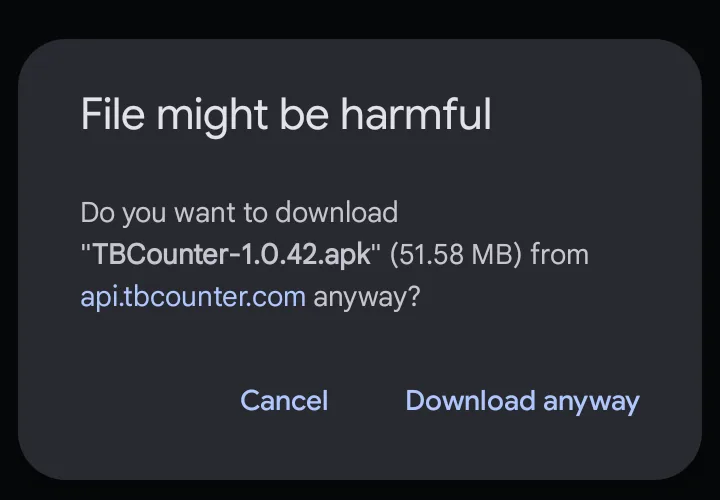
在你的账户中点按 Android 下载。Chrome 会警告该文件可能有害,就像对所有来自 Google Play 以外的应用一样。点按仍然下载。
允许浏览器安装应用
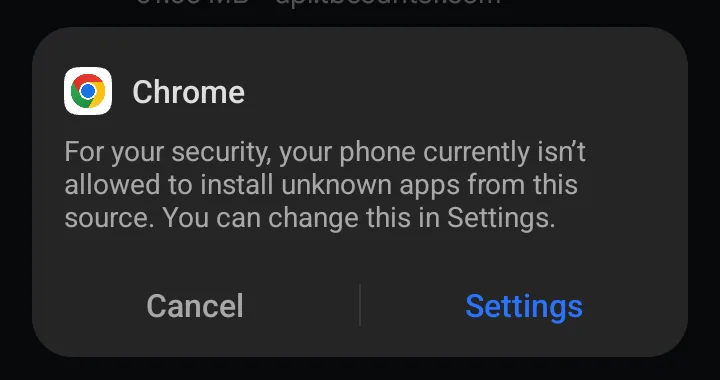
下载完成后,点按该文件(在通知中或在 Chrome 的“下载内容”中)。第一次时 Android 会阻止它:出于安全考虑,你的手机目前不允许安装来自此来源的未知应用。点按设置。
开启允许来自此来源的应用,然后返回。安装程序会打开。
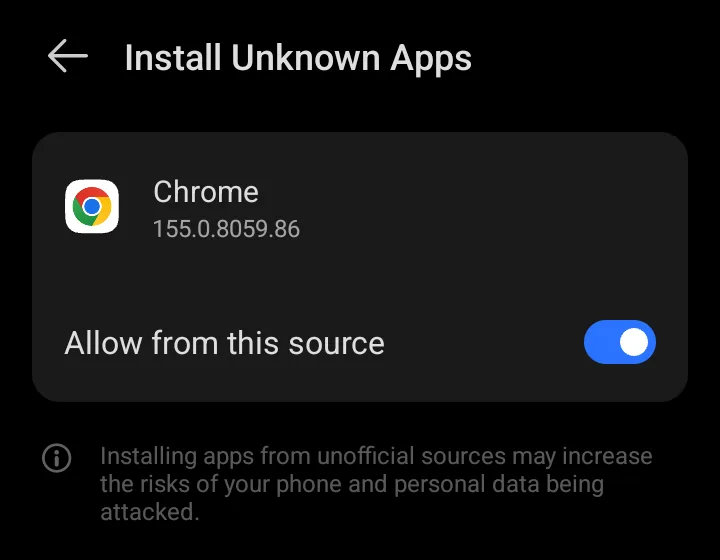
此开关仅针对浏览器。TBCounter 安装完成后,你可以再将其关闭。
安装,并让 Play Protect 检查应用
点按安装。Google Play Protect 可能会要求扫描 TBCounter,因为它之前没见过这个应用。点按扫描应用。提示应用看起来安全后,点按安装。
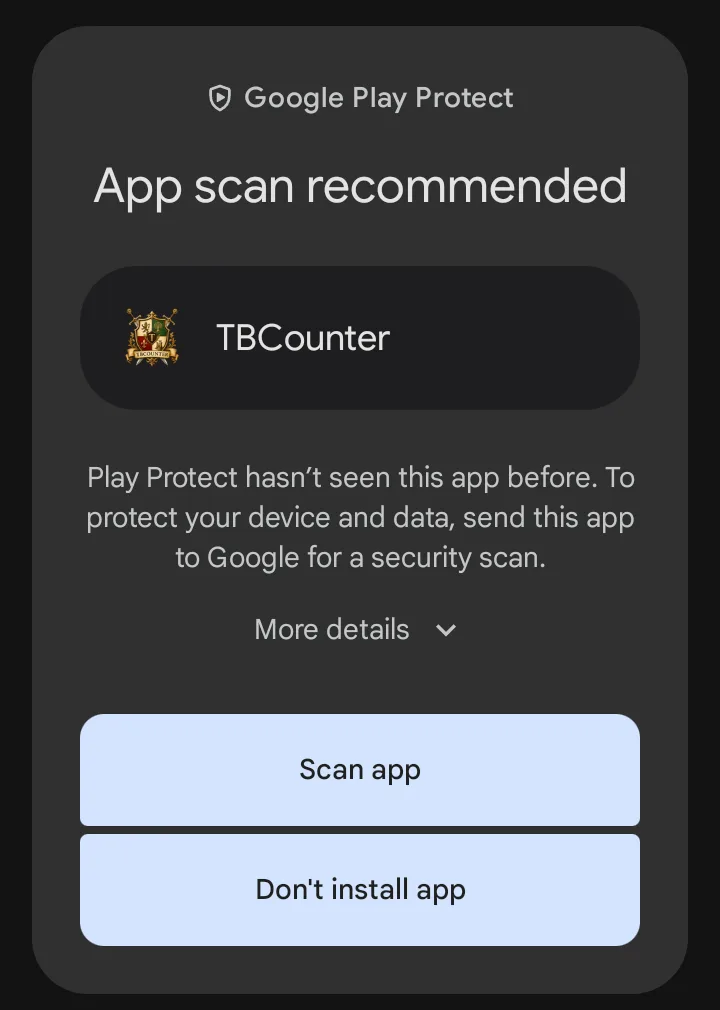
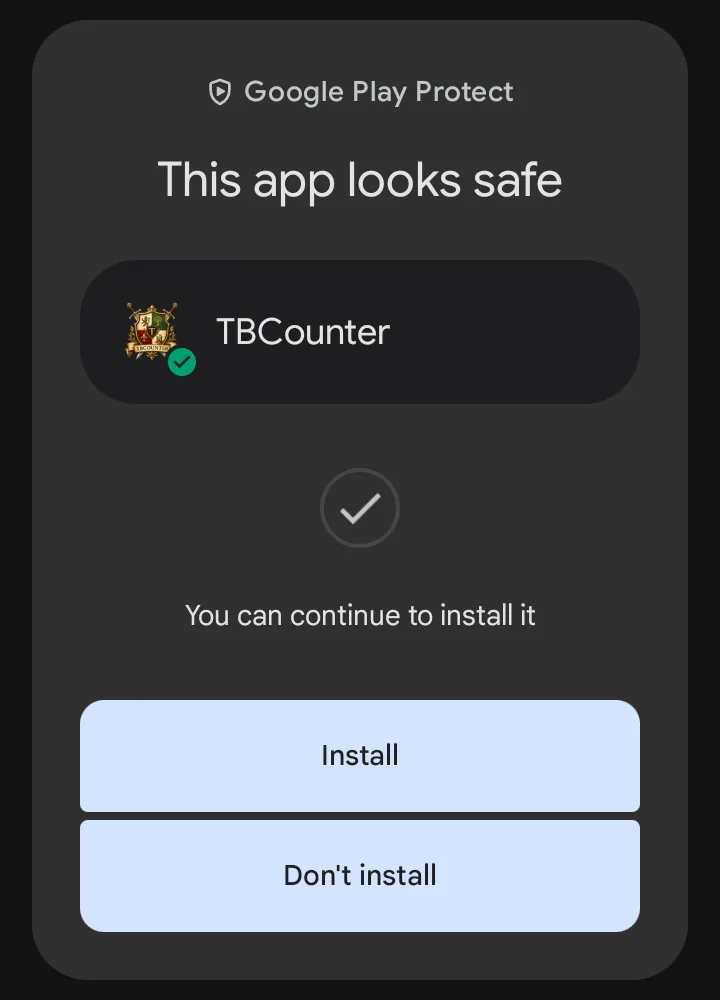
在部分国家/地区,Play Protect 会拦截从浏览器安装、且使用 Android 无障碍设置的应用。如果提示已拦截有害应用,点按更多详情,然后点按仍然安装。
打开 TBCounter
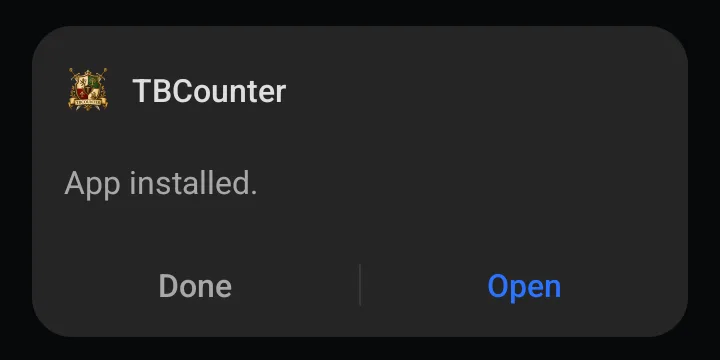
当 Android 显示“应用已安装”时,点按打开,并用你的许可证密钥登录。
开启点按服务
TBCounter 通过 Android 的无障碍设置点按游戏中的按钮,这就是点按服务。第一次开始运行时,TBCounter 会为你打开该开关所在的页面。请在那里开启 TBCounter。
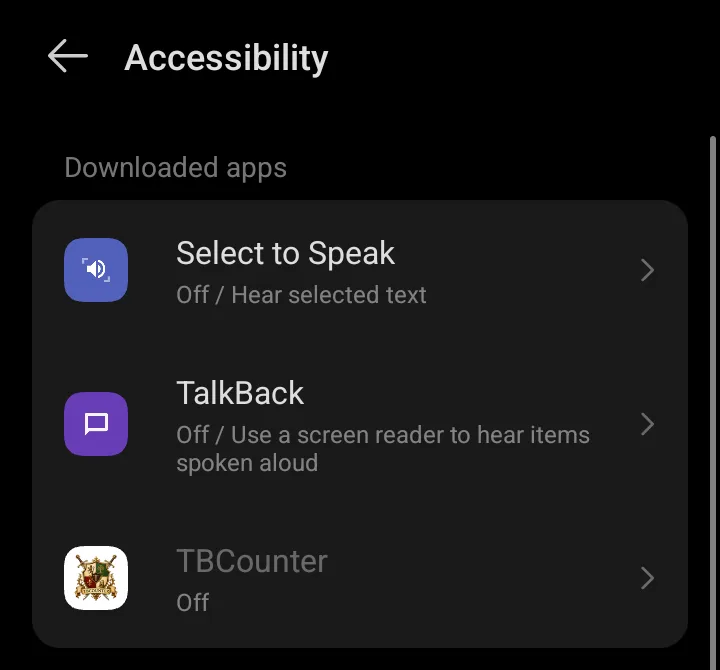
如果 TBCounter 显示为灰色,且 Android 提示受限制的设置,说明 Android 正在保护一个从浏览器安装的应用的设置。解除方法:
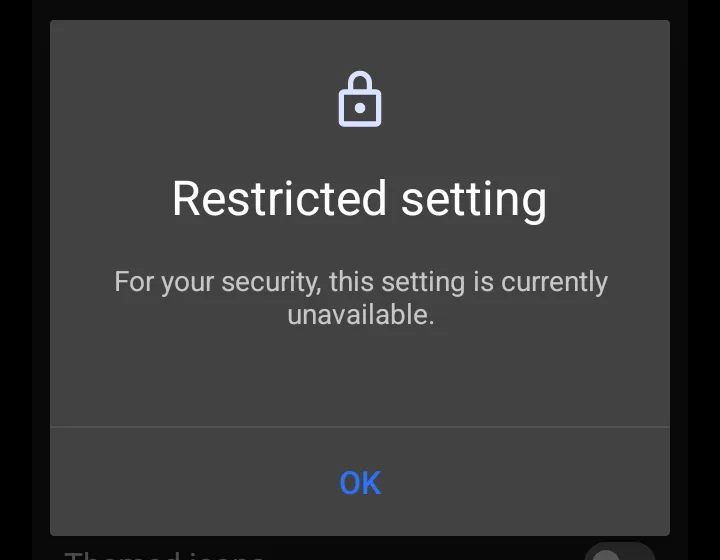
- 打开手机的设置,然后打开应用,点按TBCounter。
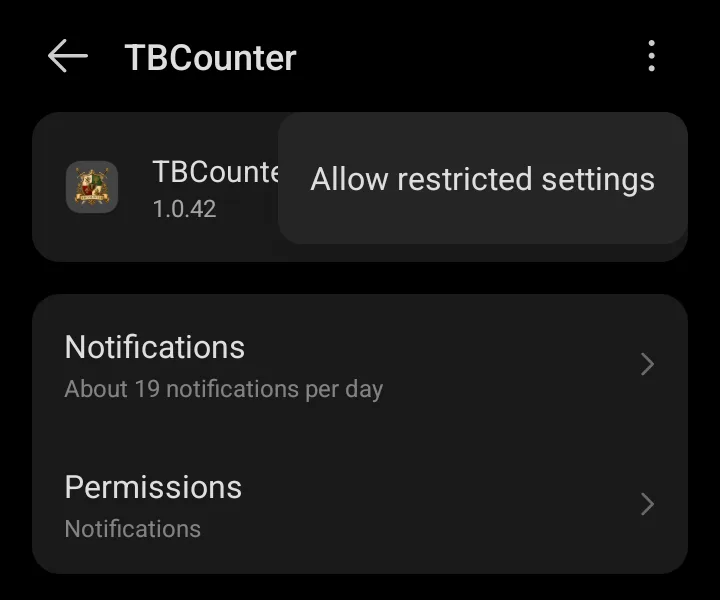
- 点按右上角的,选择允许受限制的设置。用指纹或 PIN 码确认。
- 返回无障碍设置,开启TBCounter。
更新应用
TBCounter 会提醒你
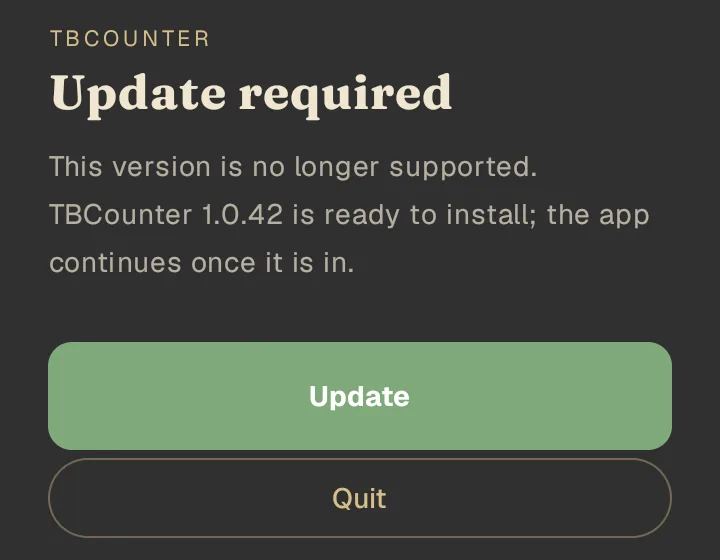
有新版本时,TBCounter 会显示需要更新。点按更新。新版本会在应用内下载。
仅限第一次更新:允许 TBCounter 安装
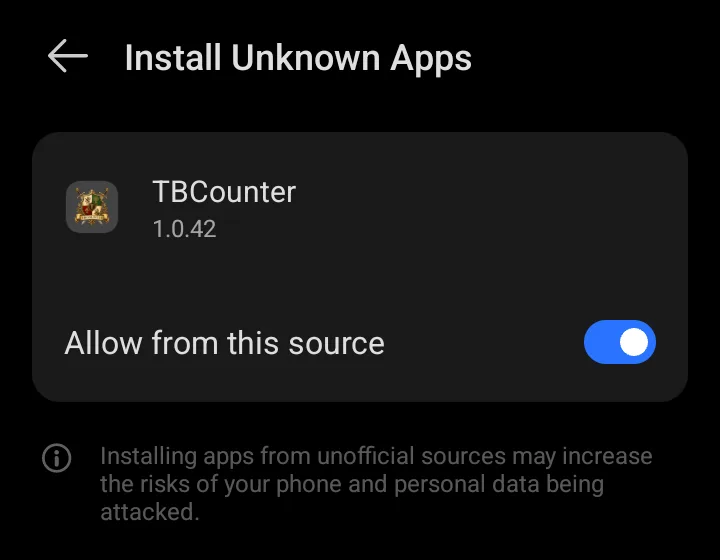
第一次时,Android 会询问是否允许 TBCounter 安装应用。开启允许来自此来源的应用,然后返回。
扫描,然后安装
Play Protect 可能会扫描新版本:点按扫描应用,然后点按安装,与上面第 3 步相同。TBCounter 会关闭并以新版本重新打开。如果之后点按服务处于关闭状态,请按第 5 步重新开启。
“Self update is blocked by unknown source package”(未知来源软件包阻止了自我更新)
Android 中止了此次更新(INSTALL_FAILED_ABORTED: Self update is blocked by unknown source package)。
这是 Samsung 的自动拦截器。开启时,只有 Google Play 和 Galaxy Store 可以安装或更新应用,较新的 Galaxy 手机默认开启此功能。更新时请将其关闭:
- 打开设置,点按安全和隐私。
- 点按自动拦截器(Auto Blocker)并将其关闭。手机会要求你输入 PIN 码或验证指纹。
- 返回 TBCounter,点按重试。
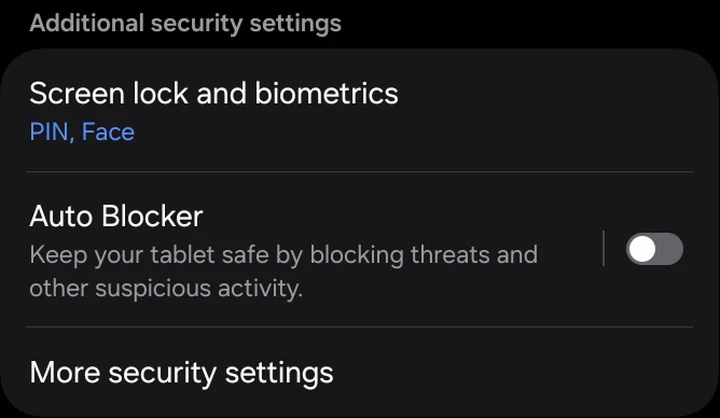
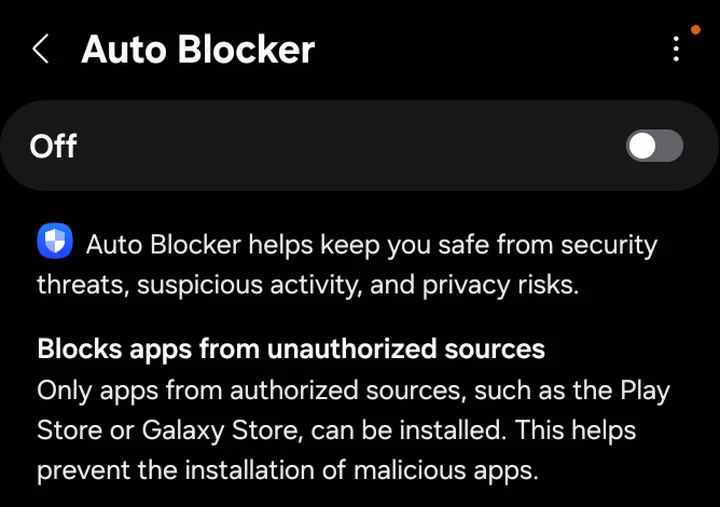
之后你可以重新开启自动拦截器,但它会以同样的方式阻止下一次更新:当 TBCounter 请求更新时,请再次将其关闭。如果自动拦截器阻止了第一次安装,同样的步骤也适用。
安装或更新时遇到问题
找到你的手机显示的提示。不同手机上的文字可能略有不同。
Chrome 提示文件可能有害
对于所有不是来自 Google Play 的应用,Chrome 都会这样提示。点按仍然下载。参见第 1 步。
“你的手机目前不允许安装来自此来源的未知应用”
Android 会对每个要安装其他应用的应用询问一次:先是你的浏览器,之后 TBCounter 自身更新时也会询问。点按设置,开启允许来自此来源的应用,然后返回。参见第 2 步。
“解析软件包时出现问题”
文件没有完整下载,或者你的 Android 版本低于 8。请删除该文件,在稳定的网络下(最好是 Wi-Fi)重新下载,然后打开新文件。要查看 Android 版本,请打开设置,然后打开关于手机。
“未安装应用”
最常见的原因是手机存储空间不足:请至少释放 200 MB 后重试。另外,请确认文件是最新版本,可从本页顶部的按钮下载;Android 不会用旧版本覆盖新版本。如果仍然失败,请卸载 TBCounter,重新安装,并用你的许可证密钥登录。你的许可证和 StackHQ 预设都保存在你的账户中。
Play Protect:“建议扫描应用”或“已拦截有害应用”
Play Protect 会检查不是来自 Google Play 的应用。如果显示建议扫描应用,点按扫描应用,然后点按安装。如果提示已拦截有害应用,点按更多详情,然后点按仍然安装。它会对使用 Android 无障碍设置的应用发出警告,而 TBCounter 需要这些设置来点按游戏中的按钮。参见第 3 步。
“无法验证应用开发者”
你的手机会在线向 Google 验证应用的开发者,如果验证未能及时得到回应,就会显示此提示。请确保手机已联网,一分钟后重试。
开启 TBCounter 时显示“受限制的设置”
Android 会保护从浏览器安装的应用的无障碍设置。打开设置,再打开应用,点按TBCounter,点按右上角的三个点,然后选择允许受限制的设置。参见第 5 步。
Samsung:“Self update is blocked by unknown source package”或自动拦截器
Samsung 的自动拦截器只允许 Google Play 和 Galaxy Store 安装应用。请在设置、安全和隐私、自动拦截器中将其关闭,然后重试。参见Samsung 自动拦截器。
Xiaomi、Redmi 和 POCO 手机
手机可能会在安装前扫描文件,并要求你允许用来下载文件的应用(Chrome 或 Files)进行安装。等扫描完成,允许后继续。如果无法从浏览器开始安装,请改为从Files应用中打开文件。
OPPO、OnePlus 和 Realme 手机
这些手机会对每个应用分别询问:请允许你用来下载文件的应用(Chrome 或 Files)进行安装。如果手机先进行简短的安全检查,等它完成后继续。
更新后,TBCounter 提示点按服务已关闭
每当应用更新,Android 都会关闭点按服务。请重新开启:设置、无障碍、TBCounter。参见第 5 步。
更新失败,或没有任何反应
点按重试。如果仍然失败,请用本页顶部的按钮下载最新版本,并直接覆盖安装旧版本:你的许可证和设置都会保留。
“此密钥已在其他手机上激活”
一个许可证可用于一部手机(以及一台电脑)。在旧手机上打开 TBCounter,进入设置,点按停用此手机,然后激活新手机。如果你已经没有旧手机,请发邮件给客服,我们会为你释放许可证。
还是没解决?请发邮件至 support@tbcounter.com,并附上提示信息的截图。