 Crypto
 StackHQ
 Chest Manager
在您的 Android 手機上安裝和更新 TBCounter
TBCounter Android 版來自 tbcounter.com,而不是 Google Play,所以第一次安裝時手機會多問幾個問題。每個只需輕觸一兩下。本頁依序顯示每個畫面。
約 3 分鐘 · Android 8 以上版本
Android 版應用程式在您的帳號中。請登入,開啟「帳號」,從那裡下載。
登入後下載安裝應用程式
下載檔案
在您的帳號中輕觸 Android 下載。Chrome 會警告這個檔案可能有害,就像對所有來自 Google Play 以外的應用程式一樣。輕觸仍要下載。
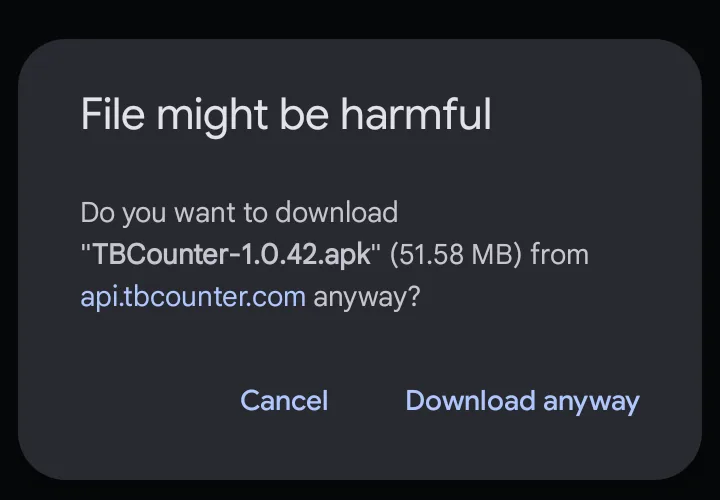
允許瀏覽器安裝應用程式
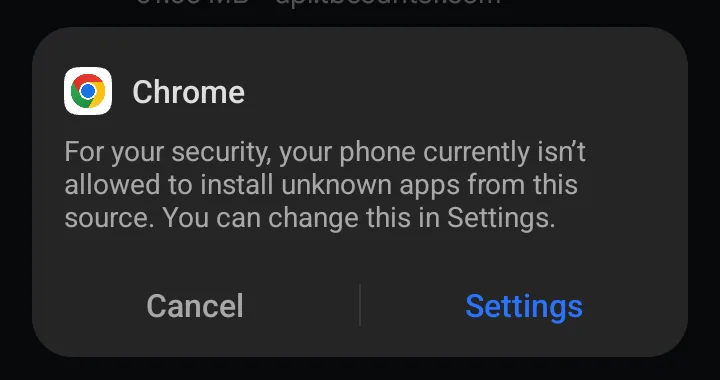
下載完成後,輕觸該檔案(在通知中或在 Chrome 的「下載」中)。第一次時 Android 會阻止它:基於安全考量,您的手機目前無法安裝這個來源提供的不明應用程式。輕觸設定。
開啟允許這個來源的應用程式,然後返回。安裝程式會開啟。
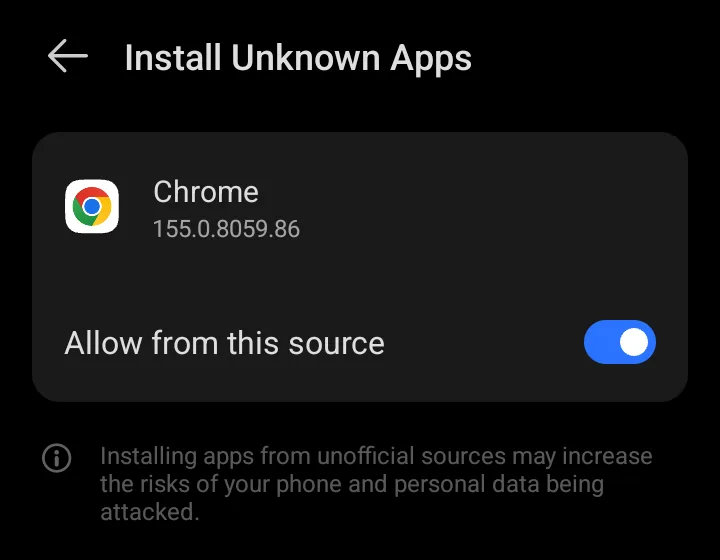
這個開關只針對瀏覽器。TBCounter 安裝完成後,您可以再將它關閉。
安裝,並讓 Play Protect 檢查應用程式
輕觸安裝。Google Play Protect 可能會要求掃描 TBCounter,因為它之前沒看過這個應用程式。輕觸掃描應用程式。顯示應用程式看起來安全後,輕觸安裝。
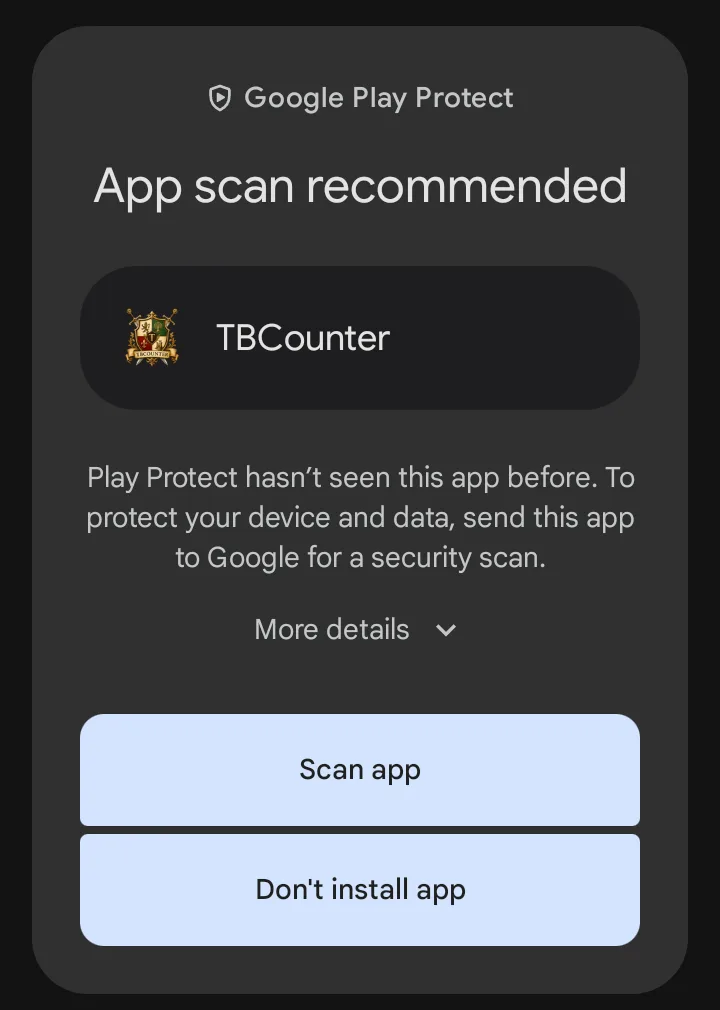
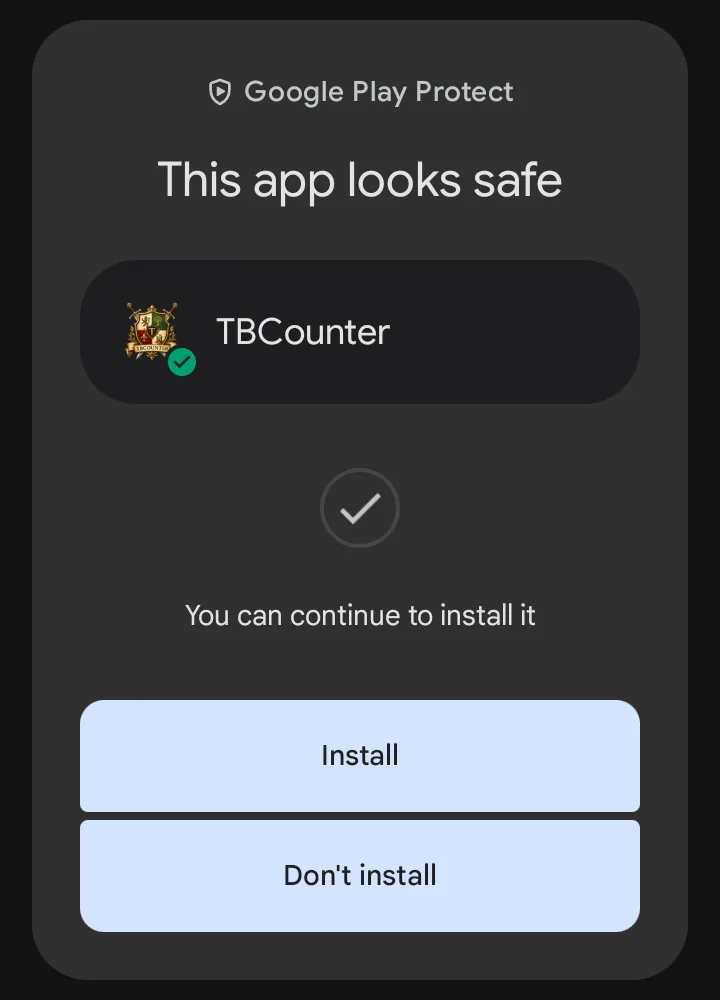
在部分國家/地區,Play Protect 會封鎖從瀏覽器安裝、且使用 Android 無障礙設定的應用程式。如果顯示已封鎖有害應用程式,請輕觸更多詳細資料,然後輕觸仍要安裝。
開啟 TBCounter
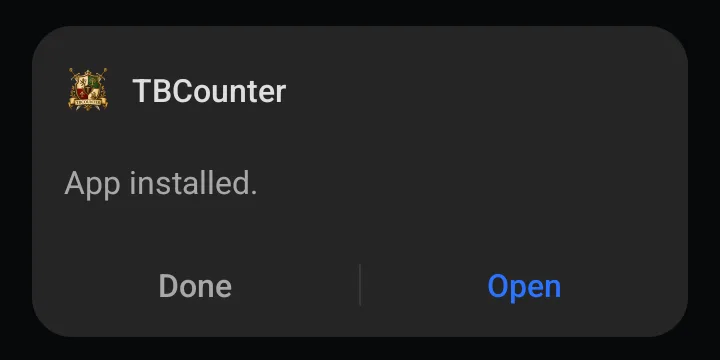
當 Android 顯示「已安裝應用程式」時,輕觸開啟,並用您的授權金鑰登入。
開啟輕觸服務
TBCounter 透過 Android 的無障礙設定按下遊戲中的按鈕,這就是輕觸服務。第一次開始執行時,TBCounter 會為您開啟該開關所在的頁面。請在那裡開啟 TBCounter。
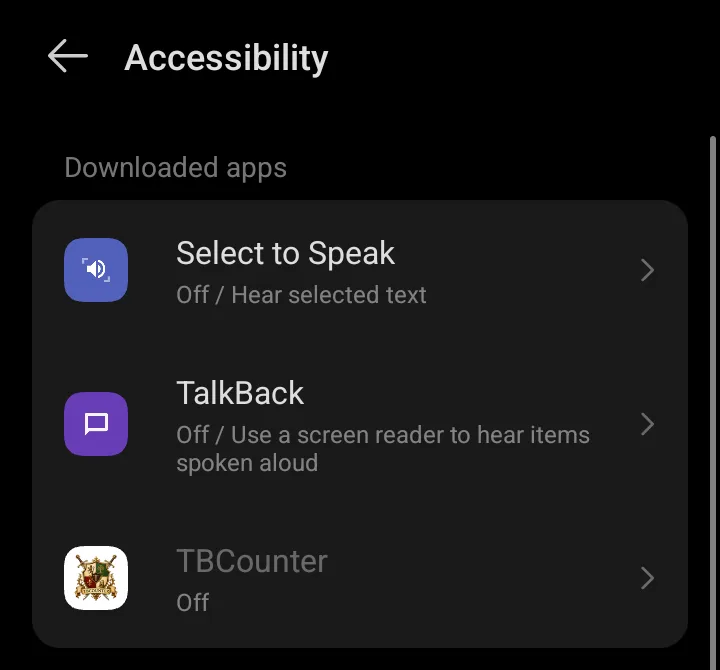
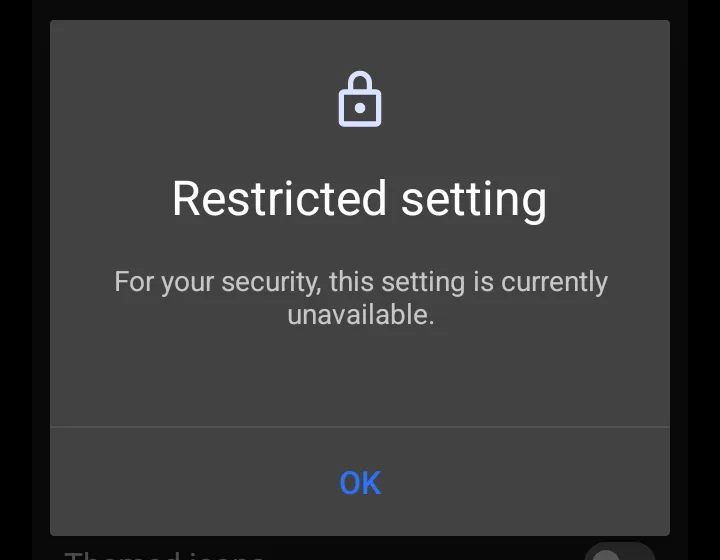
如果 TBCounter 呈灰色,且 Android 顯示受限制的設定,表示 Android 正在保護一個從瀏覽器安裝的應用程式的設定。解除方法:
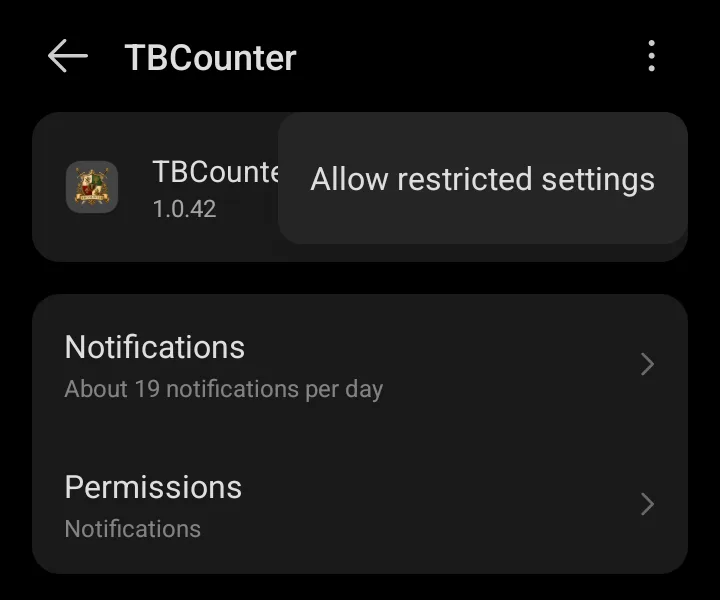
- 開啟手機的設定,然後開啟應用程式,輕觸TBCounter。
- 輕觸右上角的,選擇允許受限制的設定。用指紋或 PIN 碼確認。
- 返回無障礙設定,開啟TBCounter。
更新應用程式
TBCounter 會通知您
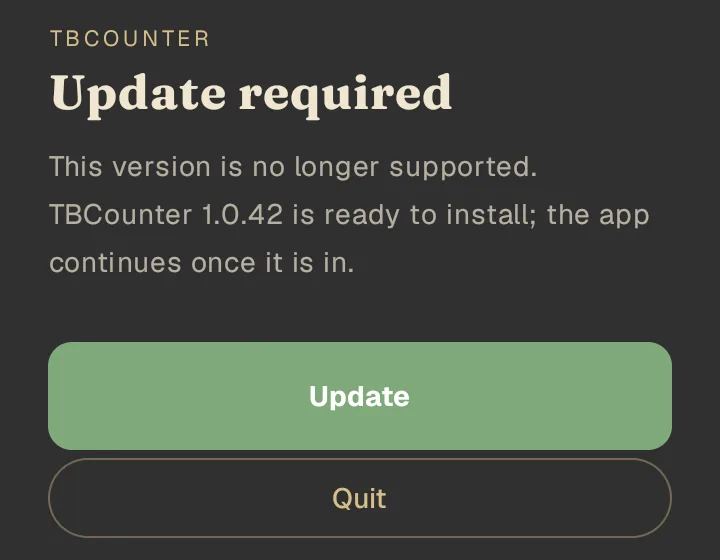
有新版本時,TBCounter 會顯示需要更新。輕觸更新。新版本會在應用程式內下載。
僅限第一次更新:允許 TBCounter 安裝
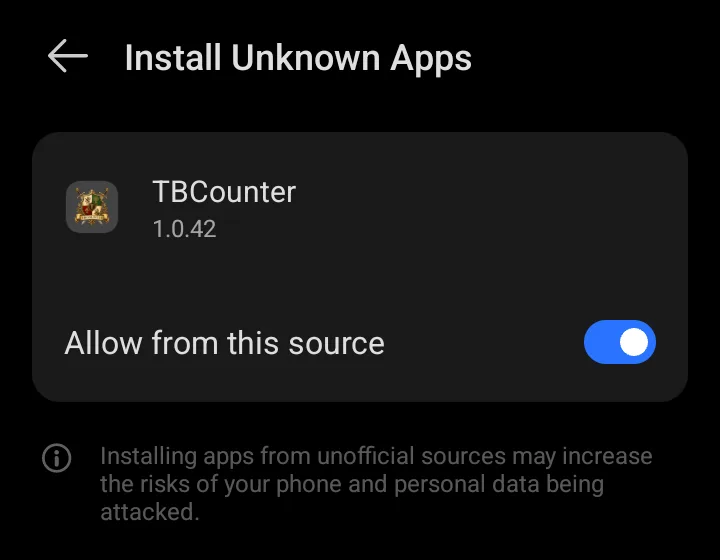
第一次時,Android 會詢問是否允許 TBCounter 安裝應用程式。開啟允許這個來源的應用程式,然後返回。
掃描,然後安裝
Play Protect 可能會掃描新版本:輕觸掃描應用程式,然後輕觸安裝,和上面的步驟 3 一樣。TBCounter 會關閉,並以新版本重新開啟。如果之後輕觸服務是關閉的,請依步驟 5 重新開啟。
「Self update is blocked by unknown source package」(未知來源套件封鎖了自我更新)
Android 中止了這次更新(INSTALL_FAILED_ABORTED: Self update is blocked by unknown source package)。
這是 Samsung 的自動封鎖程式。開啟時,只有 Google Play 和 Galaxy Store 能安裝或更新應用程式,較新的 Galaxy 手機預設就是開啟的。更新時請將它關閉:
- 開啟設定,輕觸安全性與隱私權。
- 輕觸自動封鎖程式並將它關閉。手機會要求您輸入 PIN 碼或驗證指紋。
- 返回 TBCounter,輕觸再試一次。
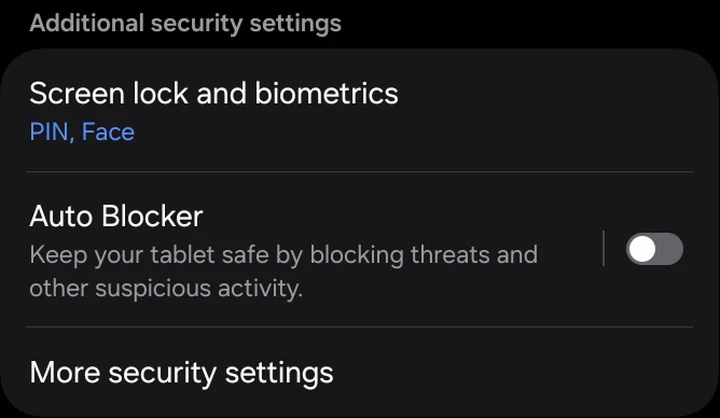
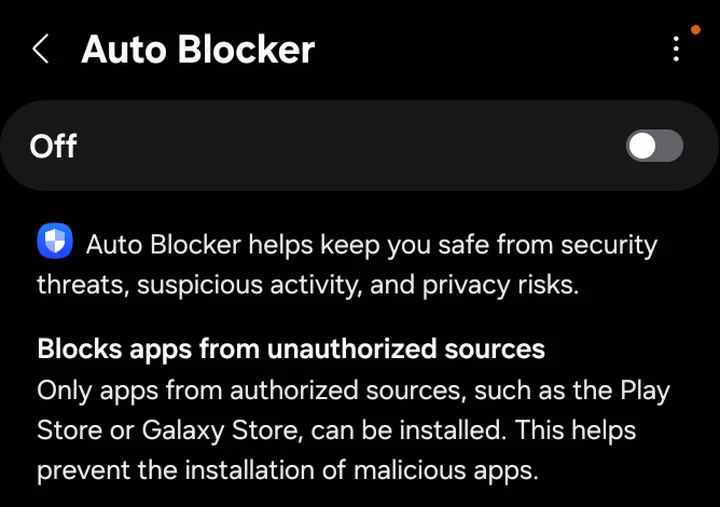
之後您可以重新開啟自動封鎖程式,但它會以同樣的方式阻止下一次更新:當 TBCounter 要求更新時,請再次將它關閉。如果自動封鎖程式阻止了第一次安裝,同樣的步驟也適用。
安裝或更新時遇到問題
找出您的手機顯示的訊息。不同手機上的文字可能略有差異。
Chrome 顯示檔案可能有害
對所有不是來自 Google Play 的應用程式,Chrome 都會這樣提示。輕觸仍要下載。請參閱步驟 1。
「您的手機目前無法安裝這個來源提供的不明應用程式」
每個要安裝其他應用程式的應用程式,Android 都會詢問一次:先是您的瀏覽器,之後 TBCounter 本身更新時也會詢問。輕觸設定,開啟允許這個來源的應用程式,然後返回。請參閱步驟 2。
「剖析套件時發生問題」
檔案沒有完整下載,或您的 Android 版本低於 8。請刪除檔案,在穩定的網路下(最好是 Wi-Fi)重新下載,然後開啟新檔案。若要查看 Android 版本,請開啟設定,然後開啟關於手機。
「未安裝應用程式」
最常見的原因是手機儲存空間不足:請至少釋出 200 MB 後再試一次。另外,請確認檔案是最新版本,可從本頁頂端的按鈕下載;Android 不會用舊版本覆蓋新版本。如果仍然失敗,請解除安裝 TBCounter,重新安裝,並用您的授權金鑰登入。您的授權和 StackHQ 預設都保存在您的帳號中。
Play Protect:「建議掃描應用程式」或「已封鎖有害應用程式」
Play Protect 會檢查不是來自 Google Play 的應用程式。如果顯示建議掃描應用程式,請輕觸掃描應用程式,然後輕觸安裝。如果顯示已封鎖有害應用程式,請輕觸更多詳細資料,然後輕觸仍要安裝。它會對使用 Android 無障礙設定的應用程式發出警告,而 TBCounter 需要這些設定來按下遊戲中的按鈕。請參閱步驟 3。
「無法驗證應用程式開發人員」
您的手機會在線上向 Google 驗證應用程式的開發人員,如果驗證未能及時得到回應,就會顯示這則訊息。請確認手機已連上網路,一分鐘後再試一次。
開啟 TBCounter 時顯示「受限制的設定」
Android 會保護從瀏覽器安裝的應用程式的無障礙設定。開啟設定,再開啟應用程式,輕觸TBCounter,輕觸右上角的三個點,然後選擇允許受限制的設定。請參閱步驟 5。
Samsung:「Self update is blocked by unknown source package」或自動封鎖程式
Samsung 的自動封鎖程式只允許 Google Play 和 Galaxy Store 安裝應用程式。請在設定、安全性與隱私權、自動封鎖程式中將它關閉,然後再試一次。請參閱Samsung 自動封鎖程式。
Xiaomi、Redmi 和 POCO 手機
手機可能會在安裝前掃描檔案,並要求您允許下載檔案所用的應用程式(Chrome 或 Files)進行安裝。等掃描完成、允許後繼續。如果無法從瀏覽器開始安裝,請改從Files應用程式開啟檔案。
OPPO、OnePlus 和 Realme 手機
這些手機會對每個應用程式分別詢問:請允許下載檔案所用的應用程式(Chrome 或 Files)進行安裝。如果手機先進行簡短的安全檢查,請等它完成後繼續。
更新後,TBCounter 顯示輕觸服務已關閉
每次應用程式更新時,Android 都會關閉輕觸服務。請重新開啟:設定、無障礙設定、TBCounter。請參閱步驟 5。
更新失敗,或沒有任何反應
輕觸再試一次。如果一直失敗,請用本頁頂端的按鈕下載最新版本,直接覆蓋安裝舊版本:您的授權和設定都會保留。
「此金鑰已在其他手機上啟用」
一組授權可用於一支手機(以及一台電腦)。在舊手機上開啟 TBCounter,前往設定,輕觸停用這台手機,然後啟用新手機。如果您已經沒有舊手機,請寄電子郵件給客服,我們會為您釋出授權。
還是無法解決?請寄電子郵件至 support@tbcounter.com,並附上訊息的截圖。